
Importieren in EMDESK
Mit dem Import legen Sie viele Datensätze auf einmal aus einer Excel-Datei an, zum Beispiel wenn Sie einen Projektplan, eine Konsortialliste oder ein Budget aus einer Tabelle nach EMDESK übernehmen. Sie können importieren:
- Arbeitsplan: Aktivitäten (z.B. Arbeitspakete und Aufgaben), Deliverables und Meilensteine
- Teilnehmer
- Personalkostenraten Ihrer Teilnehmer
- Budgetposten
- Ausgaben
Dieser Artikel beschreibt, was für alle Importe gilt. Die oben verlinkten Artikel listen die Spalten des jeweiligen Imports.
Inhalt
Bevor Sie beginnenDatei vorbereitenSchritt für Schritt importierenErgebnis und FehlerdateiImportierte Datensätze finden
Bevor Sie beginnen
- Rechte: Sie benötigen Verwalten-Rechte für den Bereich, in den Sie importieren (siehe Rollen und Zugriffsrechte). Die Datei kann sich nur auf Aktivitäten, Teilnehmer und andere Datensätze beziehen, die Sie mindestens lesen dürfen.
- Version: Arbeitsplan, Teilnehmer, Personalkostenraten und Budget können nur in die neueste, bearbeitbare Planversion importiert werden. Ausgaben nur, solange die Berichterstattung eingeschaltet und die aktive Version ausgewählt ist.
- Grunddaten: Importe beziehen sich auf Datensätze, die bereits vorhanden sein müssen. Der Arbeitsplan braucht Aktivitätstypen, Teilnehmer brauchen Teilnehmertypen, Budget und Ausgaben brauchen Aktivitäten, Teilnehmer und Kostenkategorien (siehe Ihren Arbeitsbereich anpassen). Fehlt etwas, zeigt EMDESK „Import-Voraussetzungen“ mit den Bereichen, in denen Sie zuerst Datensätze anlegen müssen.
- Reihenfolge: Importieren Sie in dieser Reihenfolge: Projekte und Aktivitäten, dann Teilnehmer und ihre Personalkostenraten, dann Budget, dann Ausgaben.
- Strukturen: Eine Aktivität oder ein Teilnehmer kann nur unter einem übergeordneten Element angelegt werden, das bereits in EMDESK vorhanden ist. Importieren Sie eine Struktur Ebene für Ebene, mit einer Datei pro Ebene, z.B. zuerst die Arbeitspakete, dann ihre Aufgaben, Deliverables und Meilensteine (siehe Arbeitsplan und Teilnehmer).
Datei vorbereiten
| Format | Excel-Datei (.xlsx), max. 2 MB. CSV-Dateien werden nicht unterstützt. |
| Kopfzeile | Die erste Zeile enthält die Spaltenüberschriften. Überschriften, die einer EMDESK-Eigenschaft entsprechen (z.B. Name oder Aktivitätstyp), werden automatisch zugeordnet; englische Überschriften wie Activity Type ebenfalls. Andere Überschriften ordnen Sie von Hand zu. |
| Werte | Nur reine Werte, keine Formeln. Datumsangaben als Datumszellen oder als Text im Format JJJJ-MM-TT. Mehrere Einträge in einer Zelle trennen Sie mit Kommas, z.B. tag1,tag2. |
| Blätter und Zeilen | Alle sichtbaren Tabellenblätter der Datei werden importiert, ausgeblendete Blätter nicht. Ausgeblendete Zeilen werden importiert, löschen Sie also Zeilen, die Sie nicht möchten. |
| Limit | Bis zu 500 Zeilen für Arbeitsplan und Teilnehmer, 1.000 für Personalkostenraten und 2.500 für Budget und Ausgaben. Teilen Sie größere Dateien auf. |
| Bezüge | Aktivitäten, Teilnehmer, Typen und Kostenkategorien werden über ihre ID, ihren Kurznamen oder Namen gefunden, genau wie sie in EMDESK geschrieben sind (Groß- und Kleinschreibung spielt keine Rolle). Passen mehrere Datensätze, wird der erste verwendet. |
Tipp: Beginnen Sie mit der „Importvorlage“ im Import-Dialog. Sie enthält alle Spalten des Imports und Beispielzeilen aus Ihrem eigenen Arbeitsbereich, zum Beispiel Ihre Aktivitätstypen und Teilnehmer.
Schritt für Schritt importieren
- Öffnen Sie den Import in dem Bereich, in den Sie importieren möchten:
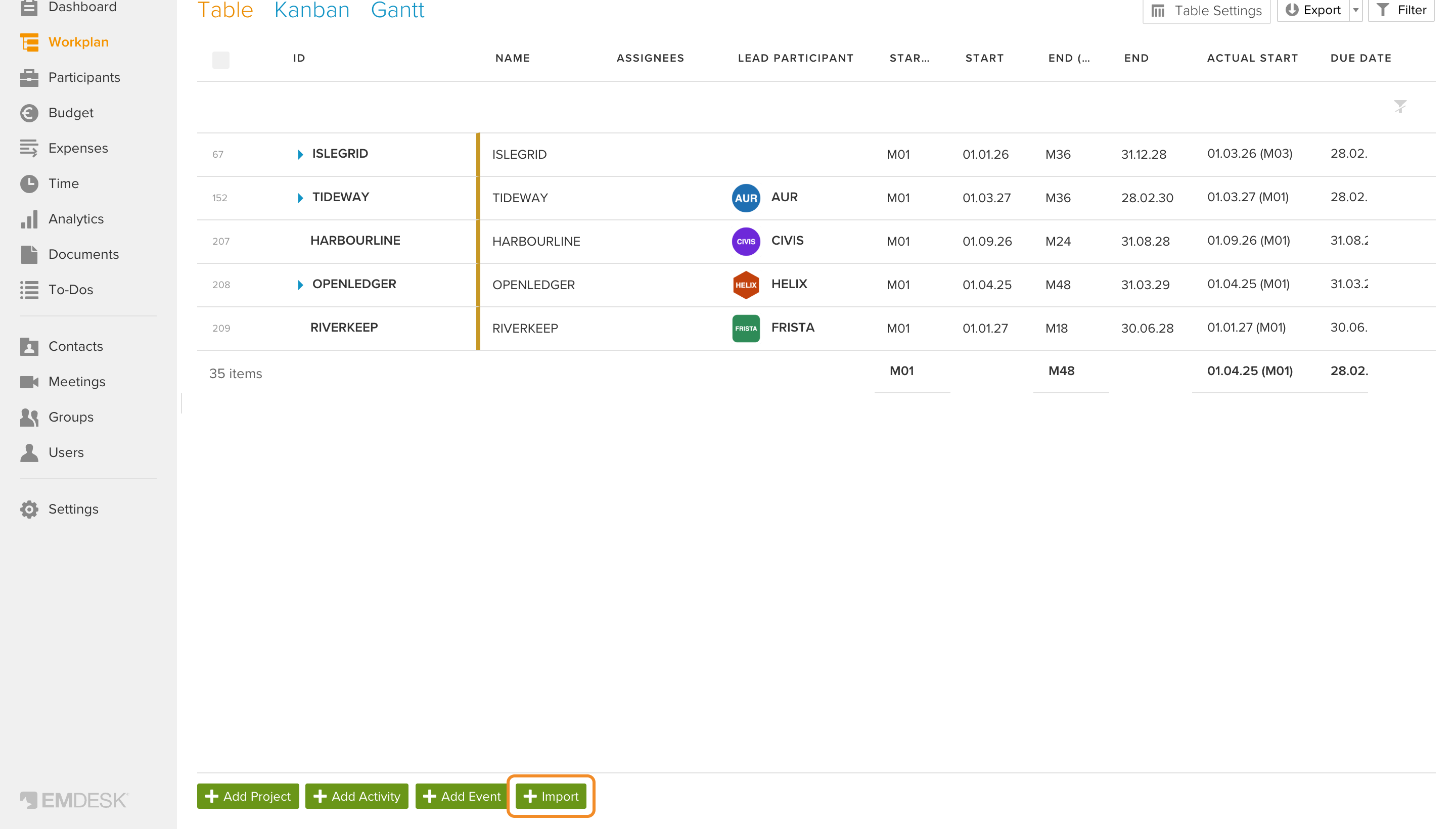
- Arbeitsplan: Klicken Sie unten in der Tabelle auf „+ Import“.
- Teilnehmer: Klicken Sie unten auf „+ Import“. Personalkostenraten importieren Sie über den Pfeil daneben.
- Budget und Ausgaben: Klicken Sie oben rechts auf den Pfeil neben „Budget hinzufügen“ bzw. „Ausgaben hinzufügen“ und wählen Sie „Import“.
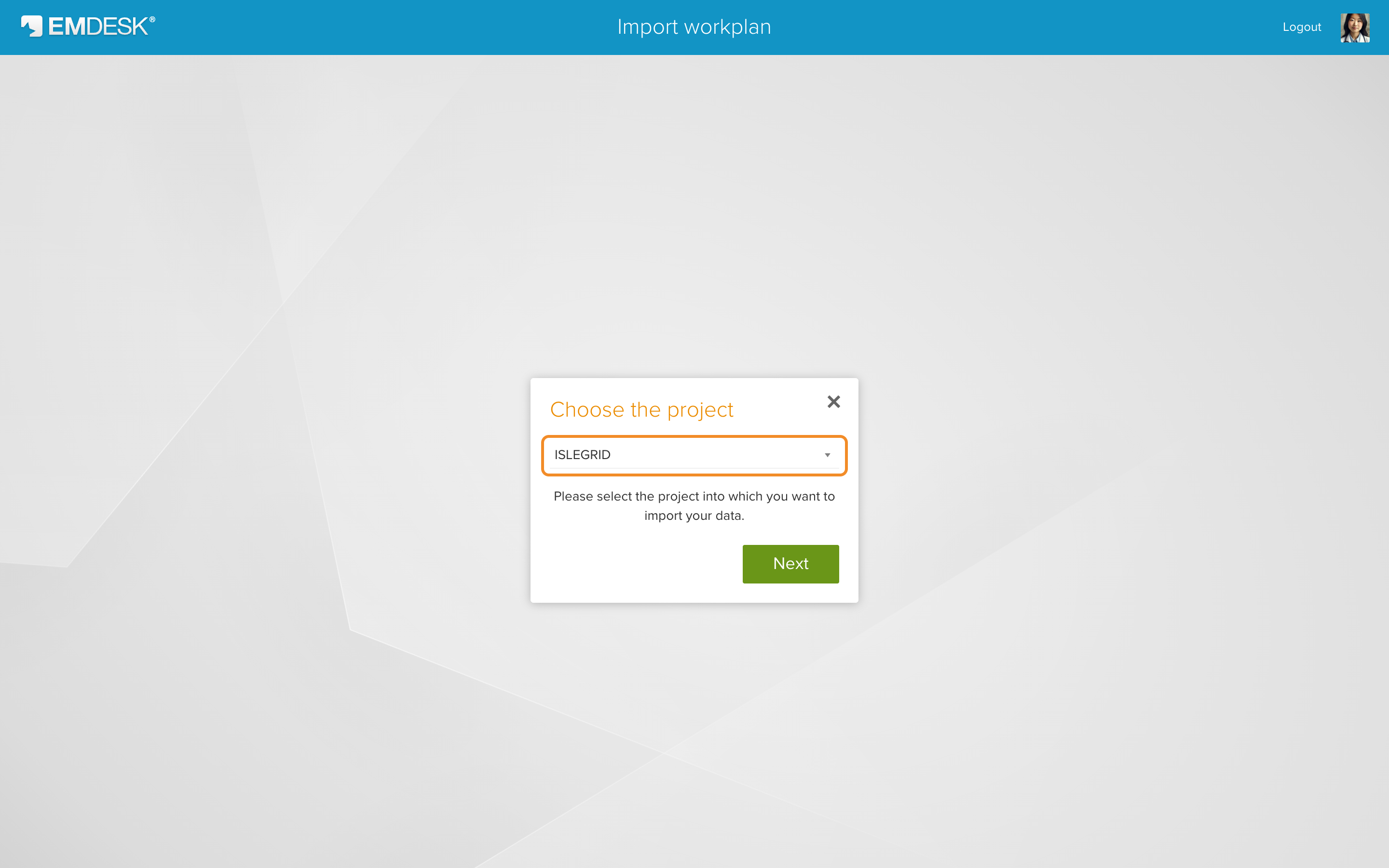
- Enthält Ihr Arbeitsbereich mehrere Projekte, wählen Sie das Projekt, in das Sie importieren möchten, und klicken Sie auf „Weiter“. Arbeitsplan, Budget und Ausgaben fragen danach.
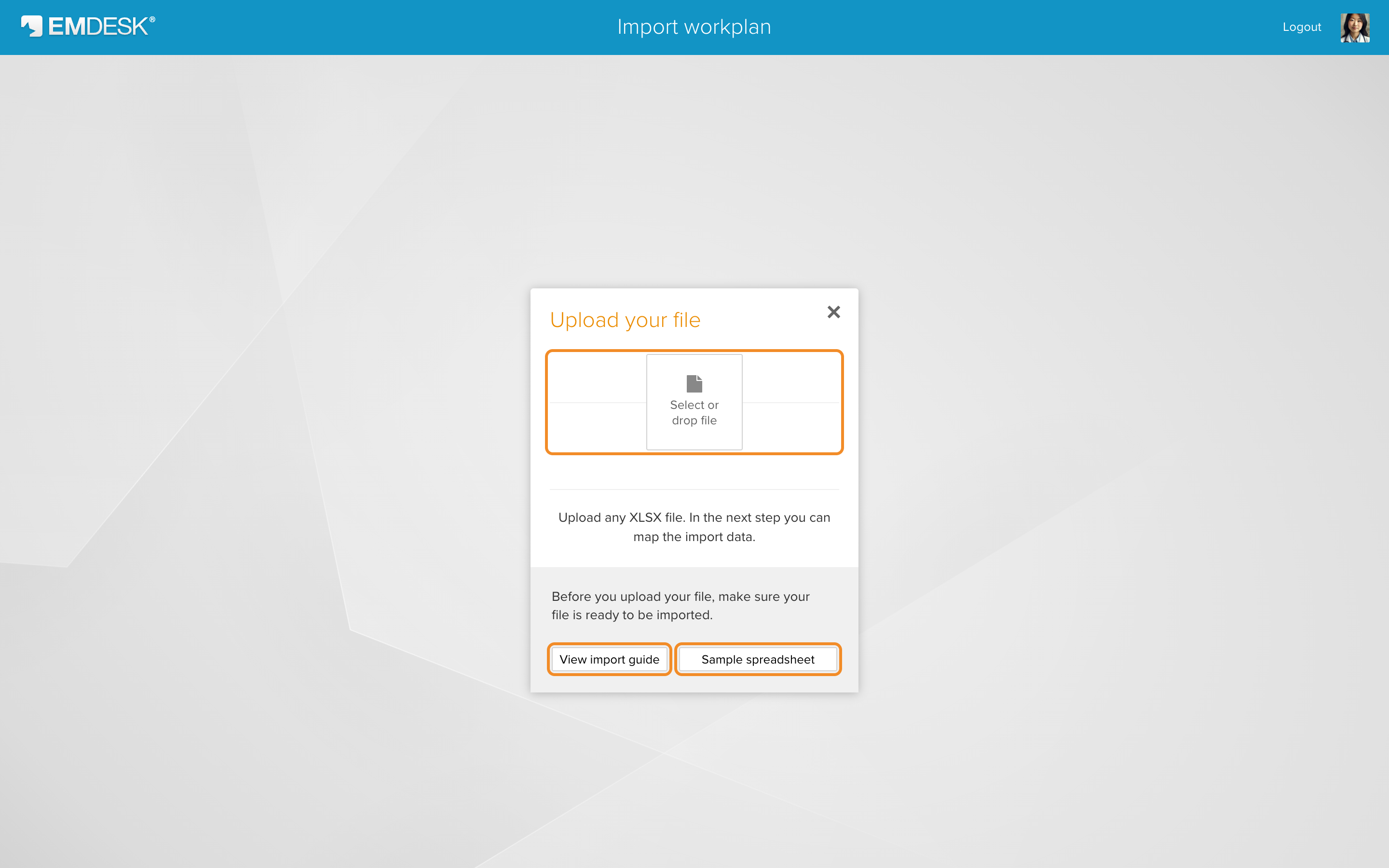
- Klicken Sie auf „Durchsuchen oder Datei hineinziehen“ und wählen Sie Ihre Datei, oder ziehen Sie sie in das Feld. „Importvorlage“ lädt eine Beispieldatei herunter; Import Guide öffnet die englische Fassung dieses Artikels.
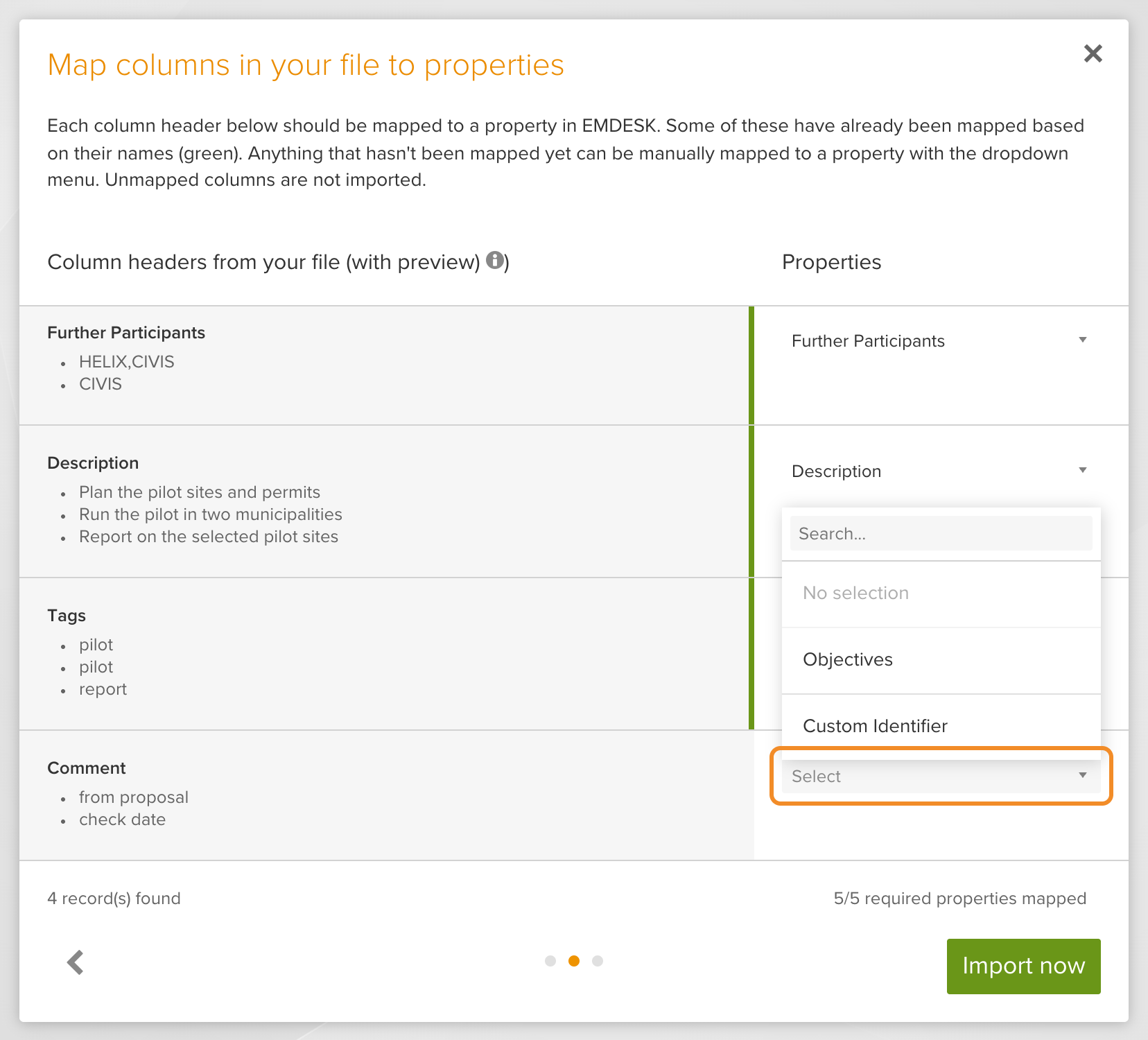
- Prüfen Sie die Zuordnung. Jede Spalte Ihrer Datei wird mit einer Vorschau ihrer ersten Werte angezeigt. Automatisch zugeordnete Spalten sind grün markiert. Unten sehen Sie, wie viele Datensätze gefunden und wie viele erforderliche Eigenschaften zugeordnet wurden.
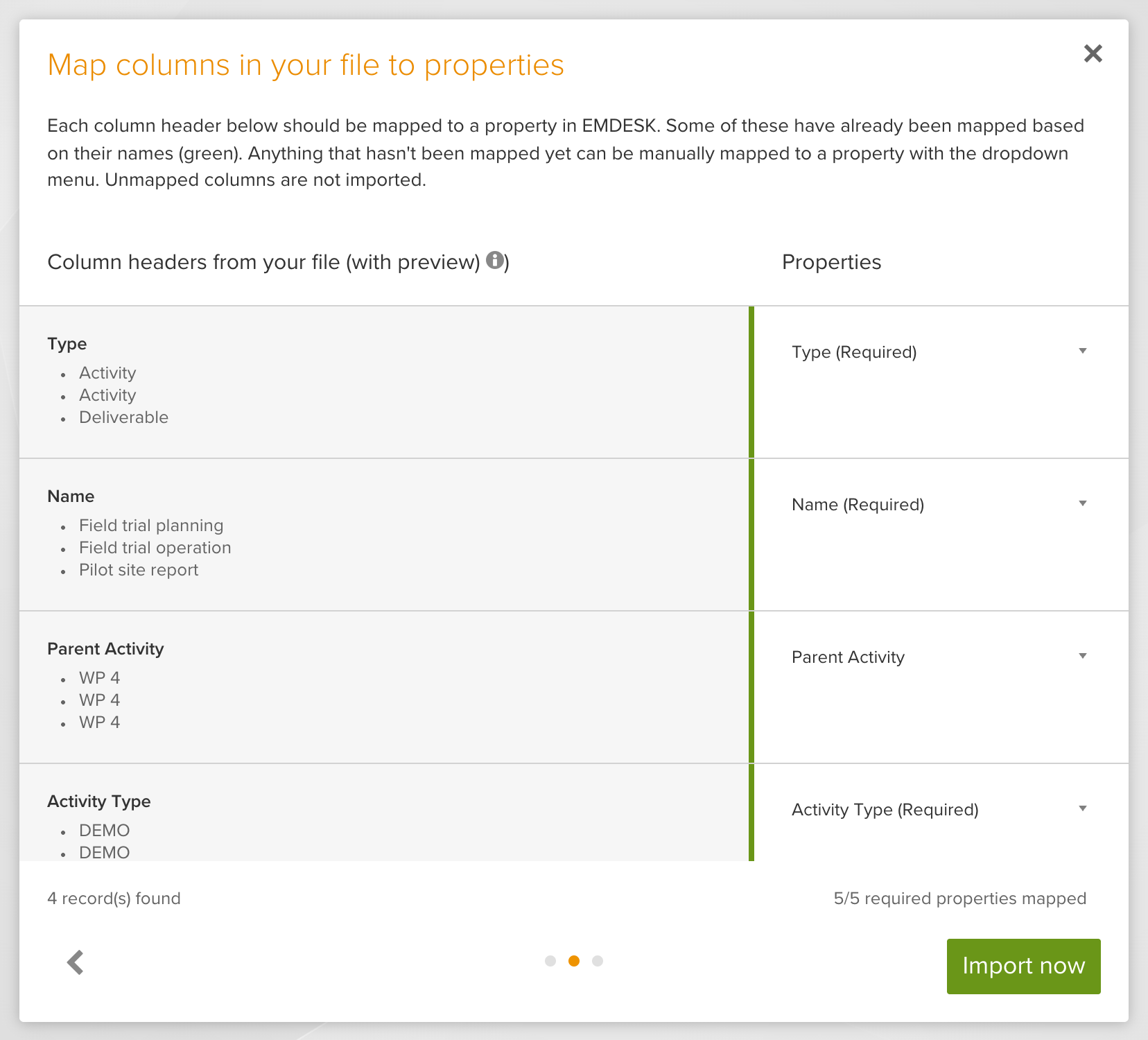
- Um eine Spalte von Hand zuzuordnen, wählen Sie rechts im Dropdown die Eigenschaft. Spalten ohne Eigenschaft werden nicht importiert.
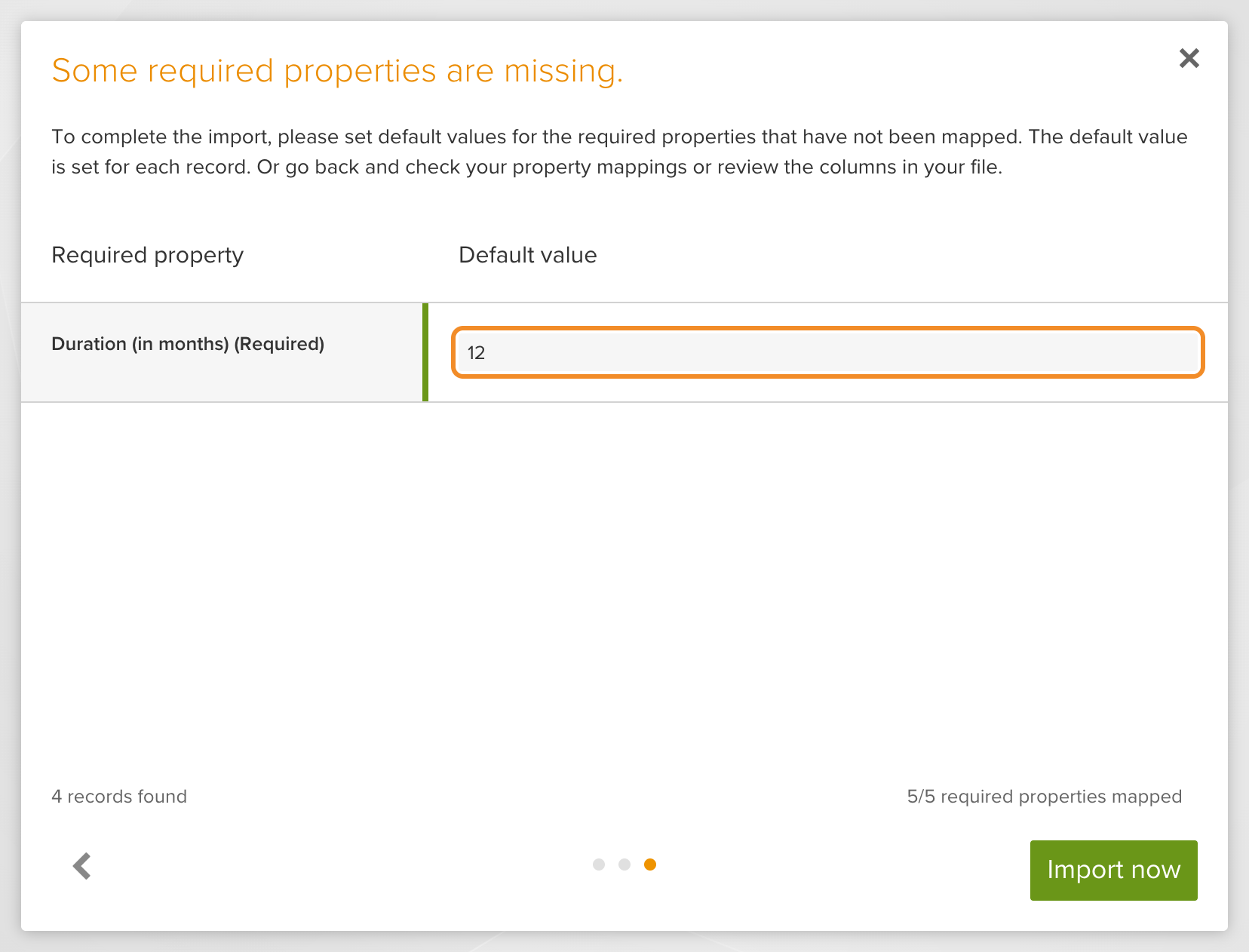
- Ist eine erforderliche Eigenschaft nicht zugeordnet, klicken Sie auf „Weiter“. Unter „Einige erforderliche Eigenschaften fehlen.“ geben Sie einen Standardwert dafür ein. Er wird für jeden Datensatz der Datei verwendet.
- Klicken Sie auf „Jetzt importieren“. Je nach Größe der Datei dauert der Import einige Sekunden bis einige Minuten.
Erkennt EMDESK, dass dieselbe Datei bereits in dieses Projekt importiert wurde, werden Sie gewarnt. Prüfen Sie das, bevor Sie fortfahren, sonst werden die Datensätze doppelt angelegt.
Ergebnis und Fehlerdatei
Nach dem Import kehrt EMDESK in den Bereich zurück und zeigt eine Meldung:
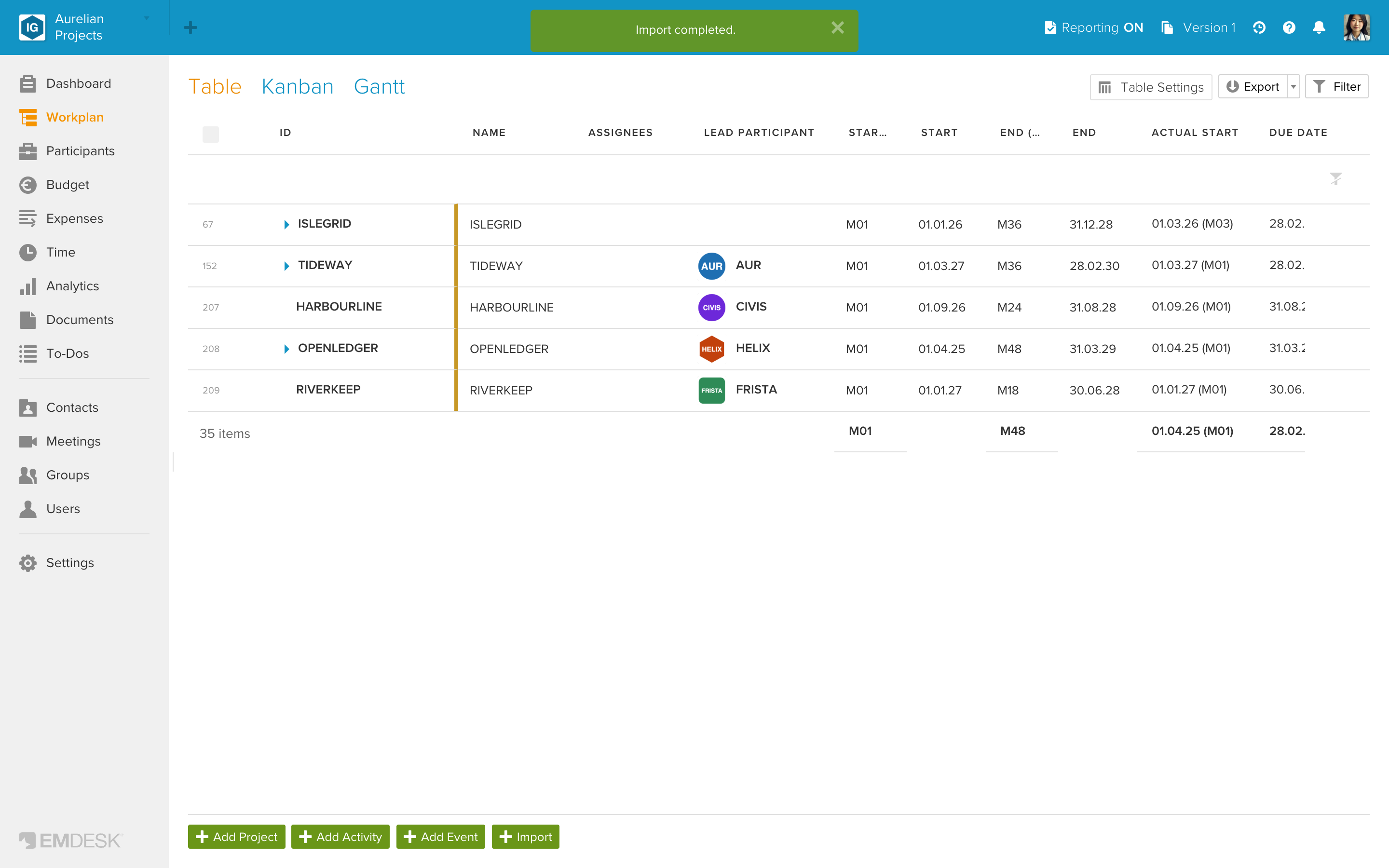
- „Import abgeschlossen.“ Alle Datensätze der Datei wurden importiert.
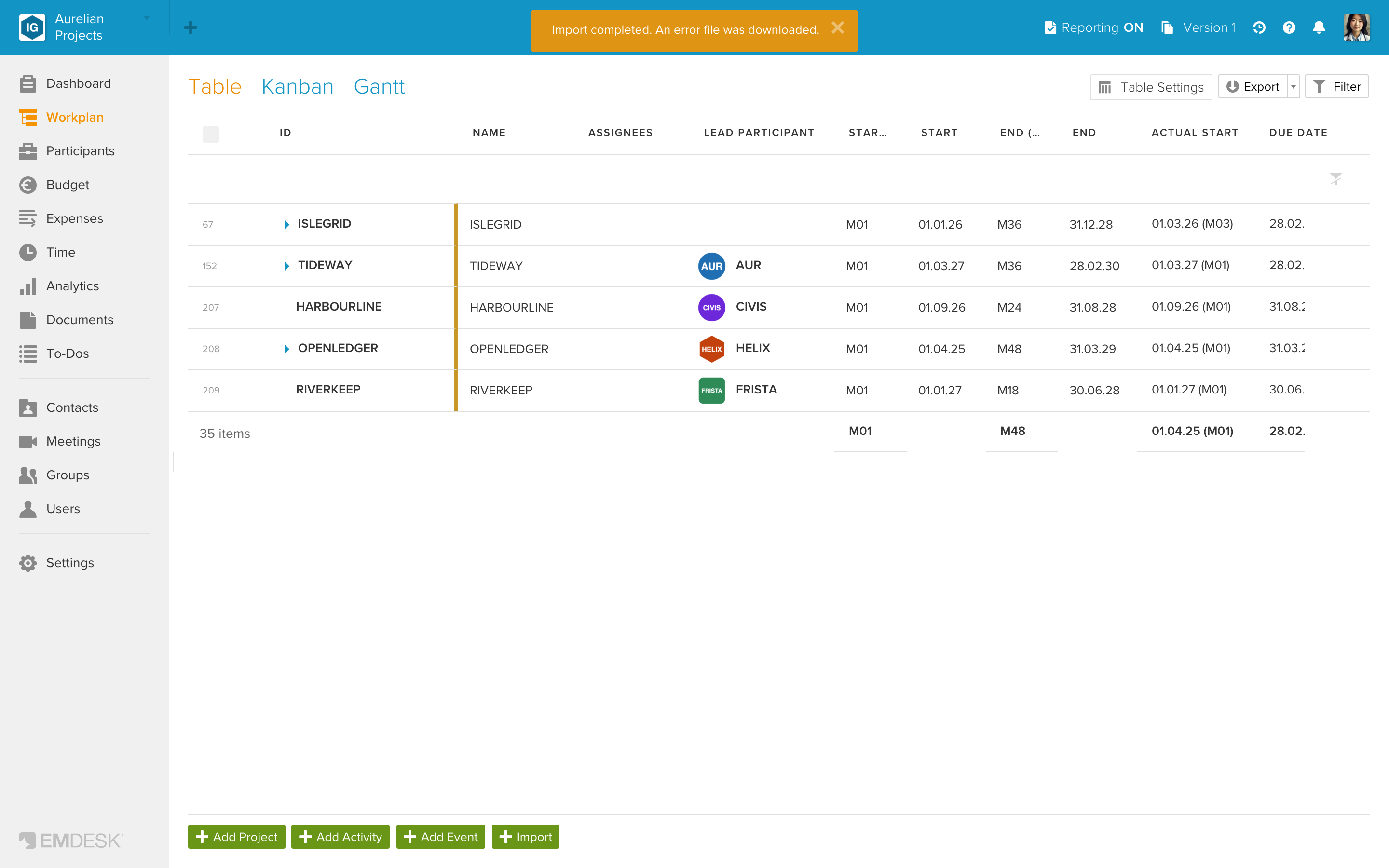
- „Import abgeschlossen. Es wurde eine Fehlerdatei heruntergeladen.“ Einige Datensätze konnten nicht importiert werden, zum Beispiel weil ein Wert ein falsches Format hat oder eine Aktivität oder ein Teilnehmer nicht gefunden wurde. Alle anderen Datensätze wurden importiert.
Die Fehlerdatei (.xlsx) enthält nur die Datensätze, die nicht importiert wurden; die falschen Werte sind rot markiert. Korrigieren Sie sie und importieren Sie die Fehlerdatei erneut, bis alle Datensätze übernommen sind.
Importierte Datensätze finden
- Budget und Ausgaben: Nach dem Import ist die Tabelle auf die gerade importierten Datensätze gefiltert. Später finden Sie sie mit dem Filter „Importiert am“.
- Arbeitsplan und Teilnehmer: Importierte Datensätze werden der Tabelle hinzugefügt. Um alle Datensätze eines Imports später wiederzufinden, fügen Sie Ihrer Datei eine Spalte Tags hinzu, zum Beispiel mit import-2026-10, und filtern Sie nach diesem Tag.
Um viele importierte Datensätze auf einmal zu ändern oder zu löschen, siehe Elemente massenweise aktualisieren oder löschen.