
Personalbudget planen und erstellen
Hinweis:
- Um ein Budget zu erstellen, benötigen Sie die Zugriffsrechte „Verwalten“ für das Budget und mindestens die Zugriffsrechte „Lesen“ für die Aktivitäten und Teilnehmer, denen Sie das Budget zuweisen möchten (siehe „Rollen, Zugriffsebenen und Zugriffsrechte“).
- Darüber hinaus muss sich die aktuelle Planversion im Bearbeitungsmodus befinden (siehe „Arbeitsbereichsplanversionen verwalten“).
Tipp: Es wird empfohlen, vor der Erstellung eines Personalbudgets Aktivitäten und Teilnehmer anzulegen.
Um ein Budget für andere Kosten, z. B. Waren und Dienstleistungen, zu erstellen, lesen Sie bitte „Budgetposten planen und erstellen“.
Befolgen Sie die nachstehenden Anweisungen, um ein Personalbudget zu planen.
- 1
-
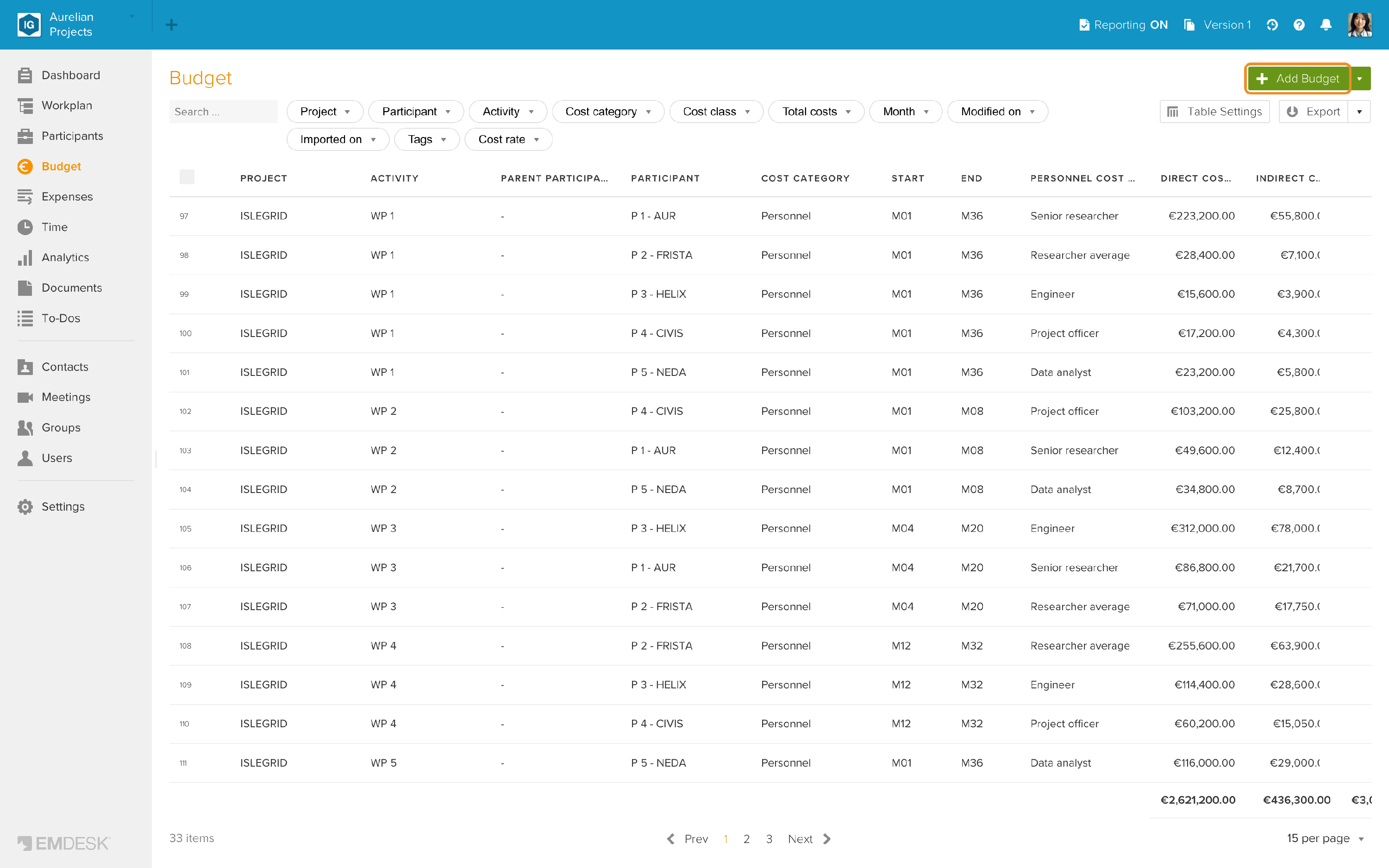
Klicken Sie im Hauptmenü auf „Budget“ und dann oben rechts auf „+ Budget hinzufügen“.
- 2
-
Es öffnet sich eine Sidebar, in der Sie das Personalbudget festlegen:
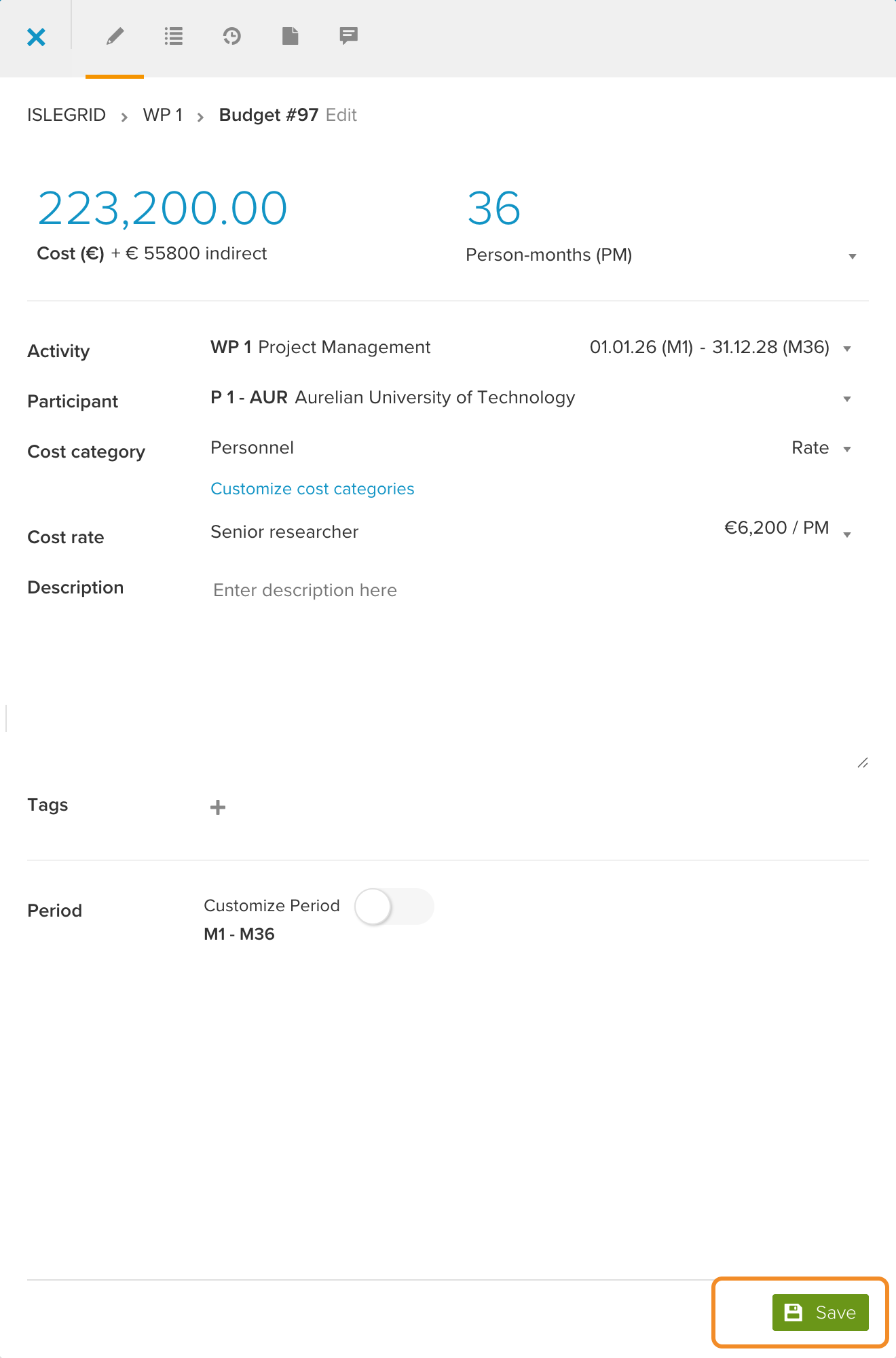
- Aktivität: Wählen Sie die Aktivität, für die Sie das Budget planen.
- Teilnehmer: Wählen Sie den Teilnehmer, für den das Budget geplant wird.
- Kostenkategorie: Wählen Sie die Personalkostenkategorie vom Typ Rate, um Aufwand mit einem Satz zu planen. Um nur Kosten einzugeben, wählen Sie stattdessen eine Personalkostenkategorie vom Typ Fix.
- Kostenrate: Erscheint, sobald ein Teilnehmer und eine Kostenkategorie vom Typ Rate gewählt sind. Wählen Sie einen der Personalkostensätze des Teilnehmers. Hat der Teilnehmer noch keine Sätze, legen Sie diese zuerst in seinem Finanzprofil an (siehe „Personalkostensätze erstellen und bearbeiten“). Ist der gewählte Satz nicht für die Budgetierung aktiviert oder nicht für den Projektzeitraum gültig, zeigt die Sidebar „Der ausgewählte Kostenrate ist für die Budgetierung deaktiviert.“ Um einen Satz zu ändern, bearbeiten Sie ihn im Finanzprofil des Teilnehmers, nicht im Budgetposten; EMDESK fragt dann, ob die Kosten oder der Aufwand der Budgetposten, die ihn verwenden, aktualisiert werden sollen.
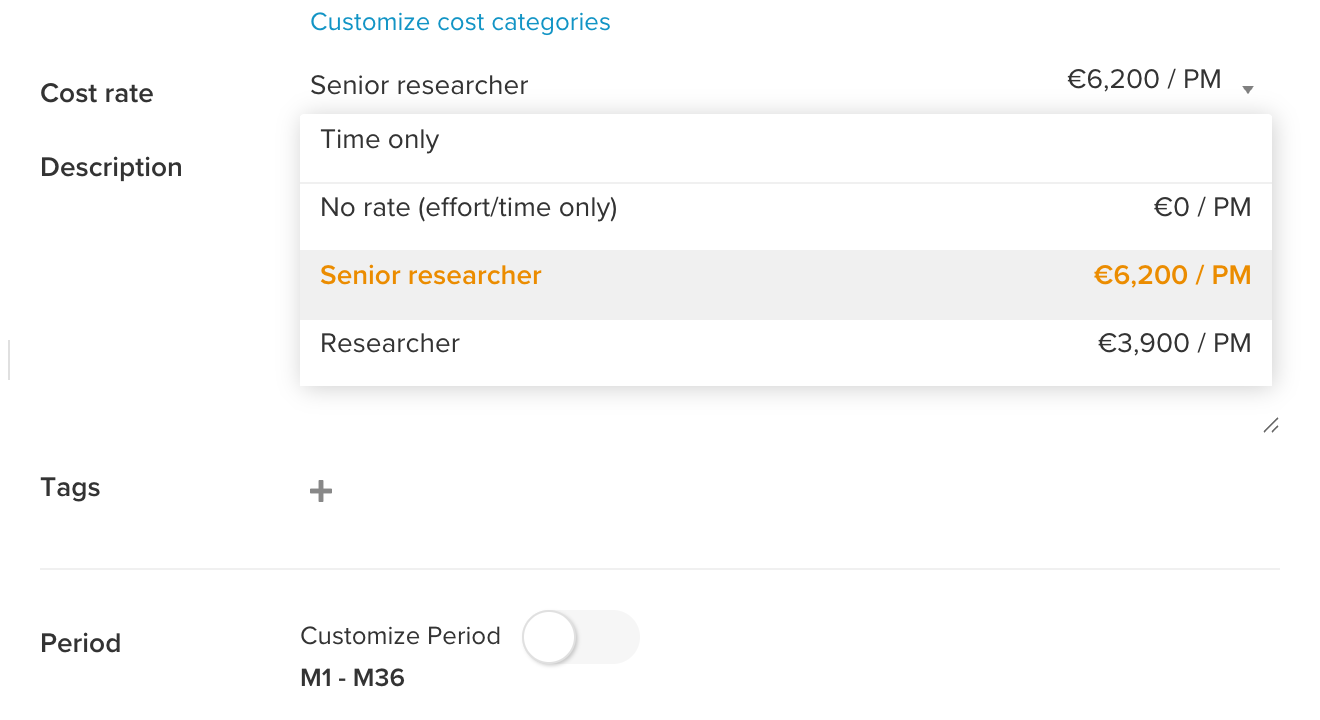
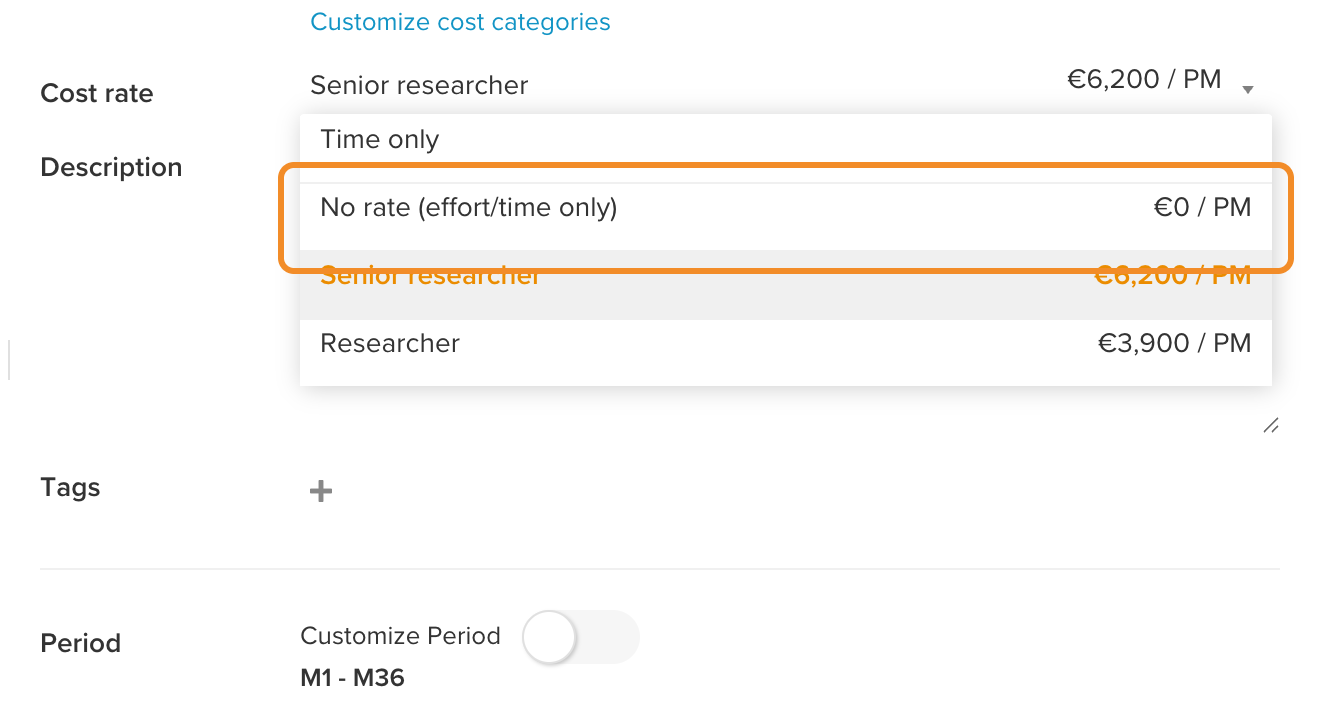
Um Aufwand ohne Kosten zu planen, wählen Sie Nur Zeit:
- Aufwand: Geben Sie oben in der Sidebar neben den Kosten den geplanten Aufwand ein. Die Einheit richtet sich nach dem gewählten Kostensatz; um sie zu ändern, klicken Sie auf die Einheit (z. B. „Personenmonate (PM)“) und wählen Sie Personenmonate, Personentage oder Personenstunden:
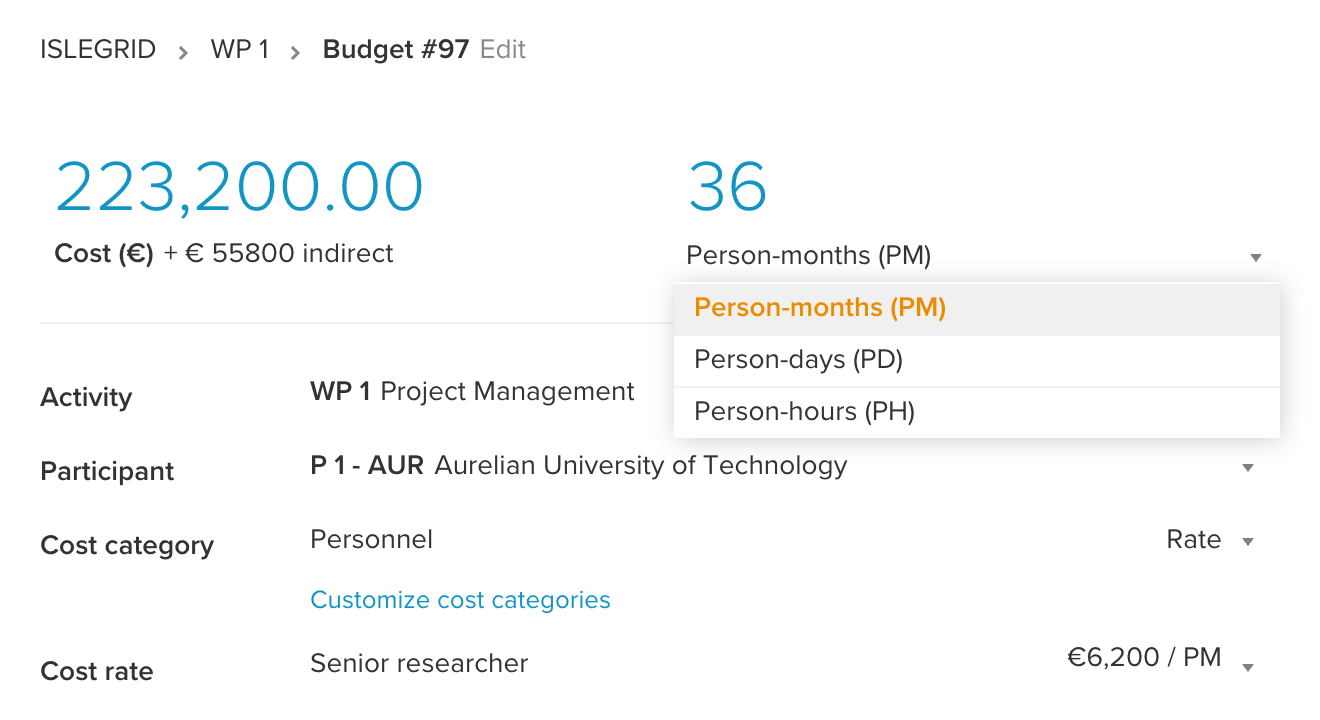
Tipp: Die Spalten Personenmonate, Personentage und Personenstunden sind in der Budget-Tabelle standardmäßig ausgeblendet. Blenden Sie sie über „Tabellen-Optionen“ ein, um den geplanten Aufwand in der Liste zu sehen.
- Kosten (€): Werden automatisch aus Aufwand und Satz berechnet. Sie können auch zuerst die Kosten eingeben; der Aufwand wird dann anhand des Satzes berechnet. Daneben werden die indirekten Kosten angezeigt; sie stammen aus dem indirekten Kostensatz, der den Teilnehmer und die Kostenkategorie abdeckt (siehe „Indirekte Kostensätze erstellen und bearbeiten“). Die Förderung wird automatisch aus den Förderregeln berechnet.
- Beschreibung (optional): Geben Sie eine Beschreibung des Personalbudgets ein.
- Tags (optional): Klassifizieren und kennzeichnen Sie das Budget mit Tags (siehe „Tags verwenden“).
- Zeitraum: Standardmäßig umfasst ein Budgetposten die gesamte Dauer seiner Aktivität (z. B. M1 - M36) und wird mitverschoben, wenn die Aktivität verschoben wird. Um ihn nur für einen Teil der Aktivität zu planen, aktivieren Sie „Customize Period“ (in der Oberfläche auf Englisch) und klicken Sie in der Monatsleiste zuerst auf den ersten und dann auf den letzten Monat des Zeitraums. Der Zeitraum kann nur innerhalb der Aktivität liegen. Wird die Aktivität später verschoben, wandert der angepasste Zeitraum mit und wird gekürzt, falls er nicht mehr hineinpasst.
- 3
-
Wenn alle Angaben erfasst sind, klicken Sie unten in der Sidebar auf „Speichern“.
Hinweis: Aktivität, Teilnehmer und Kostenkategorie sollten für jeden Budgetposten festgelegt sein. Fehlt eine Angabe, wird der Posten trotzdem in der Budget-Tabelle aufgeführt, mit einem leeren Wert in der betreffenden Spalte. Solche Posten werden nicht in den Summen im Arbeitsplan, bei den Teilnehmern und in Analytics berücksichtigt.
Hinweis: Wie Sie Budgetposten löschen, lesen Sie hier.