
Ausgaben importieren
Haben Sie Projektkosten außerhalb von EMDESK erfasst, zum Beispiel in Ihrer Buchhaltung, können Sie sie in Ausgaben importieren. Jede Zeile wird zu einer Ausgabe für eine Aktivität, einen Teilnehmer und eine Kostenkategorie. Die allgemeinen Regeln zu Dateien, Zuordnung und Fehlerdateien finden Sie unter Importieren in EMDESK.
💡 Hinweis:
- Sie benötigen Verwalten-Rechte für Ausgaben und mindestens Lesen-Rechte für die Aktivitäten und Teilnehmer in der Datei (siehe Rollen und Zugriffsrechte).
- Ausgaben können nur importiert werden, solange die Berichterstattung eingeschaltet und die aktive Version ausgewählt ist.
- Aktivitäten, Teilnehmer und Kostenkategorien müssen bereits vorhanden sein. Für Personalkosten brauchen die Teilnehmer außerdem Personalkostenraten, die für Ausgaben freigegeben sind.
Inhalt
Spalten der Datei
In Klammern steht die englische Spaltenüberschrift, die ebenfalls automatisch zugeordnet wird. Diese Spalten sind erforderlich:
| Datum (Date) | Das Datum der Ausgabe, z.B. 2026-07-14. |
| Aktivität (Activity) | Das Projekt oder die Aktivität: ID, Kurzname oder Name, z.B. Task 1.1 oder WP 3. |
| Teilnehmer (Participant) | ID, Kurzname oder Name, z.B. P1 oder AUR. |
| Kostenkategorie (Cost Category) | Der Name einer Kostenkategorie Ihres Arbeitsbereichs, z.B. Personnel, Travel oder Equipment. |
| Betrag (Amount) | Die Kosten in der Währung des Arbeitsbereichs, z.B. 820.50. Für Personalkosten können Sie stattdessen den Aufwand eingeben und die Einheit setzen, z.B. 64 mit Einheit PH. |
| Name der Personalkostenrate (Personnel Cost Rate Name) | Personalkosten: der Name einer Personalkostenrate dieses Teilnehmers, z.B. Senior researcher. Die Rate muss für Ausgaben freigegeben und am Datum der Ausgabe gültig sein. Alle anderen Kostenkategorien: leer lassen. Diese Spalte muss in der Datei stehen; sie kann nicht durch einen Standardwert ersetzt werden. |
Diese Spalten sind optional:
| Einheit (Unit) | Nur Personalkosten: PM (Personenmonate), PD (Personentage) oder PH (Personenstunden), wenn der Betrag ein Aufwand ist. EMDESK berechnet dann die Kosten aus der Personalkostenrate. Ist sie leer, gilt der Betrag als Kosten und EMDESK berechnet den Aufwand. Für alle anderen Kostenkategorien leer lassen. |
| End Date (optional) | Das Ende des Zeitraums, den die Ausgabe abdeckt, z.B. 2026-07-31. |
| Beschreibung (Description) | Die Beschreibung der Ausgabe. |
| Keine Gemeinkosten (No overheads) | yes, true, wahr, 1 oder x (nicht ja): Für diese Ausgabe werden keine indirekten Kosten berechnet. Alles andere oder leer: Indirekte Kosten werden berechnet. |
| Nicht förderfähig (Not eligible) | yes, true, wahr, 1 oder x: Die Ausgabe ist nicht förderfähig. Alles andere oder leer: Sie ist förderfähig. |
| Tags (Tags) | Tags, durch Kommas getrennt, z.B. meeting,beleg. |
Importierte Ausgaben sind in der Währung des Arbeitsbereichs und keinem Bericht zugeordnet. Einem Bericht ordnen Sie sie anschließend zu, zum Beispiel mit der Mehrfachbearbeitung.
Importieren
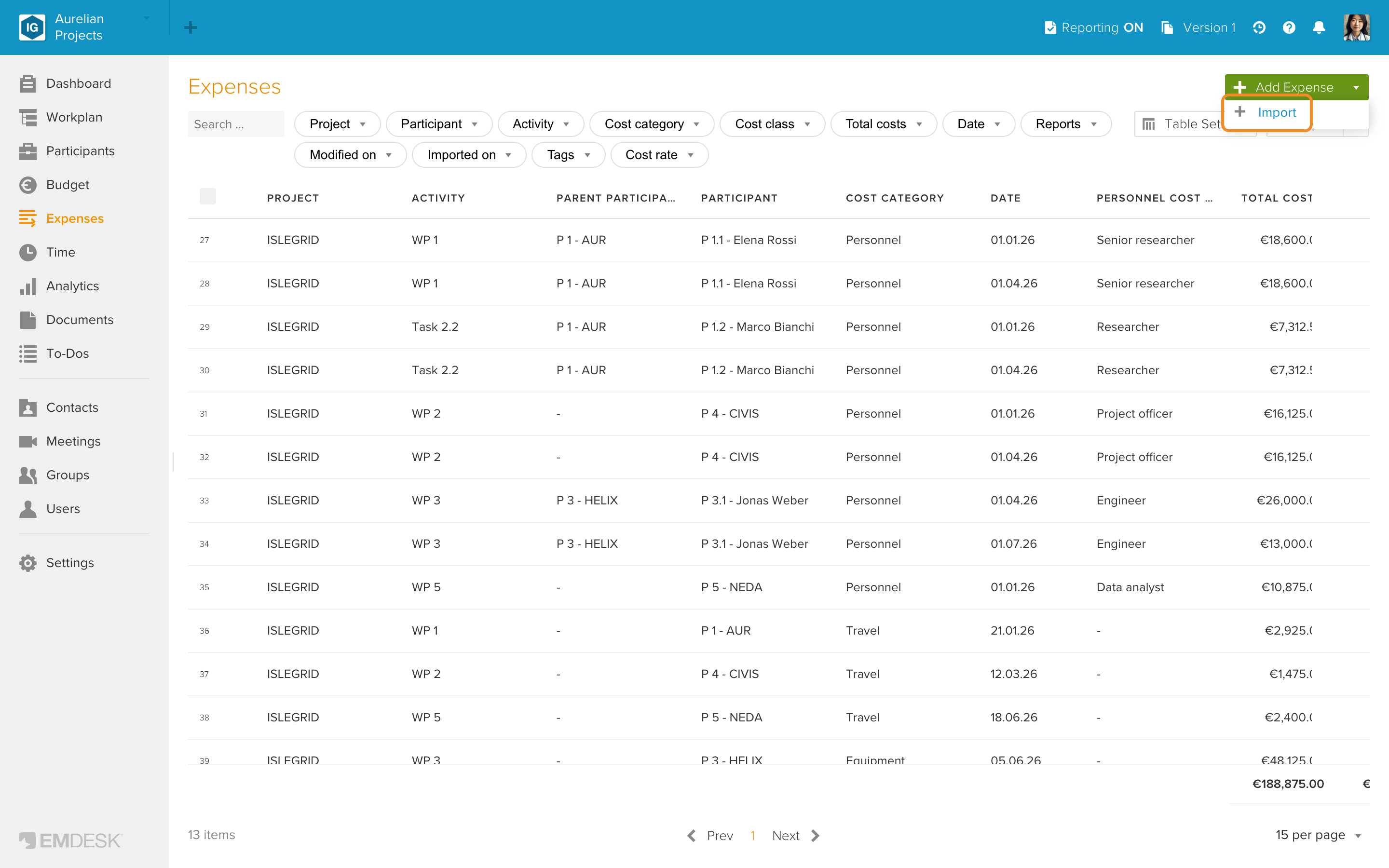
- Öffnen Sie Ausgaben, klicken Sie oben rechts auf den Pfeil neben „Ausgaben hinzufügen“ und wählen Sie „Import“.
- Enthält Ihr Arbeitsbereich mehrere Projekte, wählen Sie das Projekt und klicken Sie auf „Weiter“.
- Klicken Sie auf „Durchsuchen oder Datei hineinziehen“ und wählen Sie Ihre Datei.
- Prüfen Sie die Zuordnung: Spalten mit passender Überschrift sind automatisch zugeordnet (grün). Andere Spalten ordnen Sie rechts im Dropdown zu; Spalten ohne Eigenschaft werden nicht importiert.
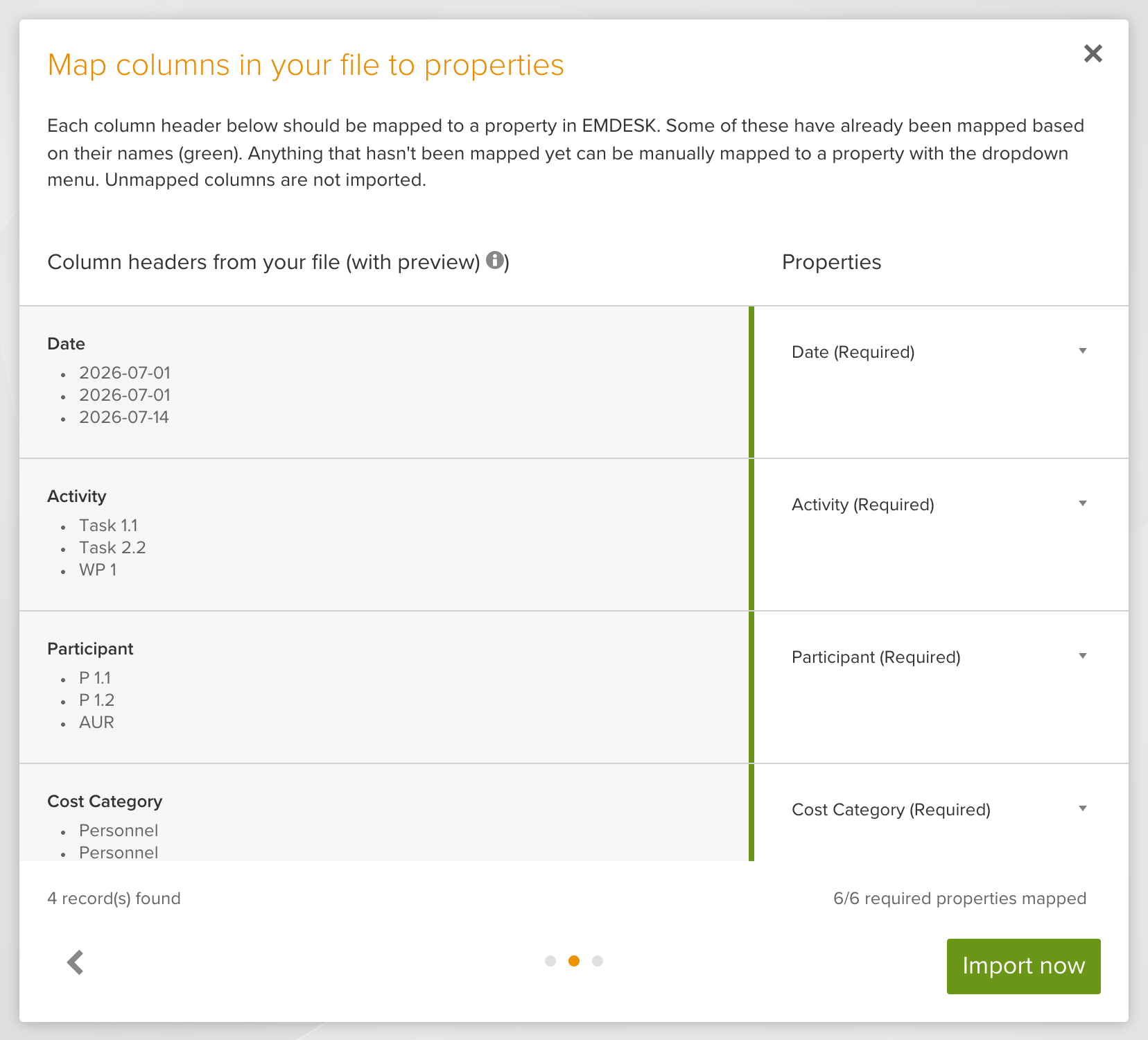
- Klicken Sie auf „Jetzt importieren“. Fehlt eine erforderliche Spalte, klicken Sie zuerst auf „Weiter“ und geben Sie einen Standardwert ein, z.B. dasselbe Datum für alle Zeilen.
Nach dem Import zeigt die Ausgaben-Tabelle mit der Meldung „Import abgeschlossen.“ nur die gerade importierten Ausgaben. Entfernen Sie den Filter, um wieder alle Ausgaben zu sehen; später finden Sie den Import mit dem Filter „Importiert am“. Konnten einige Zeilen nicht importiert werden, lädt EMDESK eine Fehlerdatei herunter, in der die falschen Werte rot markiert sind; siehe Ergebnis und Fehlerdatei.
Lesen Sie weiter, wie Sie Aktivitäten und Ereignisse, Teilnehmer, Personalkostenraten und Budget importieren.