
Elemente massenweise aktualisieren oder löschen
Mit der Mehrfachbearbeitung ändern, sperren oder löschen Sie viele Elemente auf einmal, statt jedes einzeln zu öffnen. Sie ist in den Tabellen von Arbeitsplan (auch in der Kanban-Ansicht), Teilnehmer, Budget und Ausgaben sowie in Dokumente verfügbar.
💡 Hinweis:
- Sie können nur Elemente auswählen, für die Sie mindestens Bearbeiten-Rechte haben. Löschen und Verschieben erfordern Verwalten-Rechte (siehe Rollen, Zugriffsebenen und Zugriffsrechte).
- Plandaten (Arbeitsplan, Teilnehmer, Budget) können nur in der neuesten, bearbeitbaren Planversion geändert werden; Ausgaben nur bei eingeschalteter Berichterstattung und in der aktiven Version.
- Gesperrte Elemente werden nicht geändert. Nur Admins und Manager können sperren und entsperren.
Arbeitsplan und Teilnehmer
Elemente auswählen
- Öffnen Sie die Tabelle. Bewegen Sie den Mauszeiger über eine Zeile: Ein Kontrollkästchen ersetzt ihre ID. Markieren Sie die Zeilen, die Sie ändern möchten.
- Um alle sichtbaren Zeilen auszuwählen, markieren Sie das Kontrollkästchen in der Kopfzeile. Ist ein Filter aktiv, werden alle gefilterten Zeilen ausgewählt, sonst die obersten Zeilen und die Zeilen aufgeklappter Elemente. Es können bis zu 150 Elemente gleichzeitig ausgewählt werden.
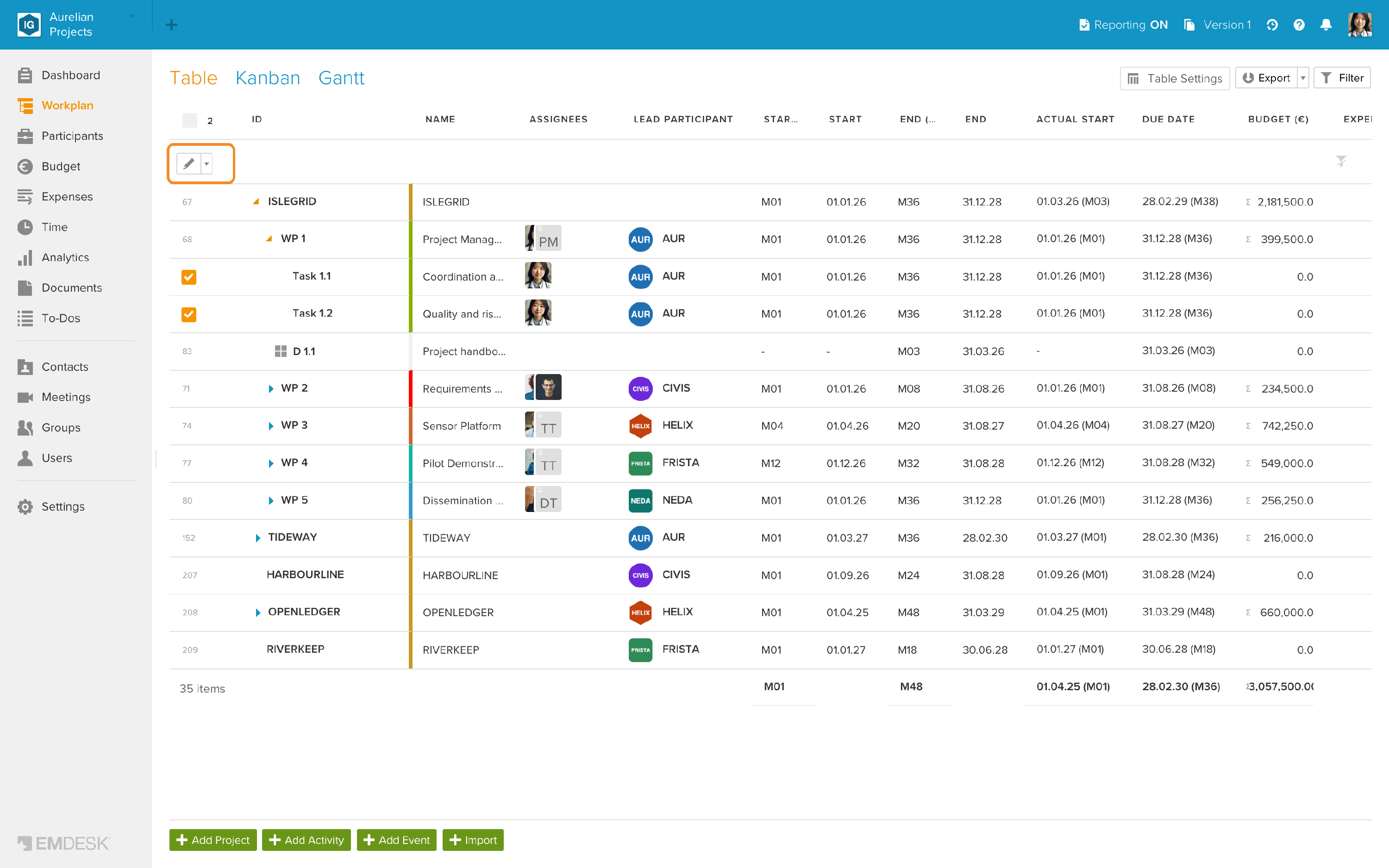
- Klicken Sie auf die Schaltfläche Bearbeiten (Stift), die in der Kopfzeile erscheint, oder auf den Pfeil daneben und wählen Sie Delete (Löschen). Die Einträge dieses Menüs erscheinen derzeit auch in der deutschen Oberfläche auf Englisch.
Bearbeiten
Markieren Sie im Dialog die Felder, die Sie ändern möchten (eine Änderung markiert das Feld automatisch); nicht markierte Felder bleiben unverändert. Klicken Sie dann auf „Update“.
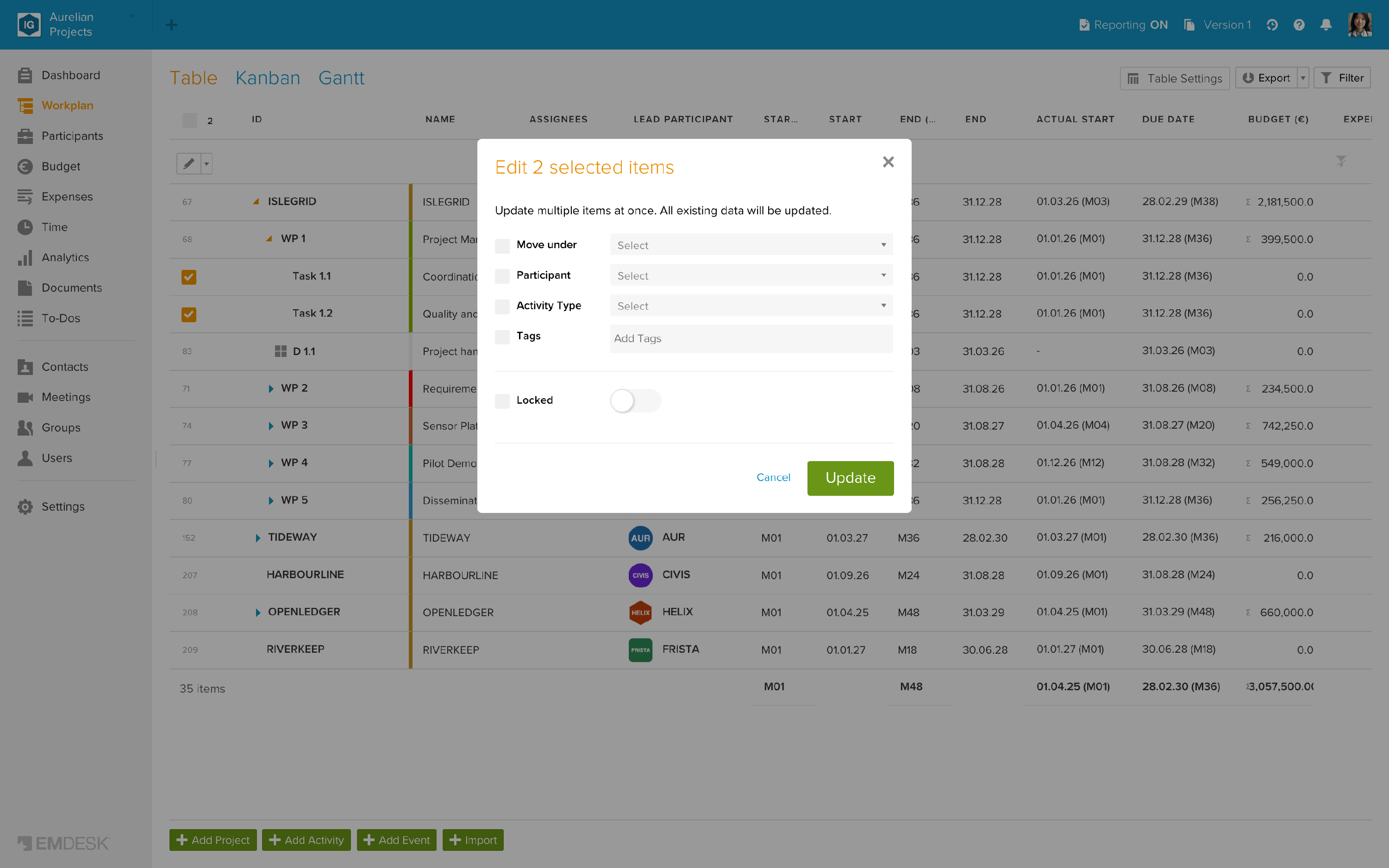
Arbeitsplan:
- Move under (Verschieben unter): verschiebt die ausgewählten Elemente unter eine andere Aktivität desselben Projekts. Nur möglich, wenn alle Elemente im selben Projekt und auf derselben Ebene liegen und Sie Verwalten-Rechte dafür haben.
- „Teilnehmer“: der verantwortliche Teilnehmer aller ausgewählten Elemente.
- „Aktivitätstyp“: für die ausgewählten Aktivitäten (Ereignisse behalten ihren).
- „Tags“: Die Tags werden zu den vorhandenen hinzugefügt; ein leeres Feld entfernt alle Tags.
- „Gesperrt“ (Admins und Manager): sperrt oder entsperrt die Elemente einschließlich ihrer Sub-Aktivitäten und Ereignisse.
Teilnehmer: Move under (anderer Teilnehmer), Part. Type (Teilnehmertyp), „Budgetobergrenze“, „Tags“, „Inaktiv“ und „Gesperrt“.
Enthält die Auswahl gesperrte Elemente, bietet der Dialog nur „Gesperrt“ an, damit Sie sie zuerst entsperren können.
Löschen
Wählen Sie Delete und bestätigen Sie mit „Ja“. Beim Löschen einer Aktivität oder eines Teilnehmers wird alles darunter mitgelöscht; der Dialog zählt diese Elemente und listet die, die Sie nicht löschen dürfen.
Budget und Ausgaben
Elemente auswählen
- Bewegen Sie den Mauszeiger über eine Zeile und markieren Sie ihr Kontrollkästchen. Sobald eine Zeile ausgewählt ist, zeigen alle Zeilen ein Kontrollkästchen.
- Das Kontrollkästchen in der Kopfzeile wählt die Zeilen der aktuellen Seite aus; mit „Alle auswählen“ in der Leiste wählen Sie alle Zeilen aus, die Ihren Filtern entsprechen.
Statt der Filter zeigt eine Leiste, wie viele Elemente ausgewählt sind und was Sie ändern können.
Bearbeiten
Klicken Sie in der Leiste auf ein Feld, wählen Sie den neuen Wert und klicken Sie auf „Anwenden“. Es wird jeweils ein Feld geändert.
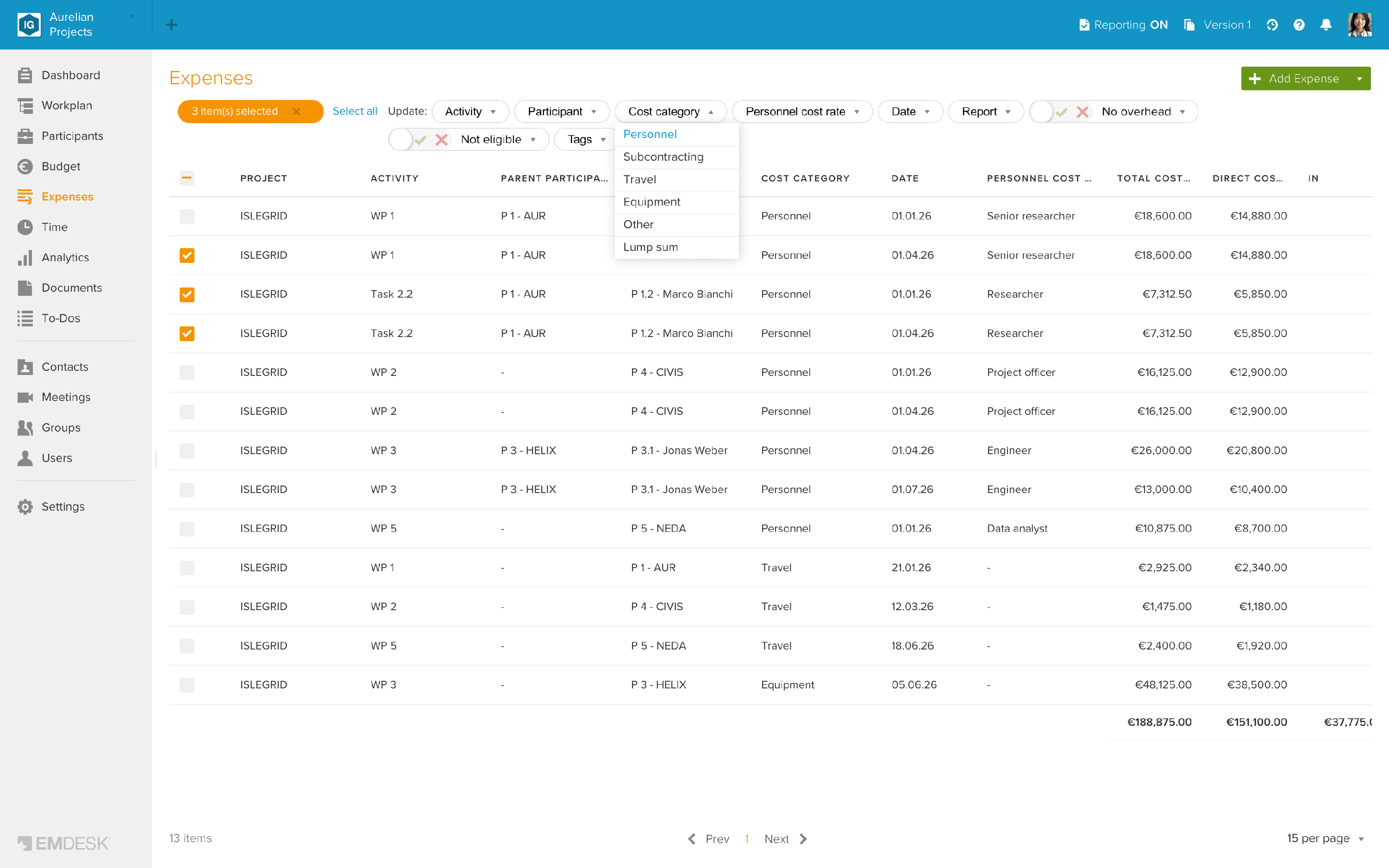
- „Aktivität“, „Teilnehmer“, „Kostenkategorie“ und „Personalkostenrate“: in Budget und Ausgaben.
- „Tags“: fügt Tags hinzu; markieren Sie „Vorhandene Tags ersetzen“, um sie stattdessen zu ersetzen.
- „Datum“, „Bericht“, „Keine Gemeinkosten“ und „Nicht förderfähig“: nur in Ausgaben.
- „Sperren“ / „Entsperren“ (Admins und Manager): werden nach der Bestätigung sofort ausgeführt.
⚠️ Regeln beim Ändern von Kosten:
- Die Kostenkategorie kann nur geändert werden, wenn alle ausgewählten Elemente denselben Kategorietyp haben (ratenbasiert oder Pauschale).
- Teilnehmer: Personalkosten werden auf einen Kostensatz des neuen Teilnehmers umgestellt. Hat der Teilnehmer mehrere passende Sätze, fragt EMDESK nach; hat er keinen, legen Sie zuerst einen an.
- Personalkostenrate: Die Beträge werden aus dem neuen Satz und dem Aufwand neu berechnet. Geändert werden nur ratenbasierte Elemente des Teilnehmers dieses Satzes.
- Aktivität in einem anderen Projekt oder Bericht: Ausgaben müssen zum selben Projekt gehören wie ihr Bericht; EMDESK fragt bei Bedarf nach einem Bericht des Zielprojekts.
- Gesperrte Elemente sowie Ausgaben in einem Zeitraum, in dem das Ausgabenberichten gesperrt ist, werden übersprungen.
Löschen
Klicken Sie in der Leiste auf das Papierkorb-Symbol und bestätigen Sie mit „Ja“. Gesperrte Elemente werden nicht gelöscht; EMDESK teilt Ihnen mit, wenn welche übersprungen wurden.
Dokumente
In Dokumente markieren Sie Ordner und Dateien, um sie an einen anderen „Ort“ zu verschieben, „Tags“ hinzuzufügen oder sie „In Papierkorb verschieben“. Gesperrte Ordner und Dateien können nicht ausgewählt werden.
Viele weitere Eigenschaften ändern Sie für ein einzelnes Element in seiner Sidebar.