
Aktivitäten erstellen, bearbeiten und organisieren (z.B. Arbeitspakete oder Aufgaben)
In EMDESK können Sie Ihre Projektarbeit mithilfe des Arbeitsplans planen und verwalten. Hier fügen Sie Projekte und Aktivitäten (wie Arbeitspakete oder Aufgaben) sowie Lieferergebnisse und Meilensteine hinzu. Diese Elemente lassen sich flexibel strukturieren – beispielsweise als Projekte → Arbeitspakete → Aufgaben → Unteraufgaben –, um sie an Ihre Projektanforderungen anzupassen.
Der Arbeitsplan bietet mehrere Ansichtsmodi: Tabelle, Kanban und Gantt, die jeweils unterschiedliche Möglichkeiten zur Visualisierung und Bearbeitung Ihrer Aktivitäten bieten.
Wenn Sie Ihren Projektplan bereits außerhalb der EMDESK-App erstellt haben, können Sie Ihre Projektdaten im Arbeitsplan importieren.
In der flexiblen Struktur von EMDESK wird die erste Ebene als Projekt bezeichnet, und Elemente innerhalb von Projekten werden als Aktivitäten bezeichnet. Das System generiert automatisch benutzerdefinierte IDs, die Sie in den Einstellungen für Anpassungen anpassen können. Sie können auch benutzerdefinierte Bezeichnungen konfigurieren, um sie an verschiedene Projektstrukturpläne anzupassen, wie z. B. Projekte → Arbeitspakete → Aufgaben oder Phasen → Projekte → Arbeitspakete und Aufgaben.
⚠️ Hinweis:
- Überprüfen Sie vor der Erstellung Ihres Arbeitsplans die Ebenenbezeichnungen und ID-Konventionen Ihres Arbeitsbereichs in den Einstellungen für die Anpassung.
- Um Aktivitäten, Lieferergebnisse oder Meilensteine hinzuzufügen oder zu ändern, stellen Sie sicher, dass:
- Mindestens ein Projekt vorhanden ist (siehe Erstellen eines neuen Projekts).
- Sie über Verwaltungsrechte für den Arbeitsplan, das Projekt oder die übergeordnete Aktivität verfügen (siehe Rollen, Zugriffsebenen und Zugriffsrechte).
- sich die aktuelle Planversion im Modus zum Bearbeiten befindet (siehe Versionen des Arbeitsbereichs verwalten).
In diesem Artikel:
Eine neue Aktivität erstellen
- 1
- Klicken Sie im Hauptmenü auf „Arbeitsplan“.
- 2
-
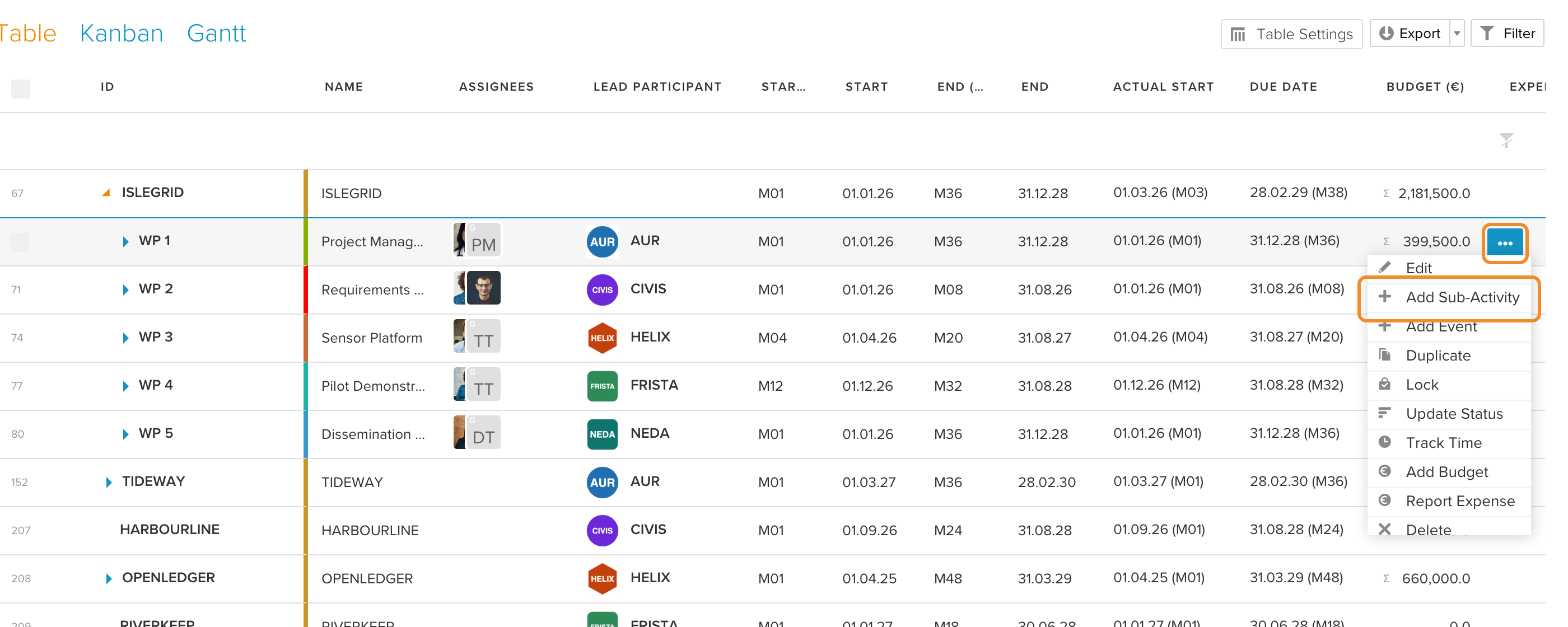
Bewegen Sie den Mauszeiger über das Projekt oder übergeordnete Element (Arbeitspaket oder Aufgabe), zu dem die neue Aktivität gehört, klicken Sie auf die Schaltfläche … am Ende der Zeile und wählen Sie „Sub-Aktivität hinzufügen“. Dadurch wird die Sidebar „Neue Aktivität“ geöffnet.
Alternativ klicken Sie unten im Arbeitsplan auf „+ Aktivität erstellen“. Die neue Aktivität wird dann am Ende des ersten Projekts angelegt; vor dem Speichern können Sie eine andere Position wählen (siehe Tipp unten).
- 3
- In der Sidebar können Sie für die neue Aktivität Folgendes festlegen:
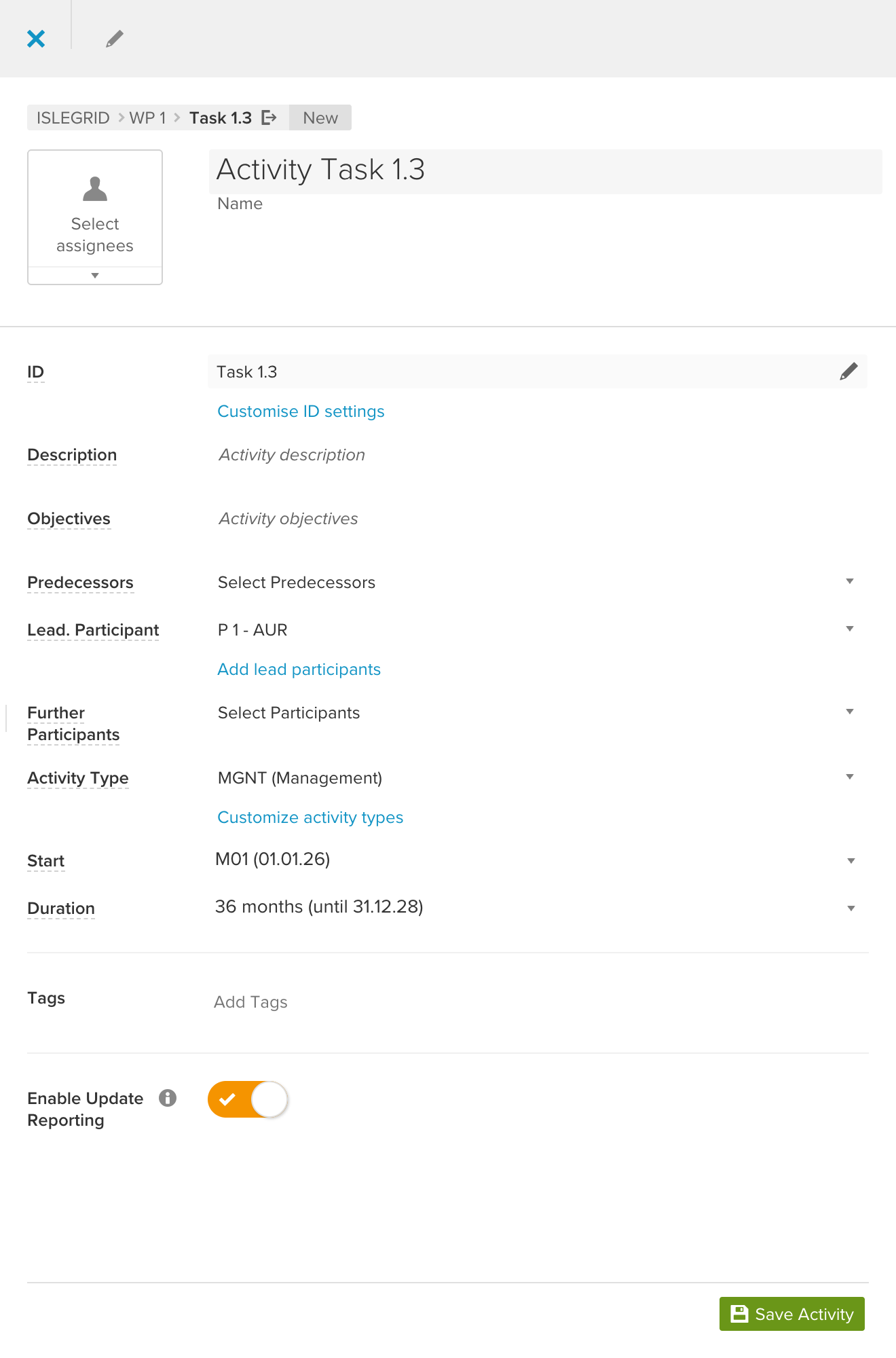
- Name: Klicken Sie auf den Platzhalter und geben Sie einen Namen ein.
- Zugewiesene (optional): Wählen Sie die für die Aktivität verantwortlichen Teammitglieder aus.
- ID: Eine ID wird automatisch generiert. Sie können:
- das ID-Format unter den Einstellungen für die Anpassung anpassen
- die Standardeinstellung manuell überschreiben, indem Sie auf das Symbol „Bearbeiten“ klicken und Ihre bevorzugte ID eingeben
- Beschreibung (optional): Hinzufügen einer Beschreibung.
- Ziele (optional): Hinzufügen eines Ziels.
- Vorgänger (optional): Wählen Sie andere Aktivitäten oder Lieferergebnisse und Meilensteine aus, die abgeschlossen sein müssen, bevor diese Aktivität beginnen kann.
- Teilnehmer (optional): Weisen Sie den für die Aktivität verantwortlichen Teilnehmer zu. Sie können bis zu 3 leitende Teilnehmer hinzufügen.
- Weitere Teilnehmer (optional): Hinzufügen weiterer Teilnehmer, die an der Aktivität beteiligt sind.
- Aktivitätstyp: Wählen Sie den entsprechenden Typ aus der Dropdown-Liste aus. Diese Typen werden durch die Arbeitsbereichsvorlage definiert (änderbar unter den Anpassungs-Einstellungen).
- Start: Wählen Sie einen Startmonat für die Aktivität aus, wobei M01 mit dem Startdatum des Projekts übereinstimmt.
- Laufzeit: Legen Sie die Dauer der Aktivität in Monaten fest.
💡 Gut zu wissen: Wenn Sie einer Aktivität Unteraktivitäten hinzufügen, wird deren Dauer automatisch so angepasst, dass sie vom Beginn der frühesten bis zum Ende der spätesten Unteraktivität reicht.
- Tags (optional): Kategorisieren Sie die Aktivität, indem Sie Tags hinzufügen
- Updates aktivieren: Schalten Sie diese Option ein oder aus, um Statusberichte für diese Aktivität zu aktivieren.
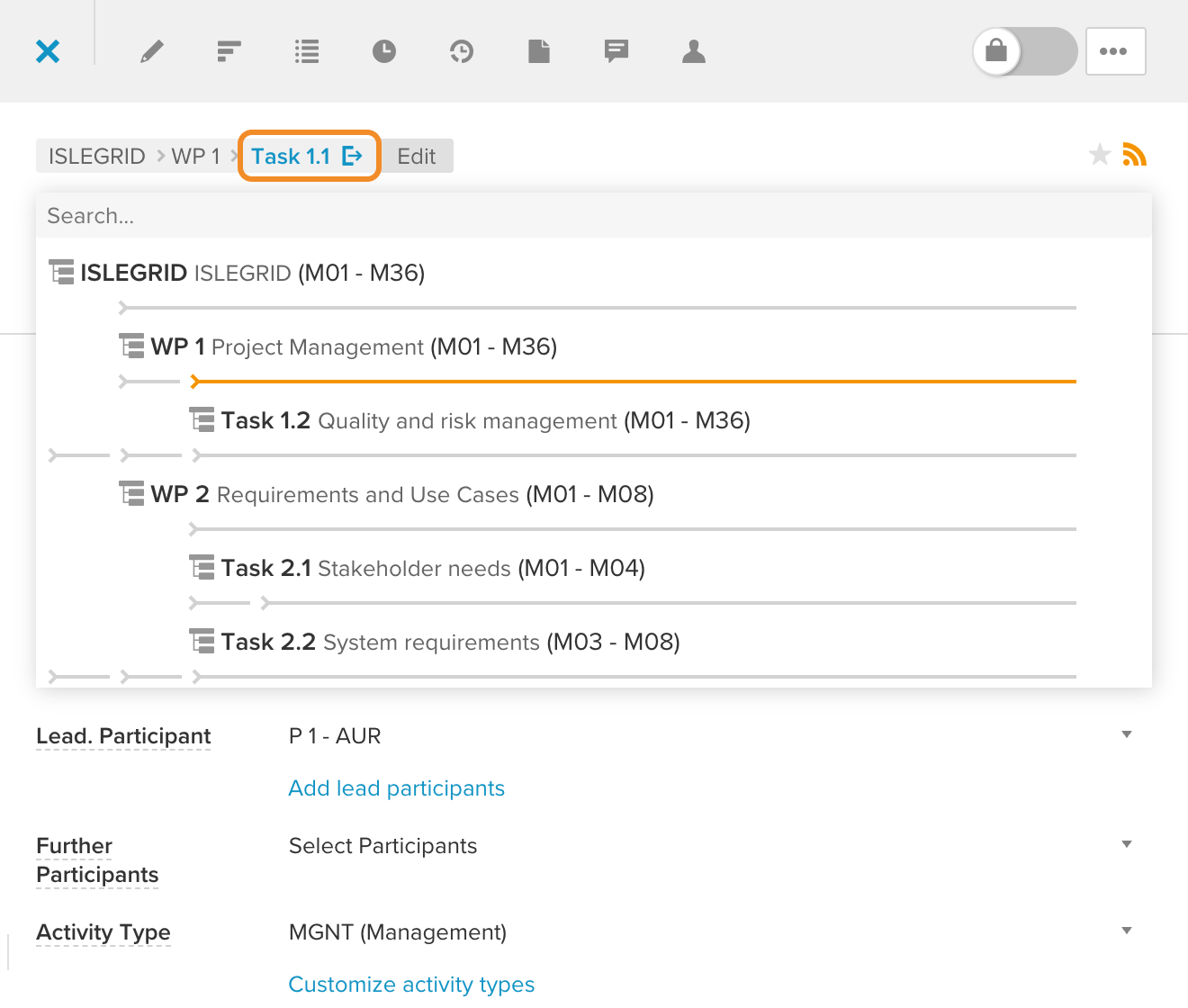
💡 Tipp: Um die Aktivität an einer bestimmten Stelle einzufügen, klicken Sie im Pfad oben in der Sidebar auf ihre ID mit dem Pfeilsymbol (zum Beispiel WP 1 › Task 1.3). Es öffnet sich eine Liste des Arbeitsplans; klicken Sie auf die Linie, an der die Aktivität eingefügt werden soll.
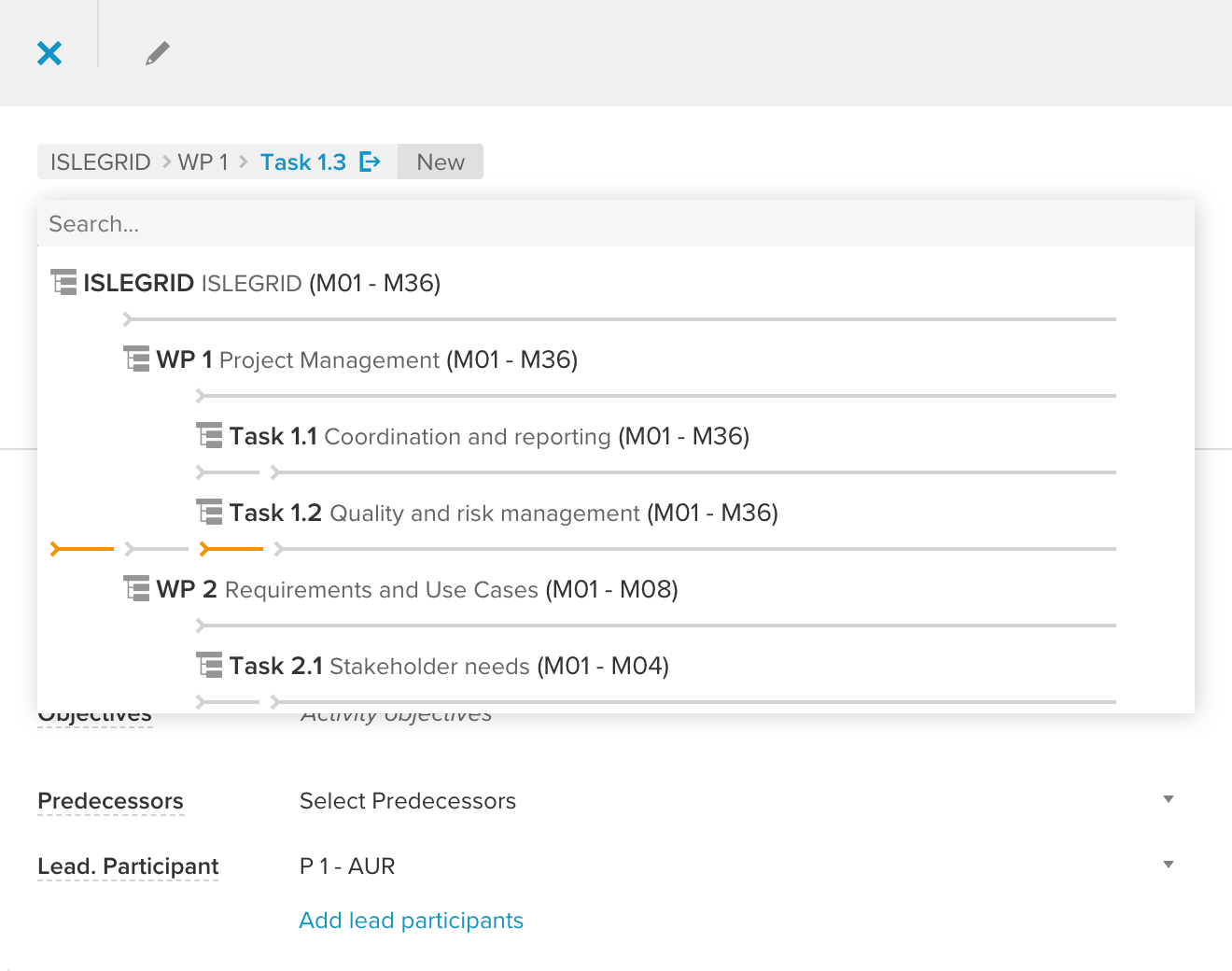
Durch das Ändern der Position (außer zur letzten) wird die ID der verschobenen Aktivität und aller nachfolgenden Elemente aktualisiert.
Wenn keine Position angegeben wird, wird die neue Aktivität am Ende der Liste der Aktivitäten des Projekts hinzugefügt.
- 4
- Klicken Sie auf „Aktivität speichern“, um sie Ihrem Arbeitsplan hinzuzufügen.
Aktivitäten bearbeiten und aktualisieren
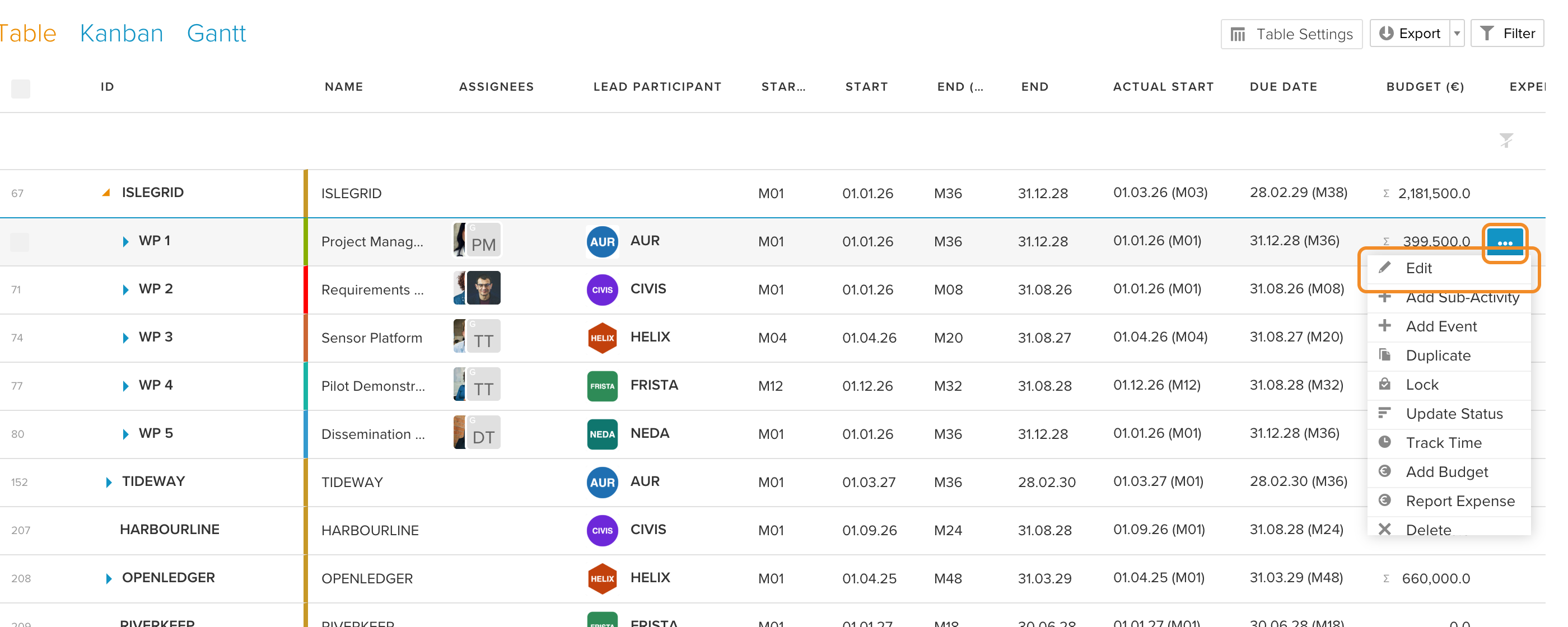
Klicken Sie auf die Aktivität oder auf die Schaltfläche … am Ende ihrer Zeile und wählen Sie „Bearbeiten“, um die Sidebar zu öffnen.
Aktualisieren Sie in der Sidebar die Felder nach Bedarf:
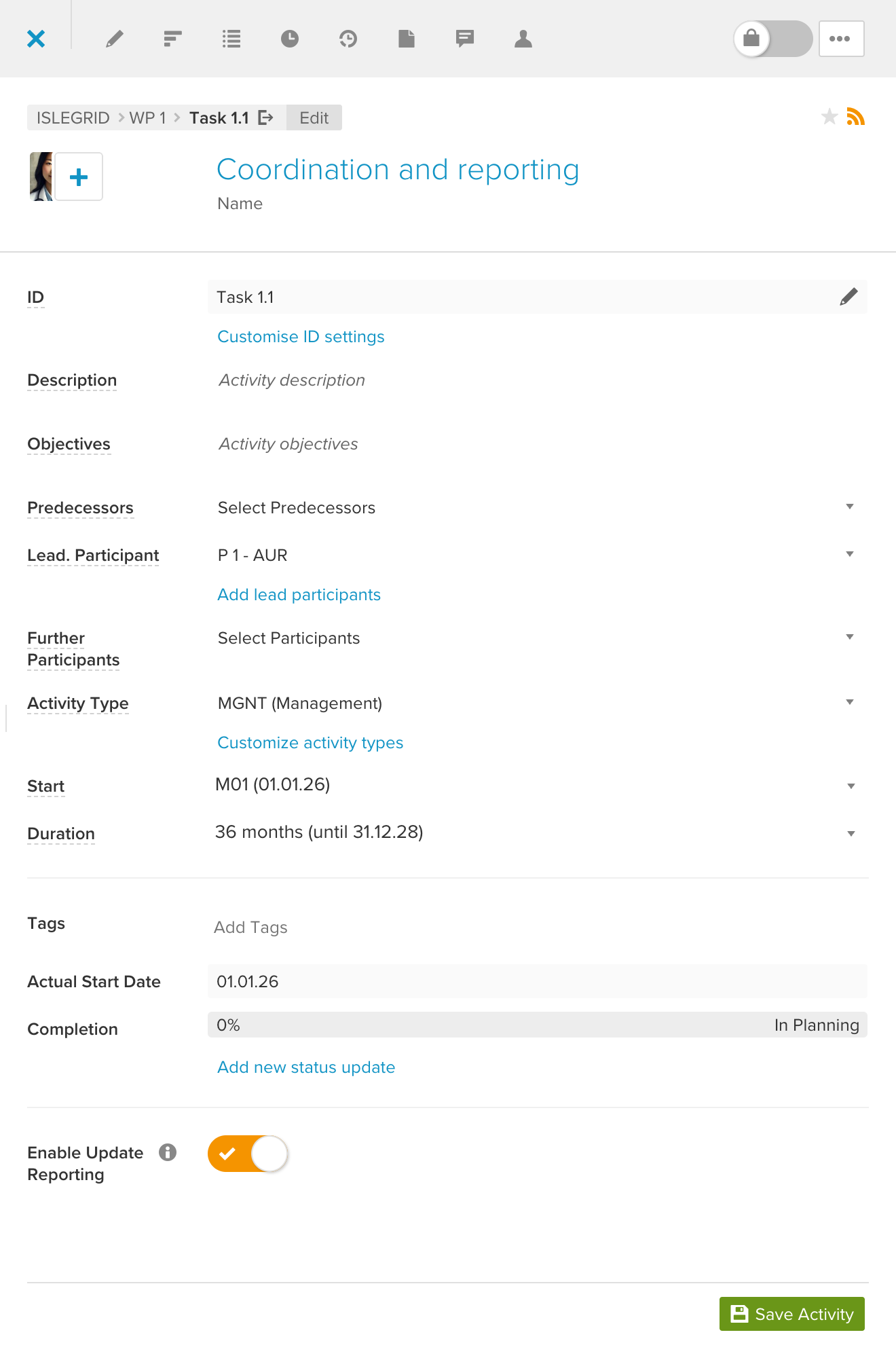
- Name: Aktualisieren Sie den Namen der Aktivität.
- Zugewiesene auswählen: Klicken Sie auf das Plus-Symbol und aktualisieren Sie die zugewiesenen Personen für die Aktivität.
- ID: Eine ID wird automatisch generiert. Sie können:
- das ID-Format unter den Einstellungen für die Anpassung anpassen
- die Standardeinstellung manuell überschreiben, indem Sie auf das Symbol zum Bearbeiten klicken und Ihre bevorzugte ID eingeben
- Beschreibung: Bearbeiten Sie die Beschreibung
- Ziele: Bearbeiten Sie die Ziele
- Vorgänger (optional): Wählen Sie andere Aktivitäten oder Lieferergebnisse und Meilensteine aus, die abgeschlossen sein müssen, bevor diese Aktivität beginnen kann.
- Teilnehmer (optional): Weisen Sie den für die Aktivität verantwortlichen Teilnehmer zu. Sie können bis zu 3 leitende Teilnehmer hinzufügen.
- Weitere Teilnehmer (optional): Hinzufügen weiterer Teilnehmer, die an der Aktivität beteiligt sind.
- Aktivitätstyp: Wählen Sie den entsprechenden Typ aus der Dropdown-Liste aus. Diese Typen werden durch die Arbeitsbereichsvorlage definiert (änderbar unter den Anpassungs-Einstellungen).
- Start: Wählen Sie einen Startmonat für die Aktivität aus, wobei M01 mit dem Startdatum des Projekts übereinstimmt.
- Laufzeit: Legen Sie die Dauer der Aktivität in Monaten fest.
💡 Gut zu wissen: Wenn Sie einer Aktivität Unteraktivitäten hinzufügen, wird deren Dauer automatisch so angepasst, dass sie vom Beginn der frühesten bis zum Ende der spätesten Unteraktivität reicht.
- Tags (optional): Kategorisieren Sie die Aktivität, indem Sie Tags hinzufügen
- Updates aktivieren: Schalten Sie diese Option ein oder aus, um Statusberichte für diese Aktivität zu aktivieren.
- IST-Startdatum, IST-Laufzeit und Fertigstellung: werden angezeigt, sobald die Aktivität gespeichert ist. Sie spiegeln den gemeldeten Fortschritt wider; über „Letzter Post in Updates“ gelangen Sie zum Tab „Updates“, in dem Sie Fortschritt melden (siehe Fortschritt berichten).
Klicken Sie auf „Aktivität speichern“, um Ihre Änderungen zu übernehmen.
Aktivitäten an eine andere Position verschieben
Um eine Aktivität an eine andere Position oder unter ein anderes Projekt oder eine andere Aktivität zu verschieben, öffnen Sie sie in der Sidebar und klicken Sie im Pfad oben auf ihre ID mit dem Pfeilsymbol (beim Öffnen der Sidebar erscheint kurz der Hinweis „Verschieben“). Es öffnet sich eine Liste des Arbeitsplans mit einem Suchfeld. Die orangefarbene Linie zeigt die aktuelle Position; klicken Sie auf die Linie, an die die Aktivität verschoben werden soll. Klicken Sie anschließend auf „Aktivität speichern“.
💡 Gut zu wissen:
- Wenn Sie eine Aktivität unter ein anderes Projekt oder eine andere Aufgabe verschieben und diese früher beginnt oder später endet als ihr neues übergeordnetes Element, passt das übergeordnete Element seine Zeitachse automatisch entsprechend an.
- Wenn Sie eine Aktivität an eine neue Position verschieben (nicht ganz ans Ende), aktualisiert das System automatisch deren ID – sowie die IDs aller nachfolgenden Aufgaben und Unteraufgaben –, um die richtige Reihenfolge beizubehalten.
- Ein Projekt oder eine Aktivität mit Sub-Aktivitäten übernimmt Start und Laufzeit von diesen. Um die Zeitachse zu ändern, passen Sie die Daten der Sub-Aktivitäten an.
- Die Sidebar warnt Sie, wenn eine Aktivität beginnt, bevor einer ihrer Vorgänger endet, oder wenn ihre Laufzeit nicht in die übergeordnete Aktivität passt.
- Gesperrte Elemente (… › „Sperren“) können erst nach dem Entsperren bearbeitet oder verschoben werden.