Budget importieren

Mit EMDESK können Sie das Budget für Projekte und jede einzelne Aktivität Ihres Arbeitsplans planen und erstellen. Jeder Budgeteintrag wird im Abschnitt „Budget” für ein bestimmtes Projekt/eine bestimmte Aktivität und einen bestimmten Teilnehmer geplant.

Wenn Sie Ihr Projektbudget bereits außerhalb von EMDESK erstellt haben, können Sie Ihre Budgetdaten in Ihren EMDESK-Arbeitsbereich importieren.

Bitte beachten Sie:

  • Um den Import durchzuführen, benötigen Sie die Zugriffsrechte „Verwalten” für den Abschnitt „Budget” und mindestens die Zugriffsrechte „Lesen” für die Aktivitäten und Teilnehmer, denen Sie die Budgetposten zuweisen möchten (siehe „Rollen, Zugriffsebenen und Zugriffsrechte”). Außerdem muss die aktuelle Planversion im Bearbeitungsmodus sein (siehe „Arbeitsbereich-Planversionen verwalten”).
  • Bevor Sie den Import durchführen, stellen Sie bitte sicher, dass mindestens eine Aktivität, ein Teilnehmer (mit mindestens einem Personalkostensatz) und eine Kostenkategorie in Ihrem Arbeitsbereich bereits eingerichtet sind (lesen Sie weiter, wie Sie Aktivitäten, Teilnehmer und Kostenkategorien erstellen).

Hinweis: Es wird empfohlen, vor dem Import des Projektbudgets Projekte, Aktivitäten und Teilnehmer anzulegen, da ihnen die Budgeteinträge zugewiesen werden.

Befolgen Sie die nachstehenden Anweisungen zum Importieren des Budgets in einen EMDESK-Arbeitsbereich.

1

Um Budgetposten zu importieren, bereiten Sie Ihre Datendatei für den Import vor:

  • Die Datei muss im XLSX-Format vorliegen, maximal 2 MB groß sein und nur 1 Blatt enthalten (weitere technische Anforderungen an die Datei finden Sie hier).
  • Die XLSX-Datei muss die erforderlichen Spalten mit den folgenden Überschriften enthalten:
Einheit Für Kostenkategorien vom Typ „Satz”:
  • Um Kosten zu importieren, geben Sie EUR ein (oder lassen Sie das Feld leer).
  • Um Personalaufwand zu importieren, geben Sie PH (Personenstunde), PD (Personentag) oder PM (Personenmonat) ein.

Hinweis: Wenn nicht festgelegt, ist EUR die Standardeinstellung.

Für Kostenkategorien vom Typ „fix“: Bitte leer lassen

Betrag Je nach gewählter Einheit kann der Betrag entweder Kosten oder Personalaufwand sein. Geben Sie den Betrag in den folgenden Zahlenformaten ein: 1000,00; 1000.00; oder 1.000,00 (wenn nicht festgelegt, ist der Standardwert 0,00).
Aktivität Verknüpftes Projekt oder verknüpfte Aktivität für einen Budgeteintrag – geben Sie den genauen Namen oder die ID des Projekts oder der Aktivität ein, wie im Abschnitt „Arbeitsplan“ Ihres Arbeitsbereichs* definiert, z. B. Aufgabe 1.1 oder „Screening und Analyse“. 

Teilnehmer Verbundener Teilnehmer des Budgeteintrags – Geben Sie die genaue ID, den Kurznamen oder den Namen des Teilnehmers ein, wie im Abschnitt „Teilnehmer” Ihres Arbeitsbereichs* definiert, z. B. P1, BWE oder Wayne Enterprises.

Kostenkategorie Kostenkategorie des Budgetpostens – Geben Sie den genauen Kurznamen der Kostenkategorie ein, wie in Ihrem Arbeitsbereich* definiert (lesen Sie hier, wo Sie die Übersicht über die Kostenkategorien Ihres Arbeitsbereichs finden), z. B. Personal, Material, Reise
Name des Personalkostensatzes
Für Kostenkategorien vom Typ „Satz”: Geben Sie den genauen Namen des Personalkostensatzes im Finanzprofil des verknüpften Teilnehmers ein (lesen Sie hier , wo Sie die Personalkostensätze der Teilnehmer finden), z. B. Marilyn Smith, Projektassistentin.

Für Kostenkategorien vom Typ „Fix”: Lassen Sie das Feld leer.

* Der Wert muss in Ihrem Arbeitsbereich vorhanden sein, der importierte Datensatz wird dem ersten gefundenen Element mit diesem Wert zugeordnet

  • Die XLSX-Datei kann auch zusätzliche Informationen in den folgenden optionalen Spalten enthalten:
Startmonat Startmonat für den Budgeteintrag, er muss innerhalb der Dauer der jeweiligen Aktivität liegen (wenn nicht festgelegt, wird standardmäßig davon ausgegangen, dass der Budgeteintrag gleichmäßig über die Aktivitätsdauer verteilt wird), z. B. M02 oder M16
Endmonat Endmonat für den Budgeteintrag, dieser muss innerhalb der Dauer der jeweiligen Aktivität liegen (wenn nicht festgelegt, wird standardmäßig davon ausgegangen, dass die Kosten gleichmäßig über die Aktivitätsdauer verteilt sind), z. B. M05 oder M23  
Beschreibung Beschreibung für den Budgetposten
Tags Fügen Sie Tags für den Budget-Eintrag hinzu und trennen Sie diese durch Kommas ohne Leerzeichen , z. B. tag1,tag2,tag3


. Der Wert muss in Ihrem Arbeitsbereich vorhanden sein. Der importierte Datensatz wird dem ersten gefundenen Element mit diesem Wert zugeordnet.

Dies ist ein Beispiel dafür, wie Ihre Datendatei aussehen könnte:

Hinweis: Alle ausgeblendeten Zeilen in der Excel-Datei werden für den Import erkannt. Wenn diese Zeilen nicht importiert werden sollen, müssen sie entfernt werden.
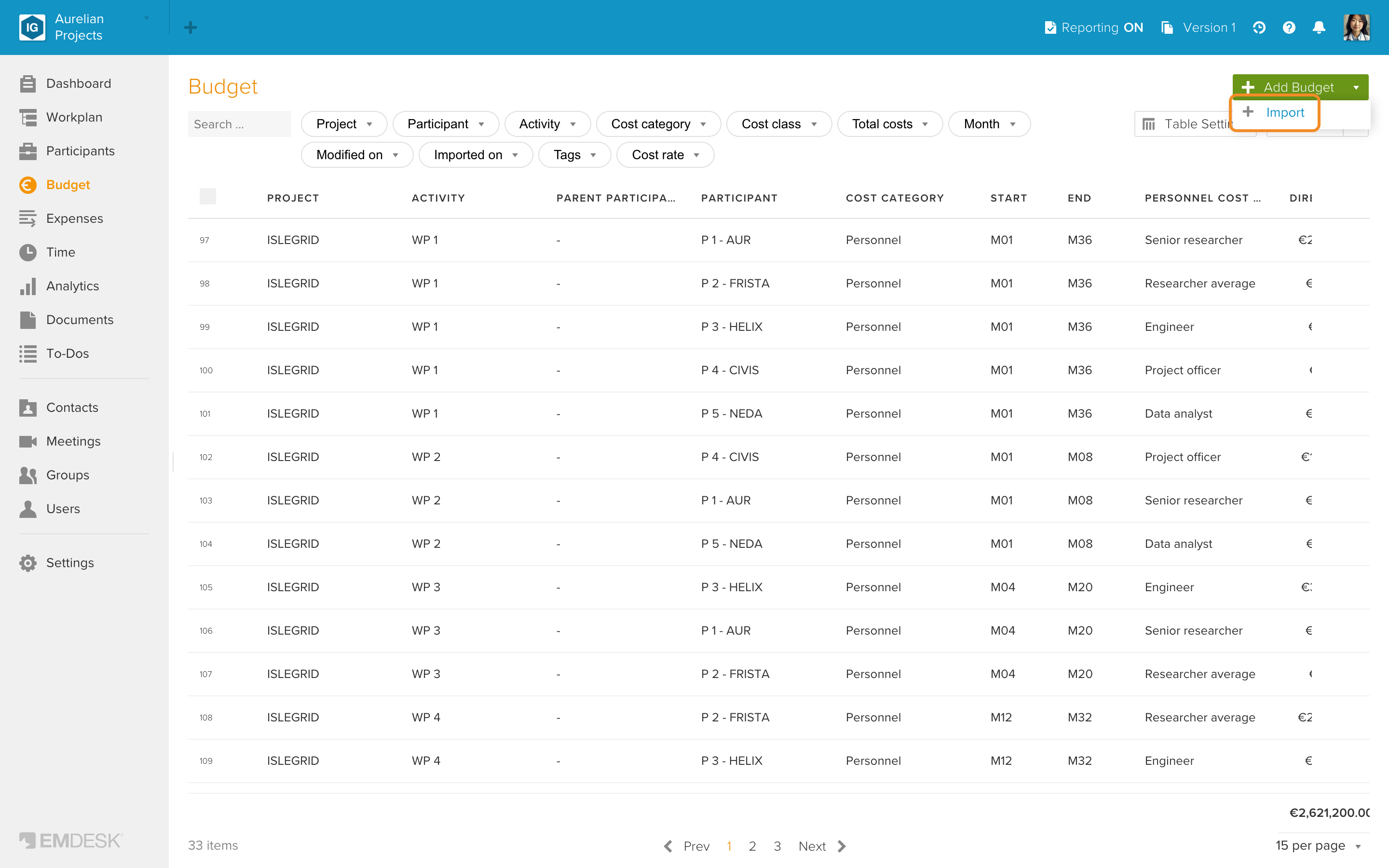
Hinweis: Um eine Beispiel-Excel-Datei herunterzuladen, gehen Sie zum Abschnitt „Budget“, klicken Sie unten im Abschnitt auf die Schaltfläche „+ Importieren“ und dann auf die Schaltfläche „Beispiel-Tabelle“: 

2

Wenn die Datei zum Importieren bereit ist, klicken Sie im Menü „Startseite“ auf „Budget“, um den Abschnitt „Budget“ zu öffnen. 3

3

Klicken Sie unten auf „+ Importieren“, um das Dialogfeld „Datei hochladen“ zu öffnen.

4

Klicken Sie auf den Bereich „Datei auswählen oder ablegen“, um die Datei von Ihrem Computer hochzuladen, oder ziehen Sie die Datei einfach per Drag & Drop in diesen Bereich.   

Hinweis: Der Import unterstützt nur XLSX-Dateien.
5

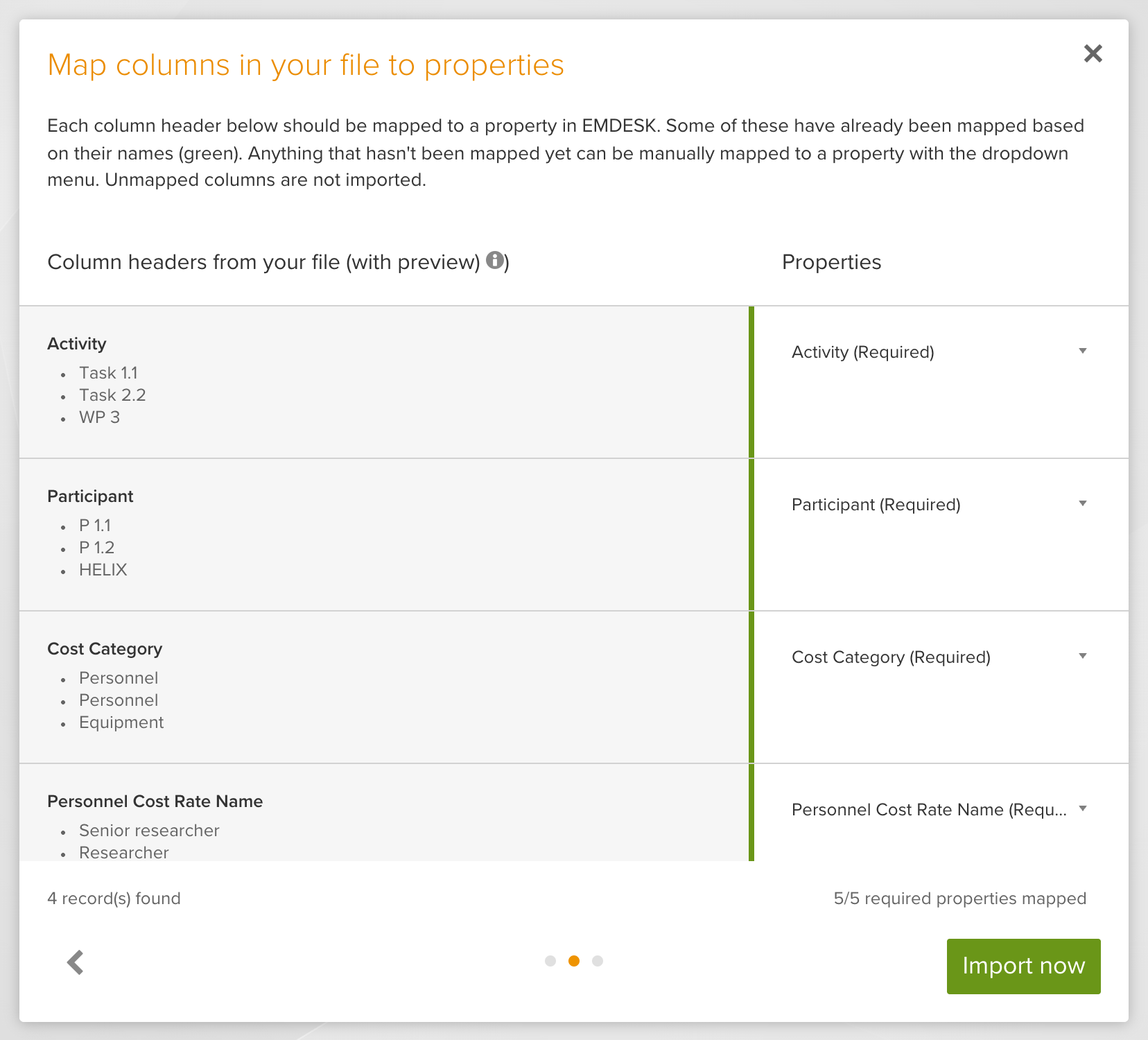
Ordnen Sie die Spaltenüberschriften aus Ihrer Datei den Budgeteigenschaften im angezeigten Fenster zu.

  • Einige der Spalten sind möglicherweise bereits anhand ihrer Namen zugeordnet und werden grün markiert:

  • Um die anderen Spalten zuzuordnen, klicken Sie auf das Dropdown-Menü auf der rechten Seite und wählen Sie die entsprechende Eigenschaft aus:

Hinweis: Nicht zugeordnete Spalten werden nicht in den Arbeitsbereich importiert.
6

Klicken Sie unten im Fenster auf „Jetzt importieren“.

  • Wenn der Import ohne Probleme abgeschlossen wurde, erscheint eine grüne Meldung, die bedeutet, dass alle Datensätze in Ihrer Datei erfolgreich erkannt wurden:


  • Hinweis: Die importierten Budgeteinträge sind in der Währung angegeben, die in Ihren allgemeinen Arbeitsbereichseinstellungen festgelegt ist.
    Tipp: Alle Budgeteinträge aus dem Import sind mit dem Tag „import_[Datum]_[Uhrzeit]“ versehen, z. B. „import_2022-10-20_12-10-13“. Um Datensätze aus dem Import schnell zu finden und zu aktualisieren/löschen, verwenden Sie das Tag zum Filtern der Daten . Wenn der Import mit Problemen abgeschlossen wurde, wird eine orangefarbene Meldung angezeigt, die darauf hinweist, dass nicht alle Datensätze in Ihrer Datei erkannt wurden (die Werte für die Eigenschaften hatten nicht das richtige Format oder konnten nicht mit vorhandenen Datensätzen abgeglichen werden) und dass eine Fehlerdatei erstellt wurde.
  • Wenn der Import mit einigen Problemen abgeschlossen wurde, erscheint eine orangefarbene Meldung, die darauf hinweist, dass nicht alle Datensätze in Ihrer Datei erkannt wurden (die Werte für die Eigenschaften hatten nicht das richtige Format oder konnten nicht mit vorhandenen Datensätzen abgeglichen werden) und dass eine Fehlerdatei heruntergeladen wurde:
  • Die Fehlerdatei enthält nur die Budgeteinträge, die nicht importiert wurden, und zeigt die fehlerhaften Werte in roter Farbe an. Bearbeiten Sie die fehlerhaften Daten und wiederholen Sie den Importvorgang für die neuen Daten, bis alle Datensätze akzeptiert werden.

Hinweis: Lesen Sie weiter, wie Sie Projektaktivitäten und -ereignisse, Teilnehmer, Personalkostensätze und Ausgabendatensätze in einen EMDESK-Arbeitsbereich importieren können.

Did this answer your question? Thanks for the feedback There was a problem submitting your feedback. Please try again later.