
Teilnehmer importieren
Haben Sie bereits eine Liste Ihres Konsortiums, zum Beispiel aus dem Antrag, können Sie sie in Teilnehmer importieren: Organisationen und darunter Abteilungen, Teams oder einzelne Mitarbeitende. Die allgemeinen Regeln zu Dateien, Zuordnung und Fehlerdateien finden Sie unter Importieren in EMDESK.
💡 Hinweis:
- Sie benötigen Verwalten-Rechte für Teilnehmer oder für den übergeordneten Teilnehmer, in den Sie importieren (siehe Rollen und Zugriffsrechte), und die neueste Planversion muss bearbeitbar sein.
- Ihr Arbeitsbereich braucht Teilnehmertypen (in den Einstellungen), z.B. RTO, SME oder STAFF.
Ebenen planen: eine Datei pro Ebene
Ein Teilnehmer kann nur unter einem übergeordneten Teilnehmer angelegt werden, der beim Start des Imports bereits in EMDESK vorhanden ist. Ein übergeordneter Teilnehmer in derselben Datei zählt noch nicht. Sie können also keine Organisationen zusammen mit ihren Abteilungen oder Mitarbeitenden aus einer einzigen Datei importieren.
Bereiten Sie stattdessen eine Datei pro Ebene vor und importieren Sie die Dateien nacheinander, von oben beginnend:
| Datei 1 | Die erste Ebene, z.B. alle Organisationen des Konsortiums. Lassen Sie Übergeordneter Teilnehmer leer. |
| Datei 2 | Alles direkt unter einer Organisation, z.B. Abteilungen, Teams oder Mitarbeitende. Geben Sie unter Übergeordneter Teilnehmer die Organisation der jeweiligen Zeile an. |
| Datei 3 | Die nächste Ebene, z.B. die Mitarbeitenden einer Abteilung, mit der Abteilung als Übergeordneter Teilnehmer. |
Beginnen Sie mit der nächsten Datei erst, wenn die vorherige vollständig importiert ist. Ein Beispiel:
Datei 1 (Organisationen):
| Participant name | Short | Participant Type | Parent Participant |
| Aurelian University of Technology | AUR | EDU | |
| Helix Sensors GmbH | HELIX | SME |
Datei 2 (Mitarbeitende der Organisationen):
| Participant name | Short | Participant Type | Parent Participant |
| Elena Rossi | E. Rossi | STAFF | AUR |
| Marco Bianchi | M. Bianchi | STAFF | AUR |
| Jonas Weber | J. Weber | STAFF | HELIX |
Tipp: Verwenden Sie den Kurznamen des übergeordneten Teilnehmers aus Datei 1 als Übergeordneter Teilnehmer in Datei 2, wie im Beispiel. Die ID des Teilnehmers (z.B. P1) oder sein genauer Name funktionieren ebenfalls.
Verweist eine Zeile auf einen übergeordneten Teilnehmer, der noch nicht existiert, wird diese Zeile nicht importiert. Sie erscheint in der Fehlerdatei mit rot markiertem Übergeordneten Teilnehmer; die anderen Zeilen werden normal importiert. Sobald der übergeordnete Teilnehmer existiert, importieren Sie einfach die Fehlerdatei erneut.
Spalten der Datei
Jede Zeile ist ein Teilnehmer. In Klammern steht die englische Spaltenüberschrift, die ebenfalls automatisch zugeordnet wird. Diese Spalten sind erforderlich:
| Teilnehmername (Participant name) | Der Name, z.B. Aurelian University of Technology, Team A oder Elena Rossi. |
| Kurz (Short) | Der Kurzname, z.B. AUR. |
| Teilnehmertyp (Participant Type) | Kurzname oder Name eines Teilnehmertyps Ihres Arbeitsbereichs, z.B. RTO. |
Diese Spalten sind optional:
| Übergeordneter Teilnehmer (Parent Participant) | Der Teilnehmer, unter dem dieser angelegt wird: ID, Kurzname oder Name, z.B. P1 oder AUR. Er muss bereits vorhanden sein (siehe Ebenen planen). |
| Beschreibung / Andere (Description / Other) | Freier Text. |
| Budgetobergrenze (Budget Limit) | Die Budgetobergrenze als Zahl, z.B. 250000, in der Währung des Arbeitsbereichs. |
| Adresse 1, Adresse 2, Postfach, PLZ, Stadt (Address 1, Address 2, PO Box, Postal Code, City) | Die Adresse, in beliebigem Format. |
| Land (Country) | Der Name des Landes, z.B. Germany. |
| Telefon, Fax, Website (Phone, Fax, Website) | Kontaktdaten, in beliebigem Format. |
| Tags (Tags) | Tags, durch Kommas getrennt, z.B. drittpartei,neu. |
| Custom Identifier | Ihre eigene ID, z.B. P7. Ist sie leer, nummeriert EMDESK den Teilnehmer nach Ihren ID-Einstellungen. |
Tipp: Die „Importvorlage“ im Import-Dialog enthält alle diese Spalten mit Beispielzeilen.
Schritt für Schritt importieren
- Bereiten Sie eine Datei pro Ebene vor, wie unter Ebenen planen beschrieben. Beginnen Sie mit der Datei der ersten Ebene, z.B. den Organisationen.
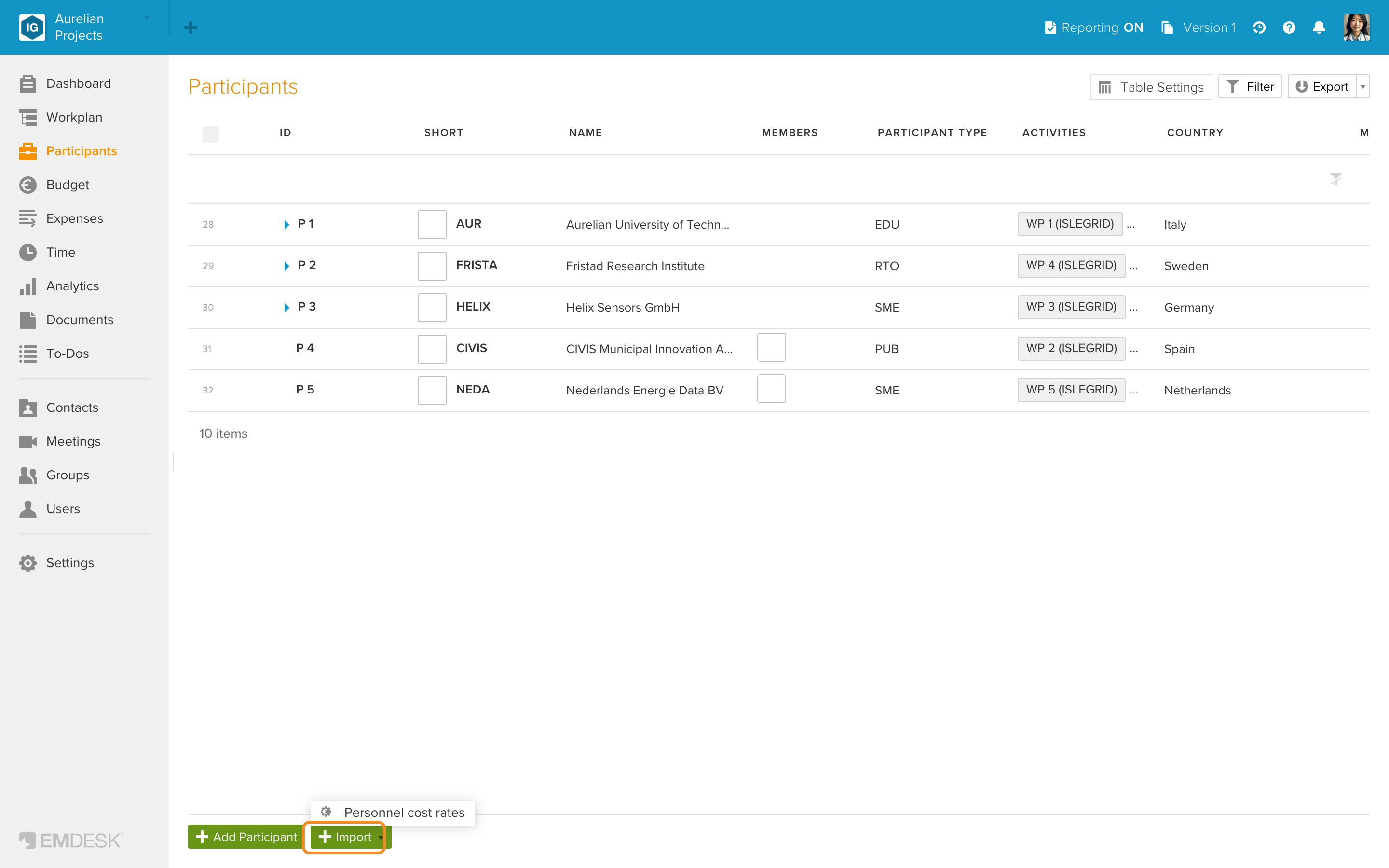
- Öffnen Sie Teilnehmer und klicken Sie unten in der Tabelle auf „+ Import“. (Der Pfeil daneben öffnet den Import von Personalkostenraten.)
- Klicken Sie auf „Durchsuchen oder Datei hineinziehen“ und wählen Sie Ihre Datei.
- Prüfen Sie die Zuordnung: Spalten mit passender Überschrift sind automatisch zugeordnet (grün). Andere Spalten ordnen Sie rechts im Dropdown zu; Spalten ohne Eigenschaft werden nicht importiert.
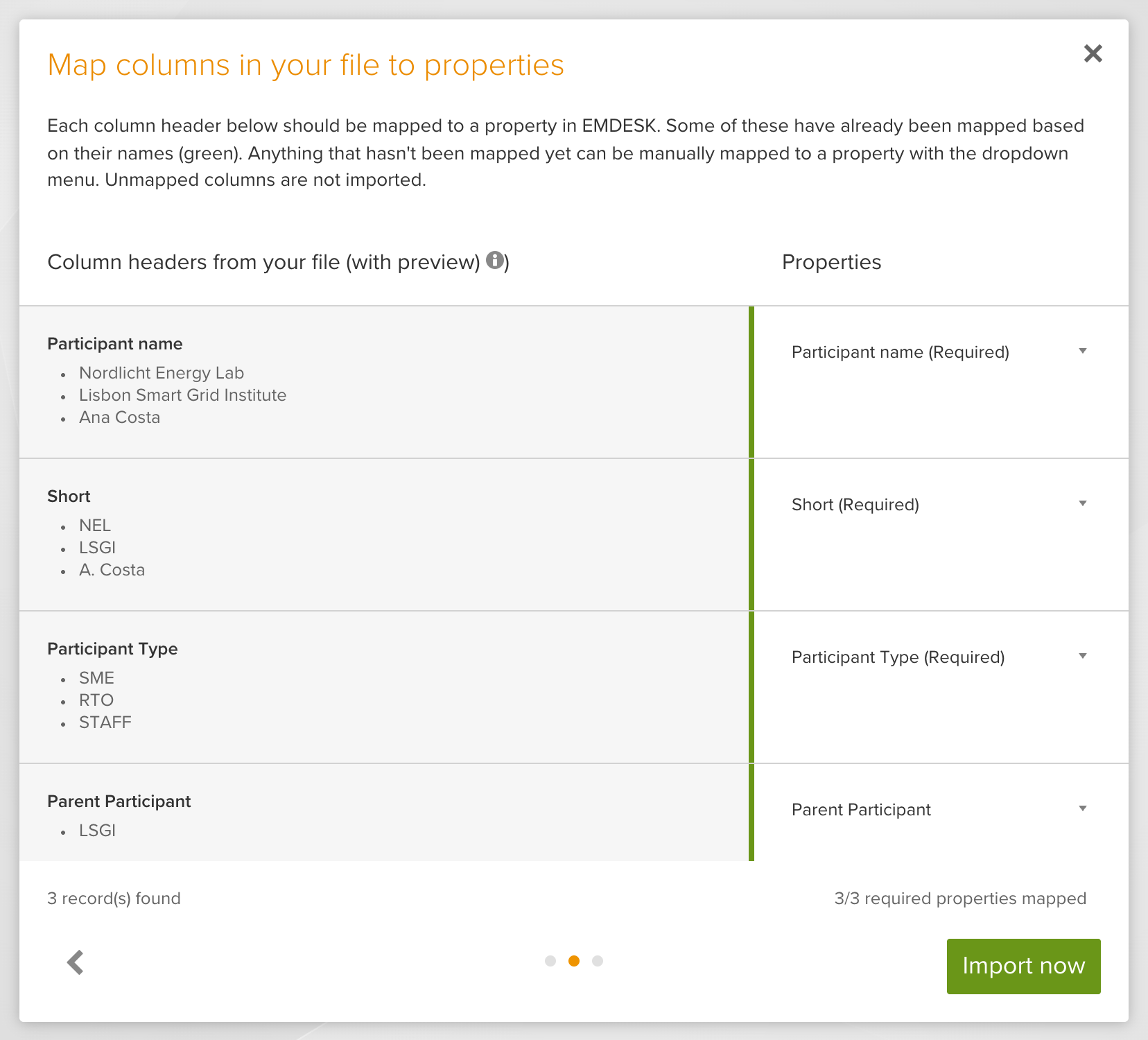
- Klicken Sie auf „Jetzt importieren“. Fehlt eine erforderliche Spalte, klicken Sie zuerst auf „Weiter“ und geben Sie einen Standardwert ein, z.B. denselben Teilnehmertyp für alle Zeilen.
- Erscheint die Meldung „Import abgeschlossen.“, prüfen Sie die neuen Teilnehmer. Wurde eine Fehlerdatei heruntergeladen, korrigieren Sie sie und importieren Sie sie erneut (siehe Ergebnis und Fehlerdatei).
- Importieren Sie die Datei der nächsten Ebene auf dieselbe Weise (Schritte 2 bis 6), z.B. die Mitarbeitenden. Wiederholen Sie das, bis alle Ebenen importiert sind.
Importieren Sie als Nächstes die Personalkostenraten Ihrer Teilnehmer oder legen Sie sie im Finanzprofil an. Teilnehmer können Sie anschließend neu anordnen, siehe Teilnehmer erstellen, bearbeiten und organisieren.