
Budgetposten planen und erstellen
Der Bereich „Budget“ ist direkt über das Hauptmenü in der linken Sidebar zugänglich.
Hinweis:
- Um Budgetposten zu erstellen, benötigen Sie Verwaltungsrechte für den Bereich „Budget“ sowie mindestens Leserechte für die Aktivitäten und Teilnehmer, denen Sie Budget zuweisen möchten (siehe „Rollen, Zugriffsebenen und Zugriffsrechte“).
- Außerdem muss sich die aktuelle Version des Plans im Modus zum Bearbeiten befinden (siehe „Versionen der Arbeitsbereiche verwalten“).
Tipp:
- Es wird empfohlen, Aktivitäten und Teilnehmer zu erstellen, bevor Sie Budgetposten in Ihrem Arbeitsbereich anlegen, da Budgetposten beiden zugewiesen werden.
- Wenn Sie Ihr Budget bereits außerhalb von EMDESK erstellt haben, können Sie Ihre Budgetdaten in Ihren EMDESK-Arbeitsbereich importieren.
Hinweis: Bei EU-finanzierten Forschungsprojekten stellen Budgetposten Ihre geplanten direkten Kosten dar. Jeder Budgetposten ist einer Kostenkategorie zugeordnet (zum Beispiel Personal, Reisen oder Ausstattung); indirekte Kosten und Förderung werden daraus automatisch berechnet. Sie können Budgetposten in der Budget-Tabellenansicht anzeigen, filtern und sortieren sowie Budgetdaten im Excel- (.xlsx) oder CSV-Format exportieren.
Befolgen Sie diese Anweisungen, um einen Budgetposten zu erstellen.
- 1
-
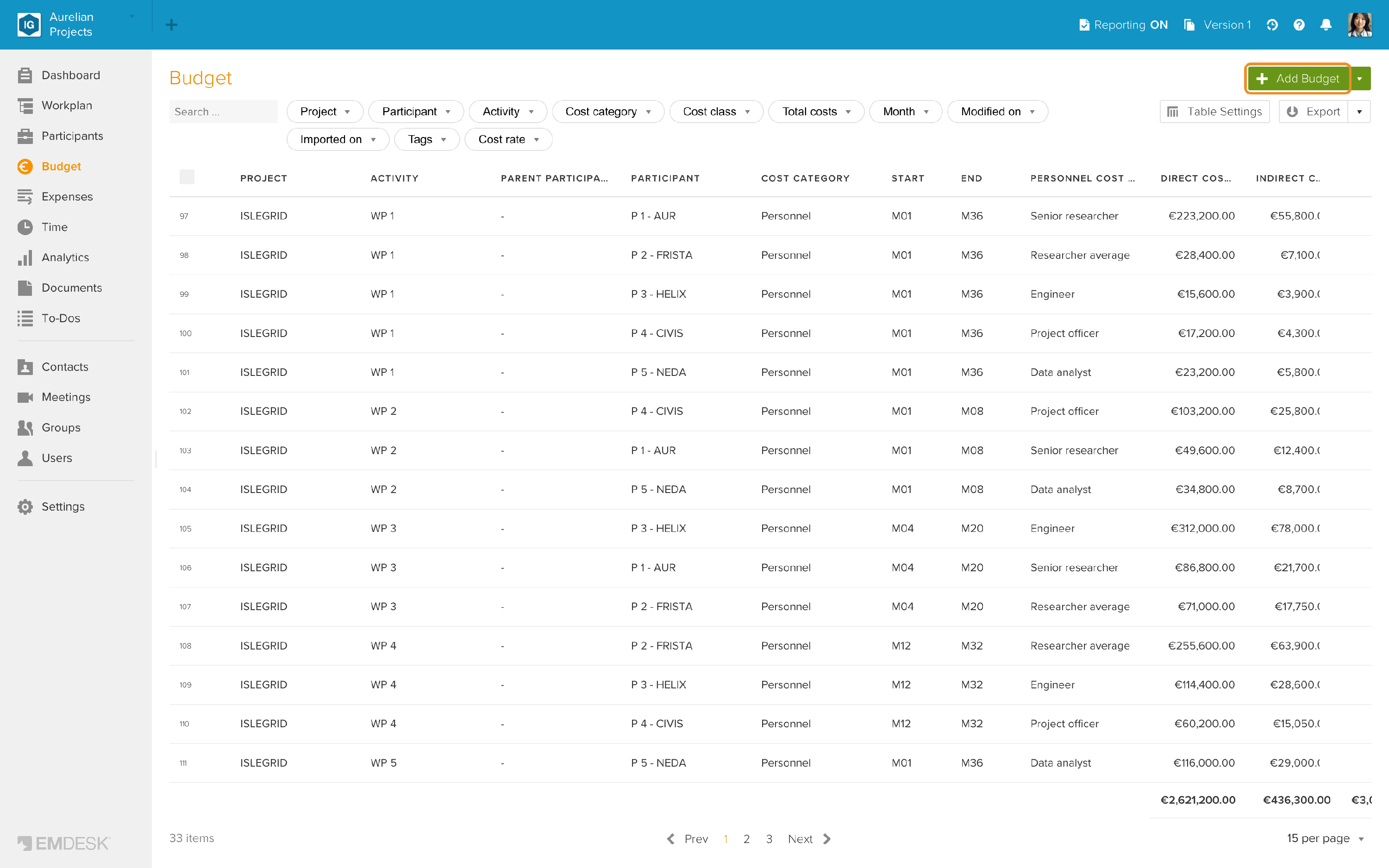
Klicken Sie im Hauptmenü auf „Budget“ und dann oben rechts auf „+ Budget hinzufügen“.
- 2
-
Es öffnet sich eine Sidebar, in der Sie den Budgetposten festlegen:
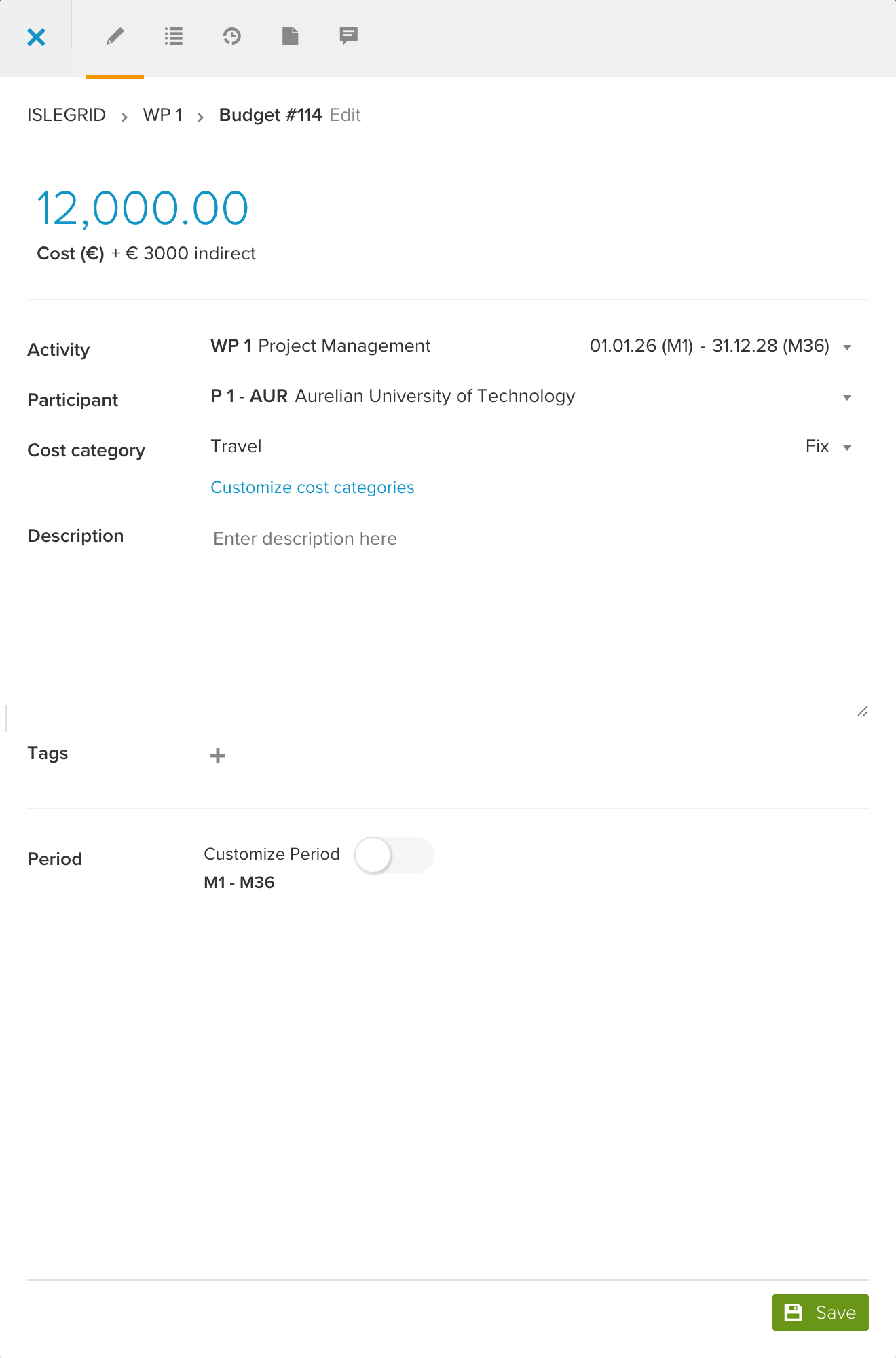
Pflichtfelder:
- Kosten (€): Geben Sie oben in der Sidebar den geplanten Betrag ein. Daneben werden die indirekten Kosten angezeigt (+ € … indirekt); sie werden automatisch aus dem indirekten Kostensatz berechnet, der den Teilnehmer und die Kostenkategorie abdeckt: einem für diesen Teilnehmer in seinem Finanzprofil festgelegten Satz, sonst dem arbeitsbereichsweiten Satz unter „Einstellungen › Customization“ (siehe „Indirekte Kostensätze erstellen und bearbeiten“). Zeigen die indirekten Kosten 0,00, deckt noch kein indirekter Kostensatz diesen Teilnehmer und diese Kostenkategorie ab. Auch die Förderung wird automatisch berechnet, aus den Förderregeln.
- Aktivität: Wählen Sie die Aktivität, für die Sie das Budget planen. Daneben werden ihr Start und Ende angezeigt.
- Teilnehmer: Wählen Sie den Teilnehmer, bei dem die Kosten anfallen.
- Kostenkategorie: Wählen Sie eine Kostenkategorie vom Typ Fix.
Hinweis: Kostenkategorien können in den Einstellungen für die Anpassung (oder über „Kostenkategorien anpassen“ in der Sidebar) angepasst werden. Es gibt 2 Arten von Kostenkategorien: feste Beträge (Fix) und satzbasierte Beträge (Rate). Satzbasierte Beträge wie Personalkosten hängen von Aufwand und Satz ab; feste Beträge sind Kosten für Waren und Dienstleistungen.
Information: Wie Sie ein satzbasiertes Personalbudget erstellen, lesen Sie unter „Personalbudget planen und erstellen“.
Optionale Felder:
- Beschreibung: Geben Sie eine kurze Beschreibung des Budgetpostens ein.
- Tags: Klassifizieren und kennzeichnen Sie den Budgetposten mit Tags.
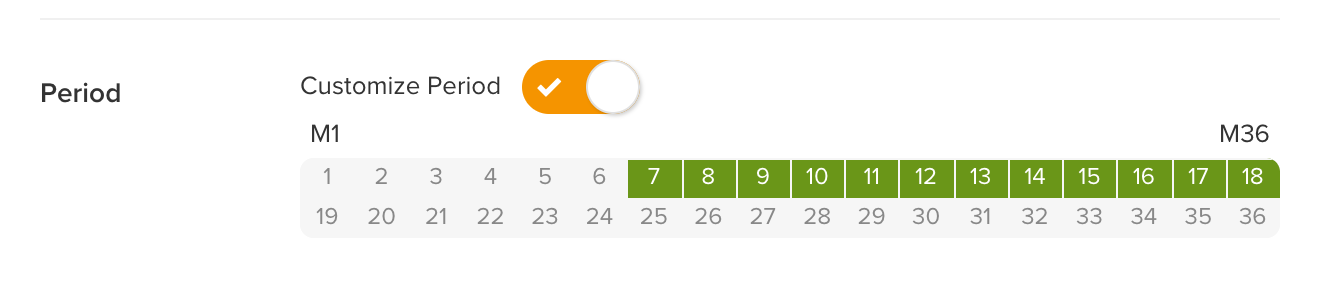
- Zeitraum: Standardmäßig umfasst ein Budgetposten die gesamte Dauer seiner Aktivität (z. B. M1 - M36) und wird mitverschoben, wenn die Aktivität verschoben wird. Um ihn nur für einen Teil der Aktivität zu planen, aktivieren Sie „Customize Period“ (in der Oberfläche auf Englisch) und klicken Sie in der Monatsleiste zuerst auf den ersten und dann auf den letzten Monat des Zeitraums. Der Zeitraum kann nur innerhalb der Aktivität liegen. Wird die Aktivität später verschoben, wandert der angepasste Zeitraum mit und wird gekürzt, falls er nicht mehr hineinpasst.
- 3
-
Wenn alle Angaben erfasst sind, klicken Sie unten in der Sidebar auf „Speichern“.
Hinweis: Aktivität, Teilnehmer und Kostenkategorie sollten für jeden Budgetposten festgelegt sein. Fehlt eine Angabe, wird der Posten trotzdem in der Budget-Tabelle aufgeführt, mit einem leeren Wert in der betreffenden Spalte. Solche Posten werden nicht in den Summen im Arbeitsplan, bei den Teilnehmern und in Analytics berücksichtigt.
Hinweis: Wie Sie Budgetposten löschen, lesen Sie hier.