
Personalkostensatz importieren
Der Personalkostensatz, auch als Arbeits- oder Personalkostensatz bezeichnet, wird im Finanzprofil jedes Teilnehmers im Abschnitt „Teilnehmer“ verwaltet.
Für einen Teilnehmer können Sie so viele Personalkostensätze festlegen, wie erforderlich sind. Die Sätze können arbeitsbezogen (z. B. „Forscher“), personenbezogen (z. B. „John Miller“) oder ein Durchschnitt der Personalkostensätze für den Teilnehmer sein – je nachdem, was für Ihre Anforderungen relevanter ist.
Wenn Sie bereits über eine Liste mit Personalkostensätzen für Ihre Teilnehmer verfügen, können Sie diese in einen EMDESK-Arbeitsbereich importieren.
Hinweis:
- Um den Import durchzuführen, müssen Sie über Verwaltungszugriffsrechte für den Abschnitt „Teilnehmer“ oder für den jeweiligen Teilnehmer verfügen (siehe „Rollen, Zugriffsebenen und Zugriffsrechte“). Außerdem muss die aktuelle Planversion im Bearbeitungsmodus sein (siehe „Arbeitsbereichsplanversionen verwalten“).
- Bevor Sie den Import durchführen, stellen Sie bitte sicher, dass alle Teilnehmer, für die Sie Personalkostensätze importieren möchten, bereits in Ihrem Arbeitsbereich angelegt sind (lesen Sie weiter, wie Sie einen Teilnehmer anlegen).
Befolgen Sie die nachstehenden Anweisungen zum Importieren von Personalkostensätzen in einen EMDESK-Arbeitsbereich.
- 1
-
Um Personalkostensätze zu importieren, bereiten Sie Ihre Datendatei für den Import vor:
- Die Datei muss im XLSX-Format vorliegen und darf maximal 2 MB groß sein und 1.000 Zeilen enthalten. Alle sichtbaren Tabellenblätter der Datei werden importiert (weitere technische Anforderungen an die Datei finden Sie hier).
- Die XLSX-Datei muss die erforderlichen Spalten mit den folgenden Überschriften enthalten:
Name des Teilnehmers* Geben Sie den Namen eines Teilnehmers an, für den der Satz gilt – geben Sie die genaue ID, den Kurznamen oder den Namen des Teilnehmers ein, wie er im Abschnitt „Teilnehmer“ Ihres Arbeitsbereichs definiert ist, z. B. P1, BWE oder Wayne Enterprises.
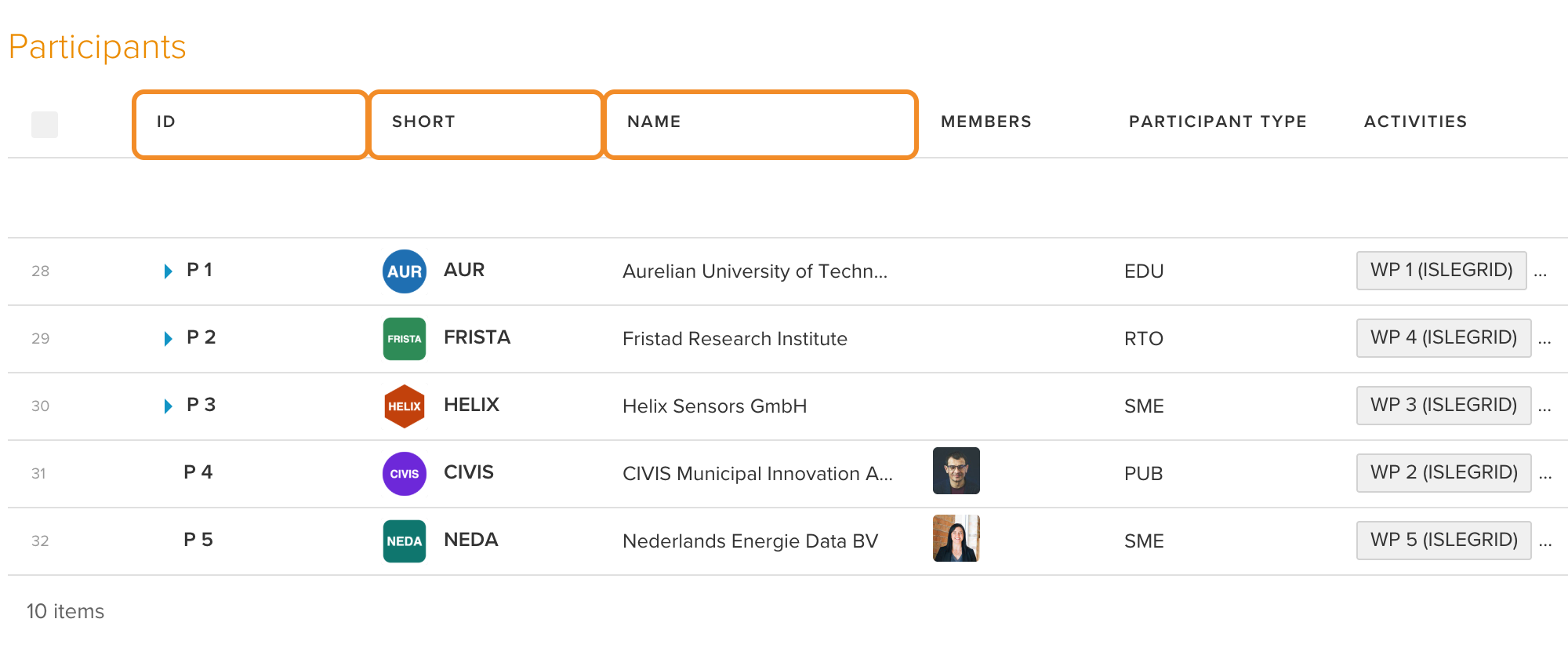
Name Geben Sie den Namen des Personalkostensatzes an, z. B. Wayne Enterprises Avg. Cost Rates, Project Managers Rate, Jana Rouge Salary Year 1. Satz Geben Sie den Personalkostensatz ein. Die folgenden Zahlenformate werden unterstützt: 1000,00; 1000.00; oder 1.000,00
* Der Wert muss in Ihrem Arbeitsbereich vorhanden sein. Der importierte Datensatz wird dem ersten gefundenen Element mit diesem Wert zugewiesen.- Die XLSX-Datei kann auch zusätzliche Informationen in den folgenden optionalen Spalten enthalten:
Beschreibung Beschreibung für den Personalsatz Stunden pro Tag Geben Sie die Anzahl der Stunden pro Tag ein; wenn nicht festgelegt, beträgt der Standardwert 8. Tage pro Monat Geben Sie die Anzahl der Tage pro Monat ein; wenn keine Angabe erfolgt, beträgt der Standardwert 22 Einheit Legen Sie die Einheit des Satzes auf PH (Personenstunde), PD (Personentag) oder PM (Personenmonat) fest; wenn nicht festgelegt, beträgt der Standardwert PM Standard Legen Sie „Ja“/„Nein“, „Wahr“/„Falsch“ oder „1“/„0“ für einen Satz pro Teilnehmer fest, um diesen Satz als Standard festzulegen. Ist Budget Legen Sie „Ja“/„Nein“, „Wahr“/„Falsch“ oder „1“/„0“ für den persönlichen Kostensatz fest, um zu definieren, ob der Satz für Budgetposten angewendet werden soll. Budget gültig ab Legen Sie das Datum fest, ab dem der Personalkostensatz für die Budgetposten angewendet werden soll (Format: JJJJ-MM-TT). Budget gültig bis Legen Sie das Datum fest, bis zu dem der Personalkostensatz für die Budgetposten angewendet werden soll (Format: JJJJ-MM-TT). Ist Aufwand Legen Sie „Ja“/„Nein“, „Wahr“/„Falsch“ oder „1“/„0“ für den Personalkostensatz fest, um zu definieren, ob der Satz für Aufwandseinträge angewendet werden soll. Ausgabe gültig ab Legen Sie das Datum fest, ab dem der Personalkostensatz für die Aufwandsbuchungen angewendet werden soll (Format: JJJJ-MM-TT). Ausgabe gültig bis Legen Sie das Datum fest, bis zu dem der Personalkostensatz für die Ausgabenposten gelten soll (Format: JJJJ-MM-TT). Dies ist ein Beispiel dafür, wie Ihre Datendatei aussehen könnte:

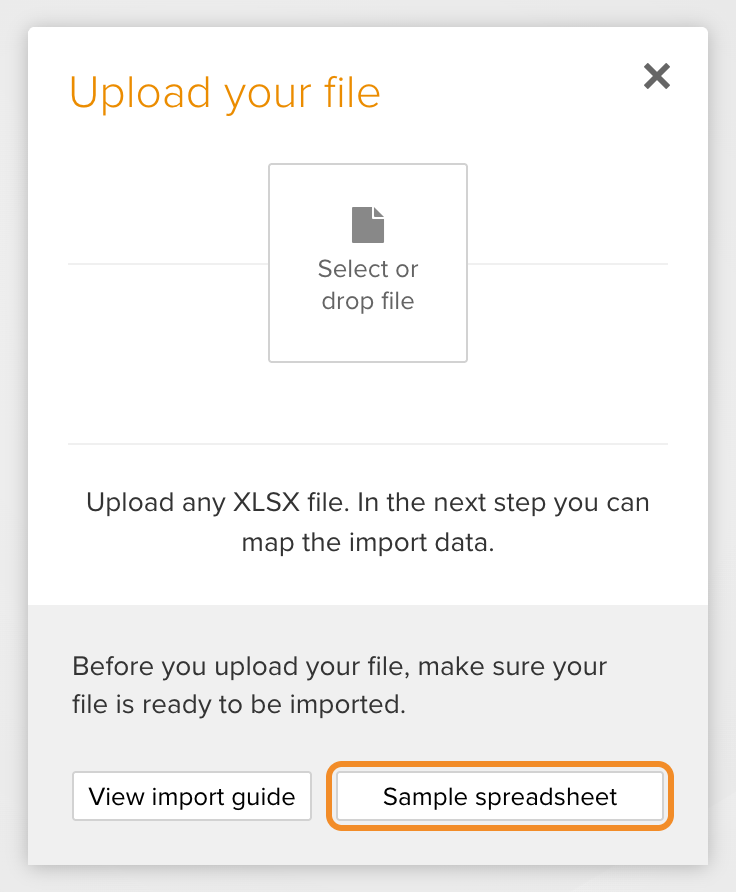
Hinweis: Alle ausgeblendeten Zeilen in der Excel-Datei werden für den Import erkannt. Wenn diese Zeilen nicht importiert werden sollen, müssen sie entfernt werden. Tipp: Um eine Beispiel-Excel-Datei herunterzuladen, gehen Sie zum Abschnitt „Teilnehmer“, klicken Sie auf das Dropdown-Menü neben der Schaltfläche „+ Import“, wählen Sie „Personalkostenraten“ und klicken Sie dann auf die Schaltfläche „Importvorlage“:
- 2
-
Wenn die Datei zum Importieren bereit ist, klicken Sie im Hauptmenü auf „Teilnehmer“, um den Abschnitt „Teilnehmer“ zu öffnen.
- 3
-
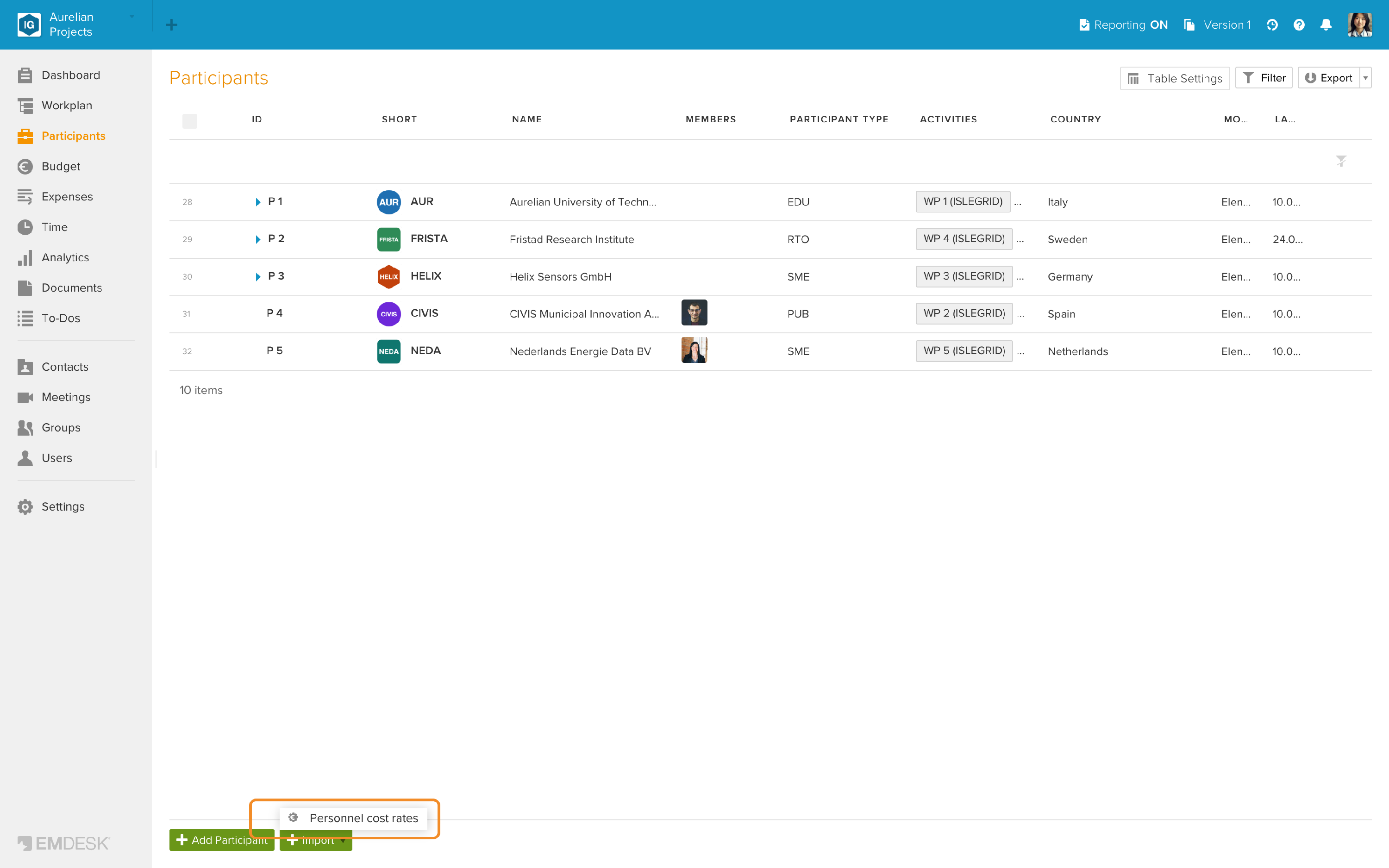
Klicken Sie auf das Dropdown-Menü neben der Schaltfläche „+ Import“ und wählen Sie „Personalkostenraten“ aus. Daraufhin wird das Dialogfeld „Datei hochladen“ geöffnet.
- 4
-
Klicken Sie auf den Bereich „Durchsuchen oder Datei hineinziehen“, um die Datei von Ihrem Computer hochzuladen, oder ziehen Sie die Datei einfach per Drag & Drop in diesen Bereich.
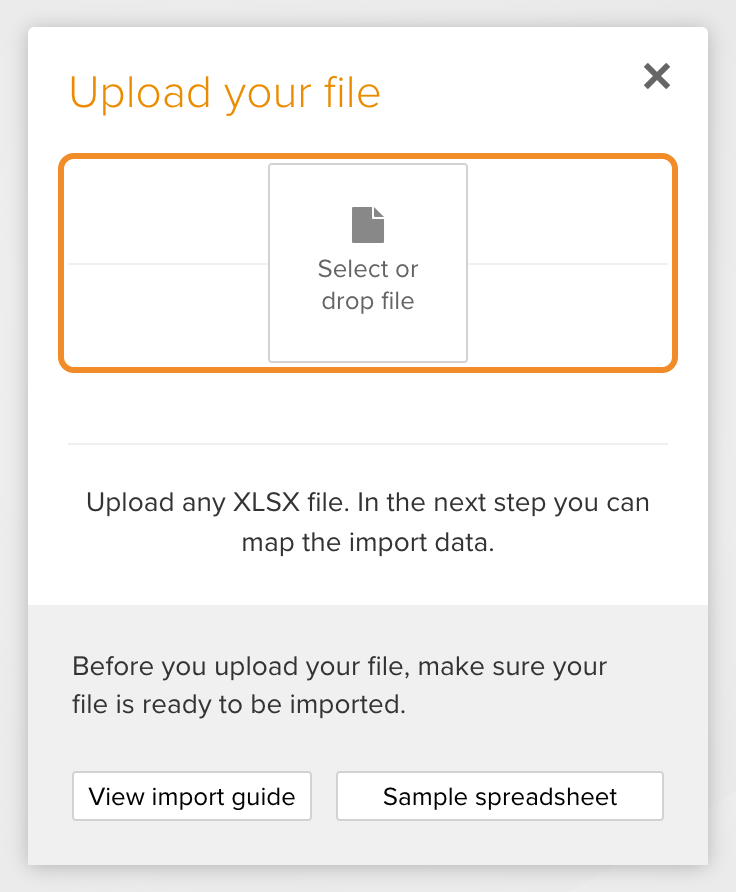
Hinweis: Der Import unterstützt nur XLSX-Dateien. - 5
-
Ordnen Sie die Spaltenüberschriften aus Ihrer Datei den Personalkostensätzen im angezeigten Fenster zu.
- Einige der Spalten sind möglicherweise bereits anhand ihrer Namen zugeordnet und werden grün markiert:
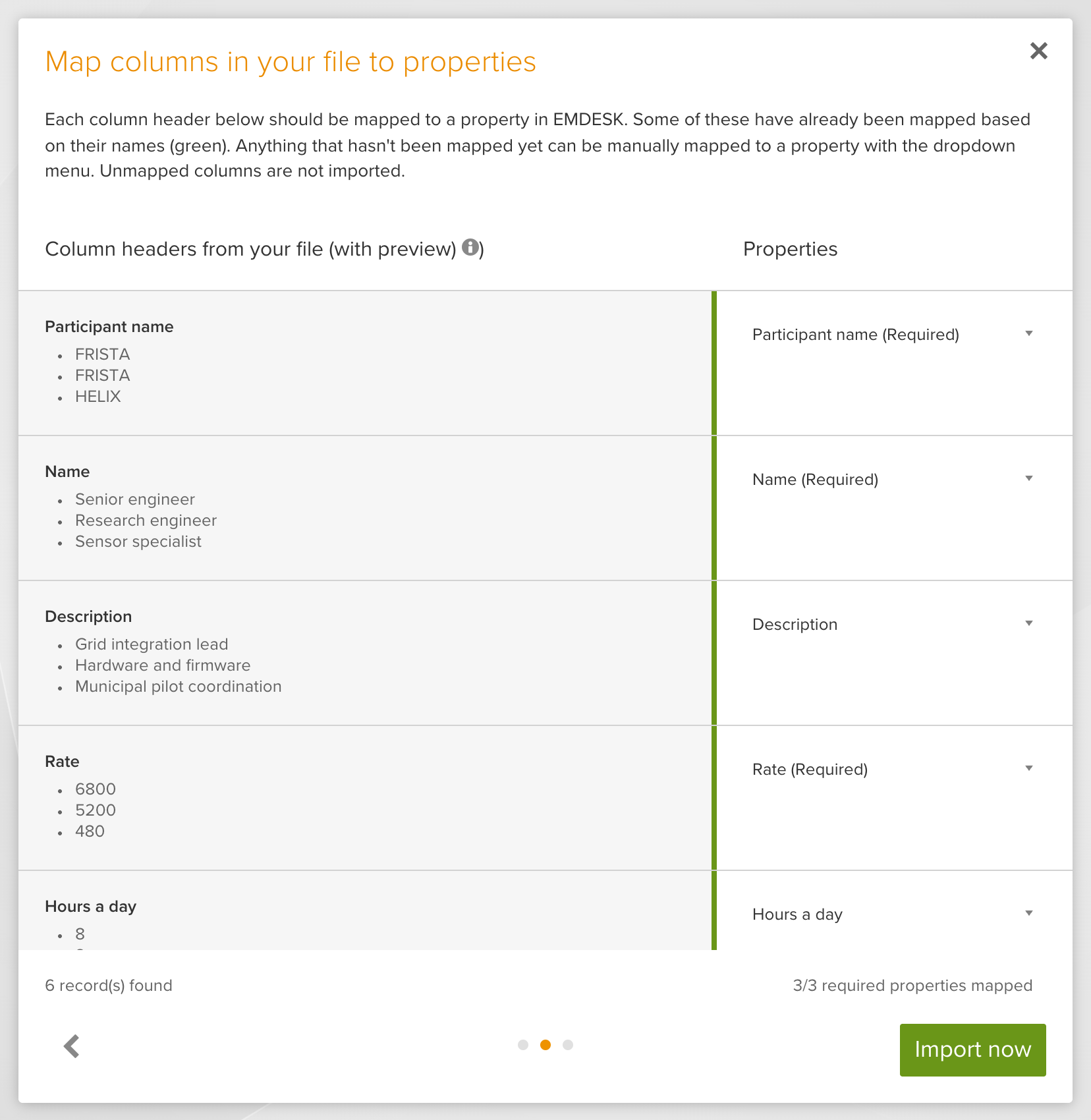
- Um die anderen Spalten zuzuordnen, klicken Sie auf das Dropdown-Menü auf der rechten Seite und wählen Sie die entsprechende Eigenschaft aus:
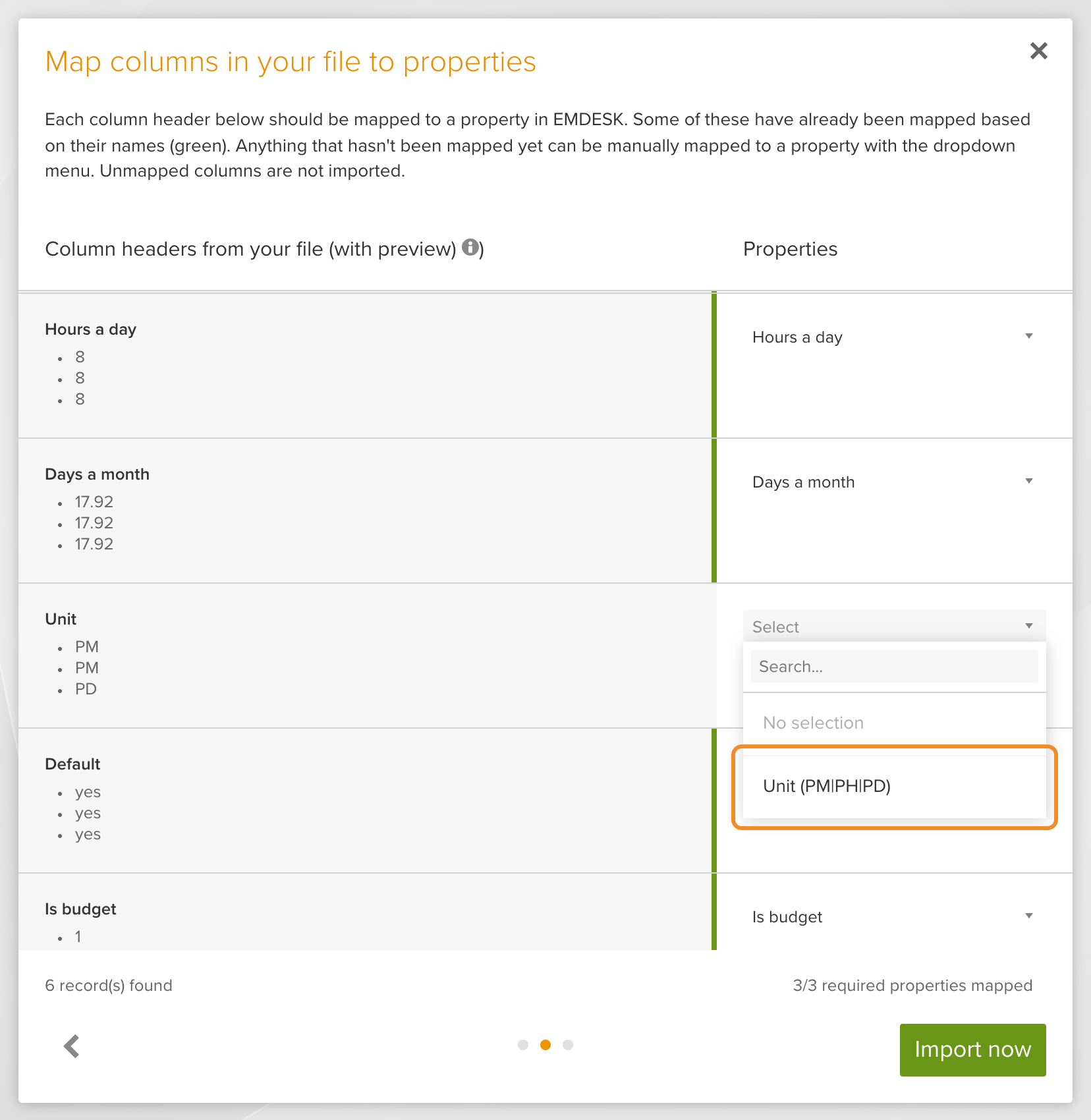
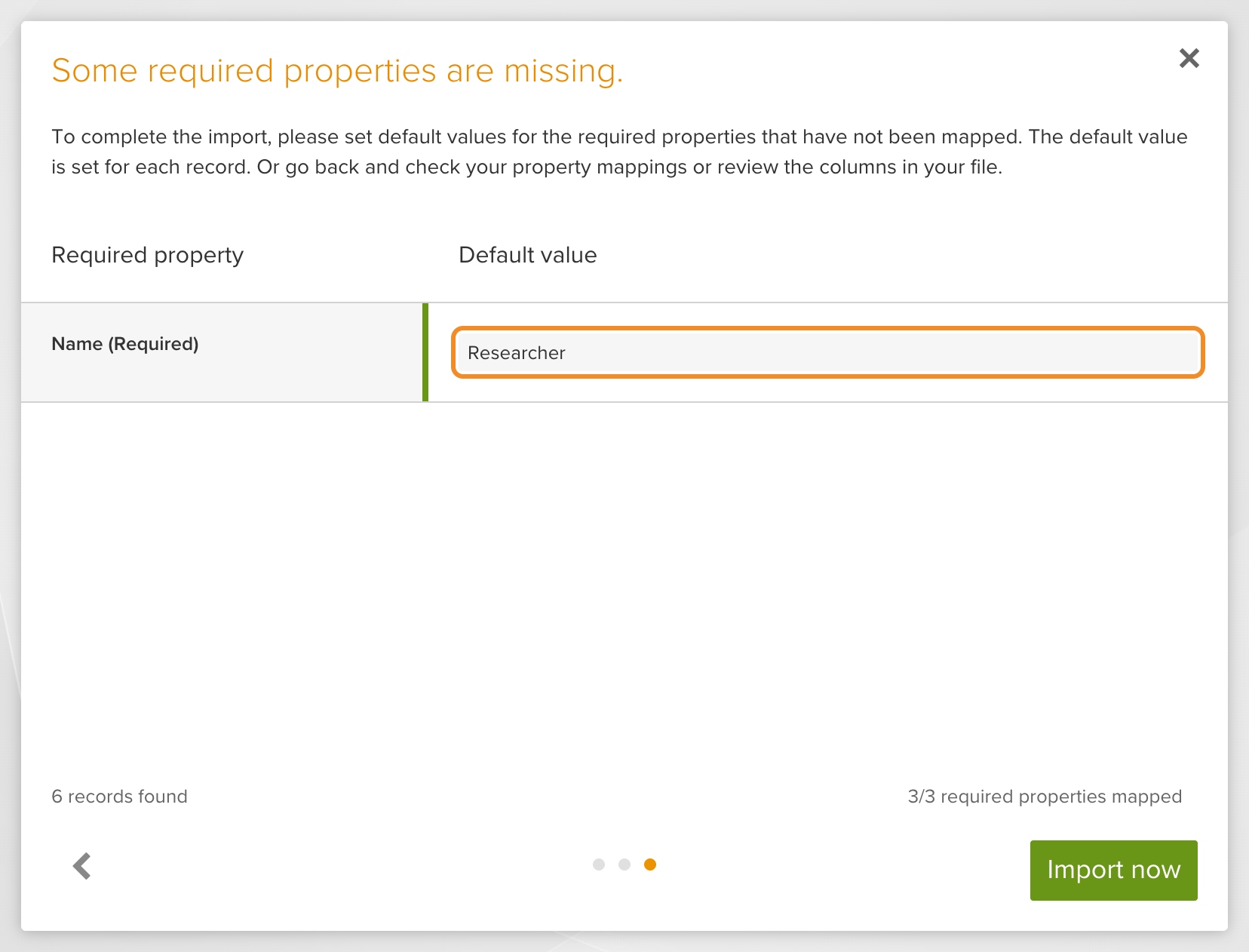
Hinweis: Nicht zugeordnete Spalten werden nicht in den Arbeitsbereich importiert. Empfehlung: Für die erforderlichen Eigenschaften können Sie auch Standardwerte eingeben, die beim Import für jeden aus der Datei importierten Personalkostensatz festgelegt werden. Ordnen Sie diese Eigenschaften dazu keiner der Spalten zu, sondern klicken Sie auf „Weiter“ und geben Sie den Standardwert neben der entsprechenden Eigenschaft ein oder wählen Sie die Option aus der Dropdown-Liste aus:
- 6
-
Klicken Sie unten im Fenster auf Jetzt importieren.
- Wenn der Import ohne Probleme abgeschlossen wurde, erscheint eine grüne Meldung, die bedeutet, dass alle Datensätze in Ihrer Datei erfolgreich erkannt wurden:

Die importierten Personalkostensätze werden dem Finanzprofil jedes in der Importdatei genannten Teilnehmers hinzugefügt, zum Beispiel:
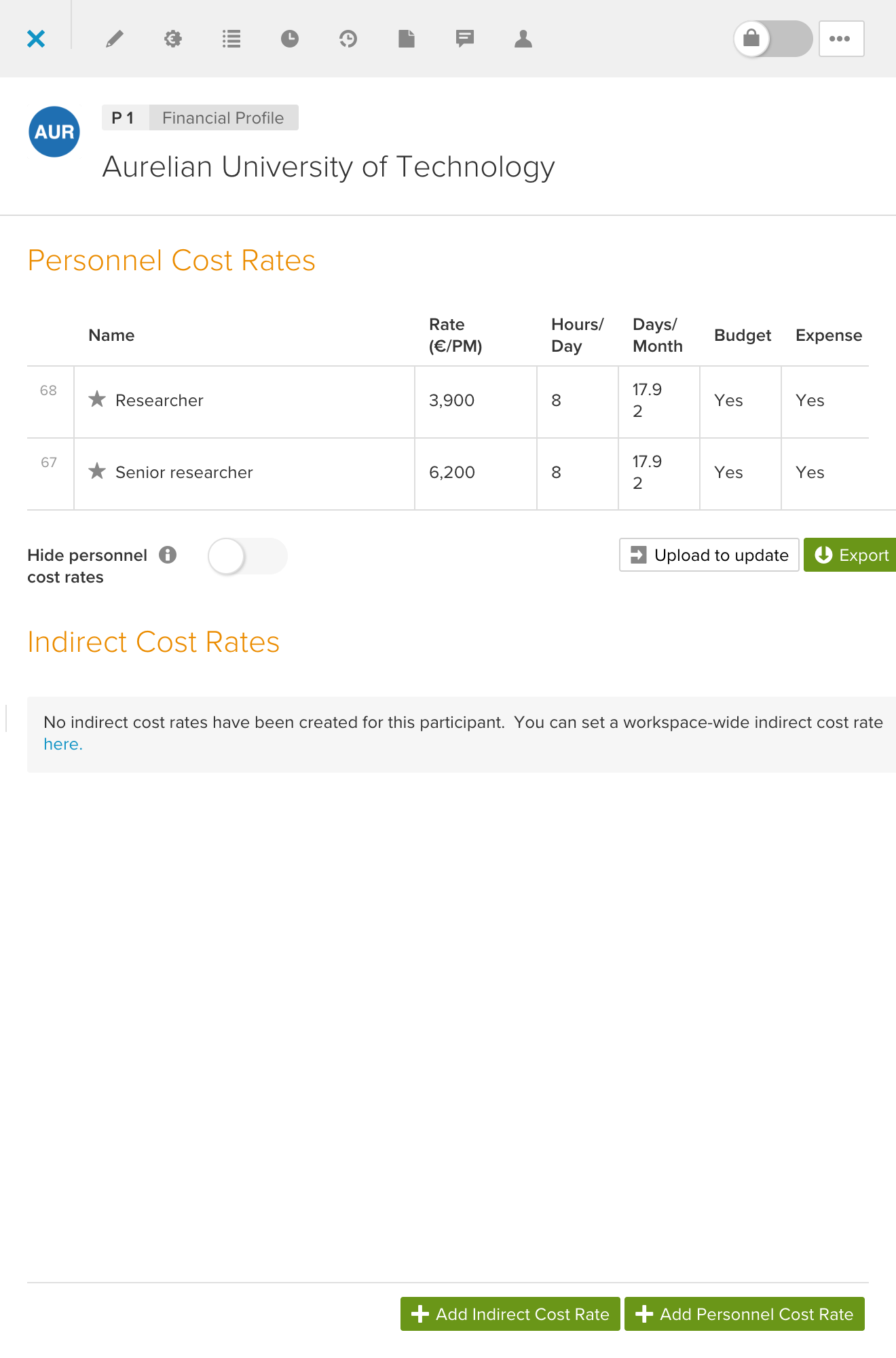
- Wenn der Import mit einigen Problemen abgeschlossen wurde, erscheint eine orangefarbene Meldung, die bedeutet, dass nicht alle Datensätze in Ihrer Datei erkannt wurden (die Werte für die Eigenschaften hatten nicht das richtige Format oder konnten nicht mit vorhandenen Datensätzen abgeglichen werden) und dass eine Fehlerdatei heruntergeladen wurde:

Die Fehlerdatei enthält nur die Personalkostensätze, die nicht importiert wurden, und zeigt die fehlerhaften Werte in roter Farbe an. Bearbeiten Sie die fehlerhaften Daten und wiederholen Sie den Importvorgang für diese neuen Daten, bis alle Datensätze akzeptiert werden.

- Wenn der Import ohne Probleme abgeschlossen wurde, erscheint eine grüne Meldung, die bedeutet, dass alle Datensätze in Ihrer Datei erfolgreich erkannt wurden:


Hinweis: Lesen Sie weiter, wie Sie Projektaktivitäten und -ereignisse, Teilnehmer, Budgeteinträge und Ausgabendatensätze in einen EMDESK-Arbeitsbereich importieren können.