
Versionen des Arbeitsbereichsplans verwalten
Eine Planversion ist eine Kopie Ihres Arbeitsbereichsplans: Projekte, Aktivitäten, Arbeitsergebnisse, Meilensteine und Budgetposten. Mit Versionen behalten Sie den vereinbarten Plan als Basis, während Sie Änderungen, zum Beispiel eine Vertragsänderung (Amendment), in einer neuen Version vorbereiten, und wechseln zum neuen Plan, sobald er genehmigt ist.
Was Sie berichten (Statusupdates, Ausgaben und Zeiten), wird nicht in Versionen kopiert; es wird immer gegen den aktiven Plan berichtet.
💡 Hinweis: Nur Admins und Manager können Versionen erstellen, aktivieren und löschen. Alle Benutzer können die angezeigte Version für sich selbst wechseln. Im Free-Tarif sind das Erstellen und Aktivieren von Versionen nicht verfügbar.
Inhalt
Aktive, Entwurfs- und archivierte VersionenEine andere Version ansehenVersionen verwaltenBeispiel: ein Amendment vorbereiten
Aktive, Entwurfs- und archivierte Versionen
- „Aktiver Plan“: die aktuelle Basis für Umsetzung und Berichterstattung. Statusupdates und Ausgaben können nur in dieser Version berichtet werden.
- „Entwurf“: eine neuere Version, die vorbereitet wird und noch nicht aktiv ist.
- „Archiv“: eine ältere Version, die zur Nachvollziehbarkeit erhalten bleibt.
Nur die neueste Version kann bearbeitet werden; ihre Plandaten lassen sich ändern, während ältere Versionen unverändert bleiben.
Eine andere Version ansehen
Klicken Sie oben rechts auf Version (zum Beispiel Version 1). Das Menü listet die Versionen mit ihrem Status; die angezeigte ist mit „Ausgewählt“ markiert. Klicken Sie neben einer Version auf „Ansicht“, um zu ihr zu wechseln. Die Anwendung wird neu geladen, und nur Ihre eigene Ansicht ändert sich, nicht die anderer Benutzer.
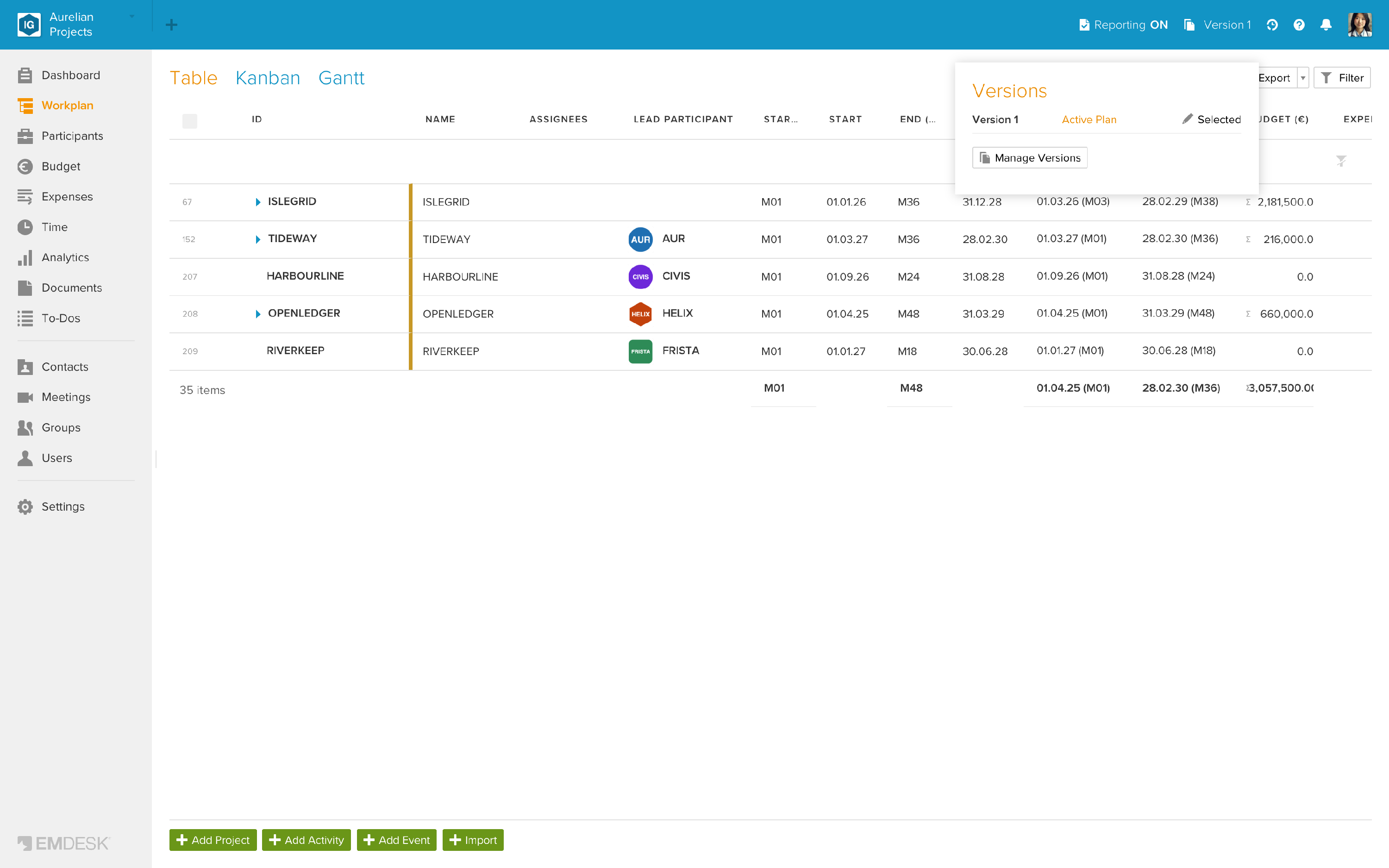
Wenn Sie den Plan in einer nicht bearbeitbaren Version ändern oder außerhalb der aktiven Version Fortschritt oder Ausgaben berichten möchten, bietet EMDESK an, zur passenden Version zu wechseln.
Versionen verwalten
Klicken Sie im Versionsmenü auf „Versionen verwalten“ oder öffnen Sie „Einstellungen“ › „Versionen“. Jede Version zeigt Name und Beschreibung (zum Bearbeiten anklicken), wann und von wem sie erstellt wurde, und ihren Status.
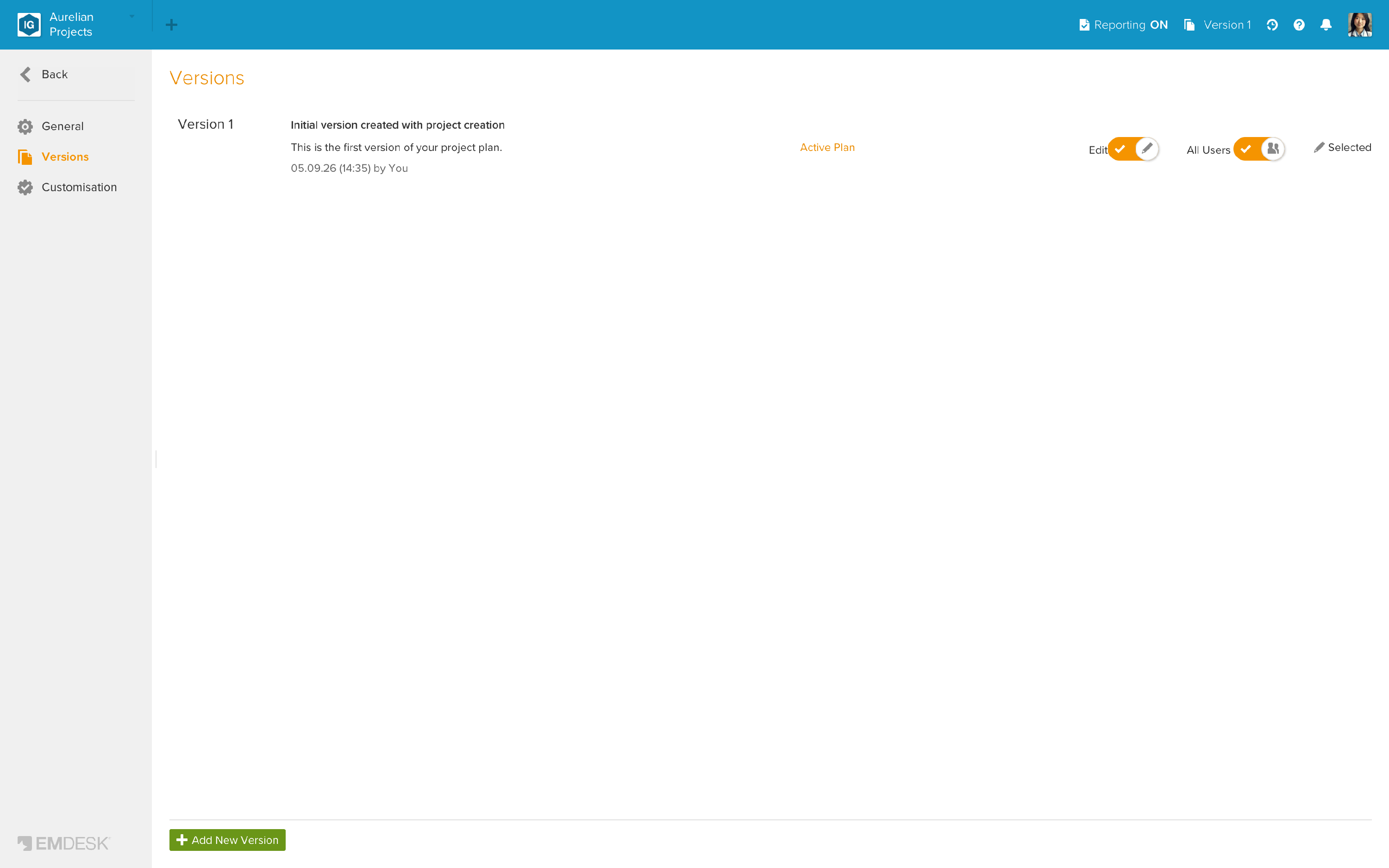
- „Neue Version erstellen“ (unten auf der Seite): legt eine Kopie der neuesten Version an. Die Kopie ist ein Entwurf, nicht aktiv und nur für Sie ausgewählt.
- „Bearbeiten“ (nur neueste Version): einschalten, um Änderungen an den Plandaten dieser Version zu erlauben, ausschalten, um sie einzufrieren.
- „Alle Nutzer“ (neueste Version, wenn Bearbeiten eingeschaltet ist): ausschalten, damit nur Admins und Manager den Plan ändern können.
- „Aktivieren“: macht eine Version zum aktiven Plan, der Basis für Umsetzung und Berichterstattung.
- „Version löschen“ (Papierkorb-Symbol): Nur die neueste Version kann gelöscht werden, und nie die aktive.
Beispiel: ein Amendment vorbereiten
- Klicken Sie unter „Einstellungen“ › „Versionen“ auf „Neue Version erstellen“ und geben Sie ihr einen Namen wie Amendment 1.
- Ändern Sie den Plan in der neuen Version: Daten, Aktivitäten, Teilnehmer, Budget. Die Berichterstattung läuft währenddessen in der aktiven Version weiter.
- Ist das Amendment genehmigt, klicken Sie bei der neuen Version auf „Aktivieren“. Ab jetzt ist sie die Basis, und die vorherige Version wird archiviert.
Siehe auch: Elemente sperren/entsperren (Sperren gelten je Version) · Berichterstattung vorübergehend deaktivieren