
Berichterstellung vorübergehend deaktivieren
Über das Menü „Berichterstattung“ in der Kopfzeile steuern Sie, ob in Ihrem Arbeitsbereich berichtet werden kann. Sie können die Berichterstattung ganz ausschalten (zum Beispiel, während der Plan noch aufgebaut oder geändert wird) oder das Berichten von Ausgaben, Fortschritt und Zeiten bis zu einem Datum sperren (zum Beispiel, sobald ein Berichtszeitraum an den Fördergeber berichtet wurde).
💡 Hinweis: Nur Admins und Manager können diese Einstellungen ändern (siehe Rollen, Zugriffsebenen und Zugriffsrechte), und nur, während sie die aktive Planversion ansehen.
Klicken Sie oben rechts auf „Berichterstattung ON“ (bzw. OFF), um das Menü zu öffnen:
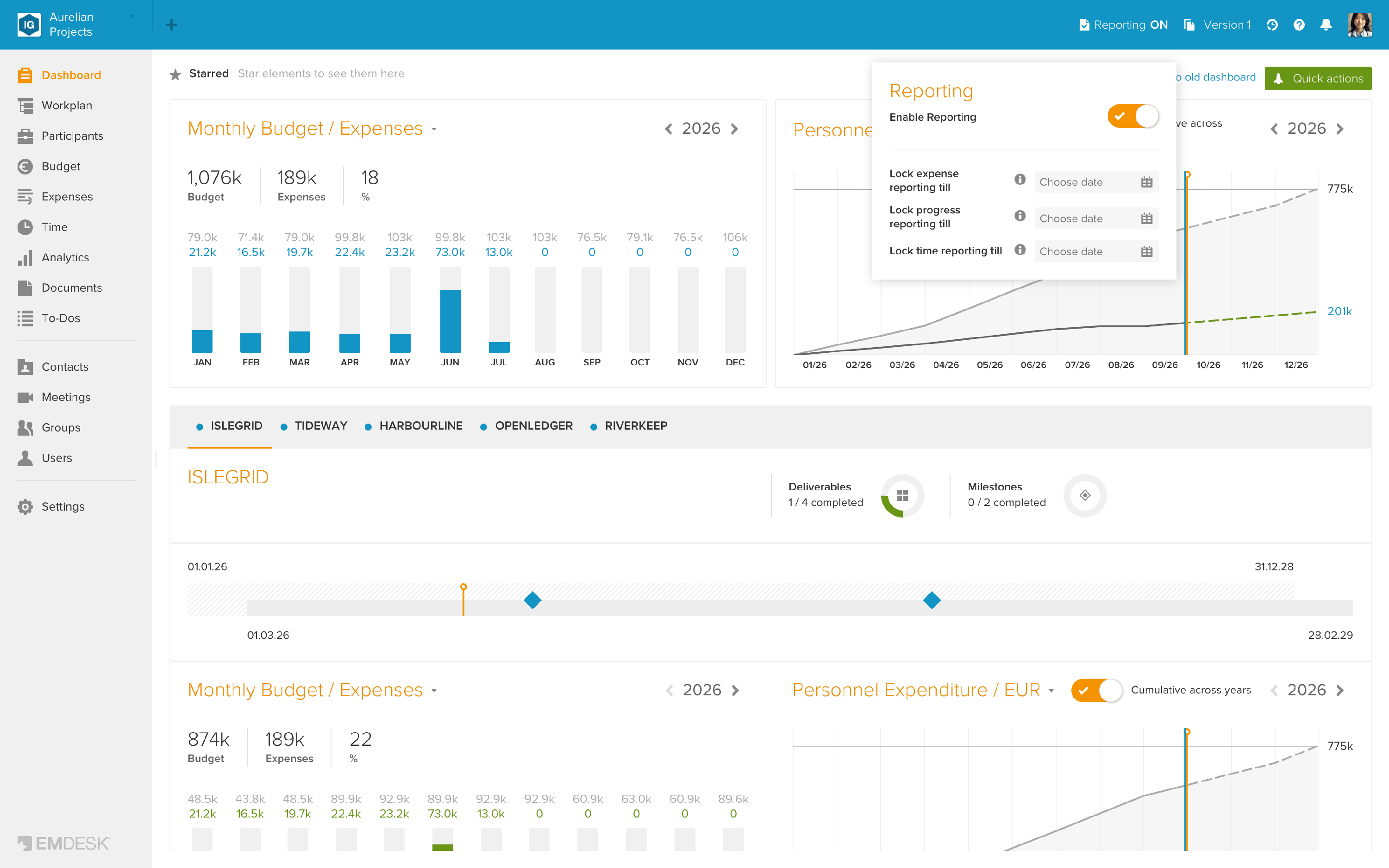
Berichterstattung aus- und einschalten
Schalten Sie „Berichterstattung aktivieren“ aus. Die Änderung gilt sofort, und angemeldete Benutzer sehen eine kurze Meldung, dass die Berichterstattung deaktiviert wurde. Die Kopfzeile zeigt dann OFF.
Während die Berichterstattung ausgeschaltet ist, können alle Benutzer weiterhin alle Daten sehen, aber niemand kann:
- Statusupdates von Aktivitäten und Ereignissen berichten oder bearbeiten,
- Ausgaben berichten, importieren oder bearbeiten,
- Zeiten erfassen.
Auch die Schnellaktionen zum Berichten auf dem Dashboard sind ausgeblendet. Die Planung (Aktivitäten, Ereignisse, Budget) ist nicht betroffen. Schalten Sie „Berichterstattung aktivieren“ wieder ein, um das Berichten zu erlauben.
Berichterstattung bis zu einem Datum sperren
Während die Berichterstattung eingeschaltet ist, können Sie drei Arten von Daten getrennt bis zu einem Stichtag sperren:
- „Ausgabenbericht sperren bis“: Ausgaben
- „Fortschrittsbericht sperren bis“: Statusupdates von Aktivitäten und Ereignissen
- „Zeiterfassung sperren bis“: Zeiteinträge
Klicken Sie auf das Datumsfeld neben der Sperre und wählen Sie das Datum. Danach können Einträge mit einem Berichtsdatum bis zu diesem Datum nicht mehr angelegt, geändert oder gelöscht werden; sie werden schreibgeschützt angezeigt. Neue Einträge erhalten das Sperrdatum oder ein späteres Datum, und die Datumsfelder zeigen Berichterstattung deaktiviert bis zum …. Solange eine Ausgaben- oder Fortschrittssperre gesetzt ist, zeigt die Kopfzeile „Eingeschränkt“.
Wenn Sie eine Ausgaben- oder Fortschrittssperre setzen und es bis zu diesem Datum bereits Einträge gibt, fragt EMDESK, ob diese ebenfalls gesperrt werden sollen. Klicken Sie auf „JA“, um sie zu sperren (siehe Elemente sperren/entsperren), oder auf „Nein, nur die Berichterstattung bis zum Datum deaktivieren.“, um nur das Datum zu setzen.
💡 Tipp: Muss eine Ausgabe für einen gesperrten Zeitraum korrigiert werden, kann sie in der Ausgaben-Sidebar als „Korrektur“ gekennzeichnet werden; Korrekturen dürfen ein Datum im gesperrten Zeitraum verwenden.
Um eine Sperre aufzuheben, öffnen Sie ihr Datumsfeld und klicken Sie auf „Zurücksetzen“.
Siehe auch: Berichtszeiträume erstellen und verwalten