
Daten in den Arbeitsplan importieren
Haben Sie ein Projekt außerhalb von EMDESK geplant, zum Beispiel in einer Tabelle zum Antrag, können Sie seine Aktivitäten (z.B. Arbeitspakete und Aufgaben), Deliverables und Meilensteine in den Arbeitsplan importieren. Die allgemeinen Regeln zu Dateien, Zuordnung und Fehlerdateien finden Sie unter Importieren in EMDESK.
💡 Hinweis:
- Sie benötigen Verwalten-Rechte für den Arbeitsplan oder für die übergeordnete Aktivität, in die Sie importieren (siehe Rollen und Zugriffsrechte), und die neueste Planversion muss bearbeitbar sein.
- Legen Sie zuerst das Projekt an und stellen Sie sicher, dass Ihr Arbeitsbereich Aktivitätstypen (in den Einstellungen) und die Teilnehmer enthält, die Sie in der Datei nennen.
Ebenen planen: eine Datei pro Ebene
Eine Zeile kann nur unter einer übergeordneten Aktivität angelegt werden, die beim Start des Imports bereits in EMDESK vorhanden ist. Eine übergeordnete Aktivität in derselben Datei zählt noch nicht. Sie können also keine ganze Struktur, etwa Arbeitspakete mit ihren Aufgaben, Deliverables und Meilensteinen, aus einer einzigen Datei importieren.
Teilen Sie Ihren Plan stattdessen in eine Datei pro Ebene auf und importieren Sie die Dateien nacheinander, von oben beginnend:
| Datei 1 | Die erste Ebene, z.B. alle Arbeitspakete. Lassen Sie Übergeordnete Aktivität leer: Sie werden direkt unter dem Projekt angelegt. |
| Datei 2 | Alles, was direkt unter einem Arbeitspaket liegt: Aufgaben, Deliverables und Meilensteine. Geben Sie unter Übergeordnete Aktivität das Arbeitspaket der jeweiligen Zeile an. |
| Datei 3 | Die nächste Ebene, z.B. Unteraufgaben sowie Deliverables und Meilensteine von Aufgaben, mit der Aufgabe als Übergeordnete Aktivität. Fahren Sie so mit weiteren Ebenen fort. |
Beginnen Sie mit der nächsten Datei erst, wenn die vorherige vollständig importiert ist. Ein Beispiel:
Datei 1 (Arbeitspakete):
| Type | Custom Identifier | Name | Parent Activity |
| Activity | WP1 | Projektmanagement | |
| Activity | WP2 | Anforderungen |
Datei 2 (Aufgaben, Deliverables und Meilensteine der Arbeitspakete):
| Type | Custom Identifier | Name | Parent Activity |
| Activity | T1.1 | Koordination | WP1 |
| Deliverable | D1.1 | Projekthandbuch | WP1 |
| Activity | T2.1 | Nutzeranforderungen | WP2 |
| Milestone | MS1 | Anforderungen abgestimmt | WP2 |
(Die übrigen erforderlichen Spalten wie Aktivitätstyp und Plan Date sind hier weggelassen.)
Tipp: Geben Sie jedem Element in der Datei seiner Ebene einen Custom Identifier, wie im Beispiel. Genau diese ID verwenden Sie dann in der nächsten Datei als Übergeordnete Aktivität. Alternativ verwenden Sie die ID, die EMDESK nach dem Import im Arbeitsplan anzeigt, oder den genauen Namen.
Verweist eine Zeile auf eine übergeordnete Aktivität, die noch nicht existiert, wird diese Zeile nicht importiert. Sie erscheint in der Fehlerdatei mit rot markierter Übergeordneter Aktivität; die anderen Zeilen werden normal importiert. Sobald die übergeordnete Aktivität existiert, importieren Sie einfach die Fehlerdatei erneut.
Spalten der Datei
Jede Zeile ist eine Aktivität, ein Deliverable oder ein Meilenstein. In Klammern steht die englische Spaltenüberschrift, die ebenfalls automatisch zugeordnet wird. Diese Spalten sind erforderlich:
| Typ (Type) | Activity, Deliverable oder Milestone (auf Englisch). |
| Name (Name) | Der Name, z.B. Marktanalyse oder Technischer Bericht. |
| Aktivitätstyp (Activity Type) | Aktivitäten: Kurzname oder Name eines Aktivitätstyps Ihres Arbeitsbereichs, z.B. RTD. Deliverables und Meilensteine: leer lassen. |
| Plan Date | Aktivitäten: der Start. Deliverables und Meilensteine: das Fälligkeitsdatum. Geben Sie ein Datum (JJJJ-MM-TT) oder einen Projektmonat ein, z.B. M05. Es darf nicht vor dem Projektstart liegen. |
| Duration (in months) | Aktivitäten: die Dauer in Monaten, z.B. 24 (mindestens 1). Deliverables und Meilensteine: leer lassen. |
Diese Spalten sind optional:
| Übergeordnete Aktivität (Parent Activity) | Die Aktivität, unter der das Element angelegt wird: ID, Kurzname oder Name, z.B. WP1 oder Projektmanagement. Sie muss im Projekt, in das Sie importieren, bereits vorhanden sein (siehe Ebenen planen). Ist sie leer, wird das Element direkt unter dem Projekt angelegt. |
| Teilnehmer (Participant) | Der verantwortliche Teilnehmer: ID, Kurzname oder Name, z.B. P1 oder AUR. |
| Weitere Teilnehmer (Further Participants) | Weitere beteiligte Teilnehmer, durch Kommas getrennt, z.B. P2,P3 oder HELIX,CIVIS. |
| Beschreibung (Description) | Die Beschreibung. |
| Zielsetzung (Objectives) | Die Ziele (nur Aktivitäten). |
| Tags (Tags) | Tags, durch Kommas getrennt, z.B. pilot,jahr1. |
| Custom Identifier | Ihre eigene ID, z.B. T4.3. Ist sie leer, nummeriert EMDESK das Element nach Ihren ID-Einstellungen. |
Tipp: Die „Importvorlage“ im Import-Dialog enthält alle diese Spalten mit Beispielzeilen aus Ihrem Arbeitsbereich.
Schritt für Schritt importieren
- Bereiten Sie eine Datei pro Ebene vor, wie unter Ebenen planen beschrieben. Beginnen Sie mit der Datei der ersten Ebene, z.B. den Arbeitspaketen.
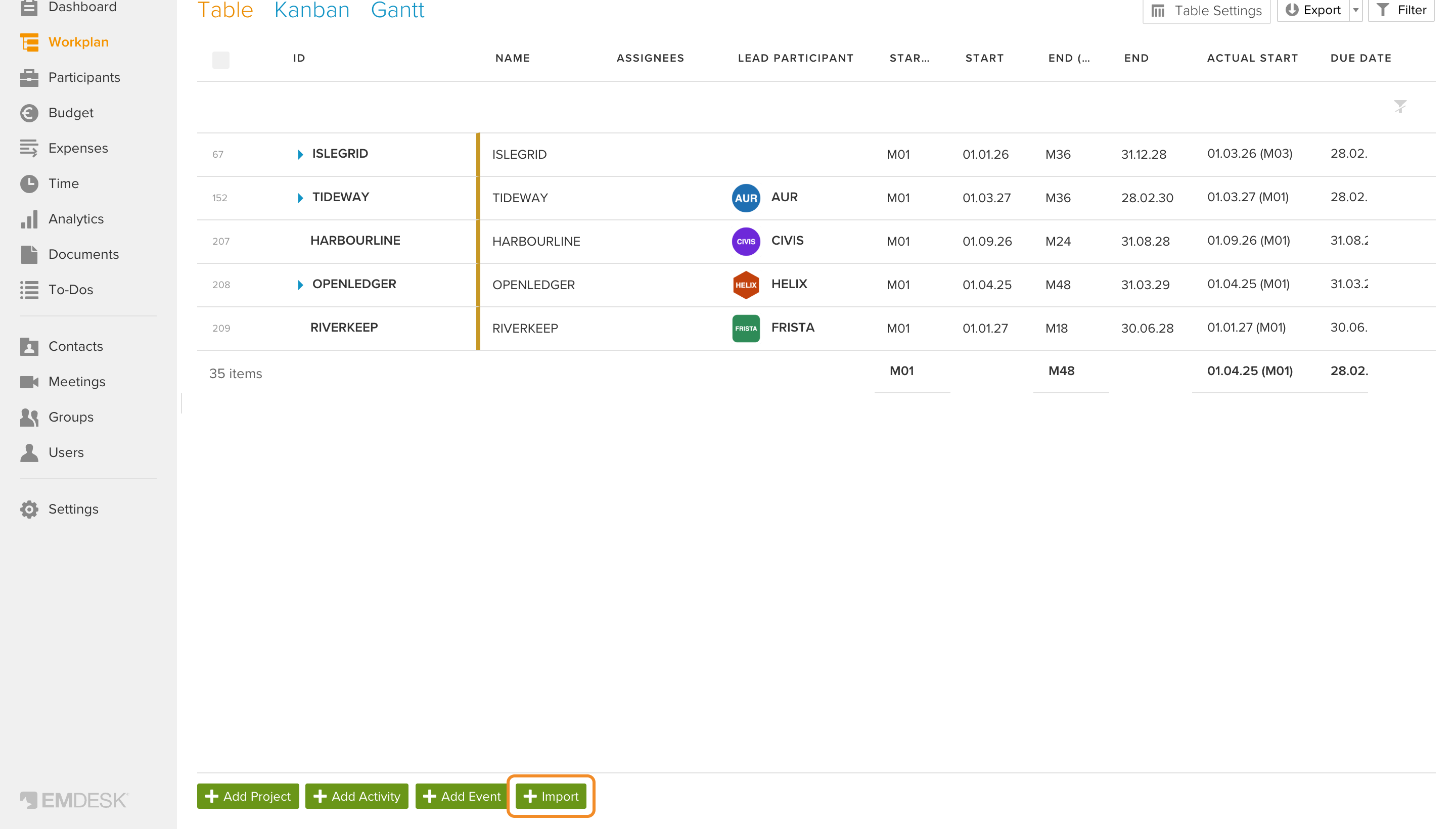
- Öffnen Sie den Arbeitsplan und klicken Sie unten in der Tabelle auf „+ Import“.
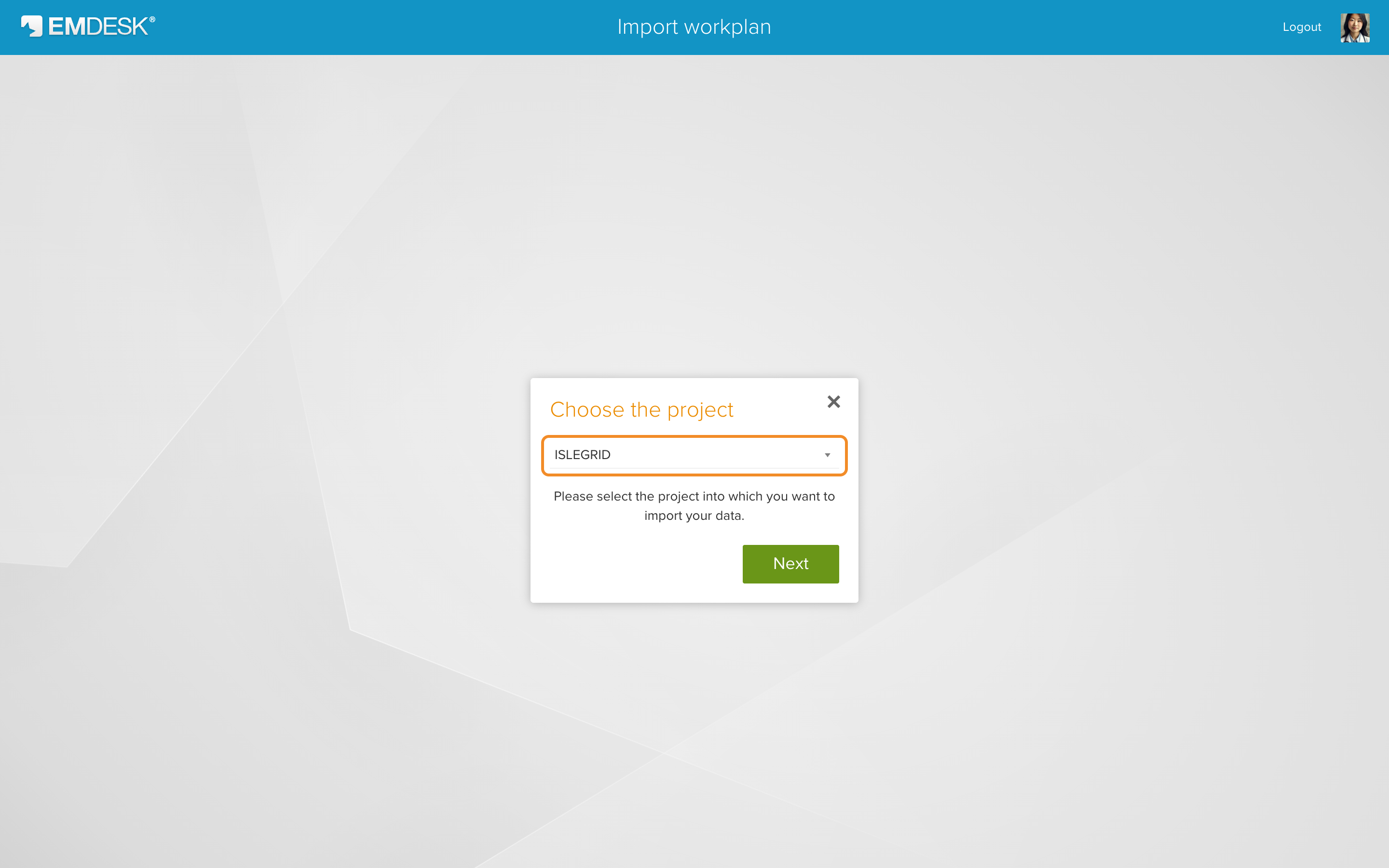
- Wählen Sie das Projekt, in das Sie importieren möchten, und klicken Sie auf „Weiter“. Hat der Arbeitsbereich nur ein Projekt, entfällt dieser Schritt.
- Klicken Sie auf „Durchsuchen oder Datei hineinziehen“ und wählen Sie Ihre Datei.
- Prüfen Sie die Zuordnung: Spalten mit passender Überschrift sind automatisch zugeordnet (grün). Andere Spalten ordnen Sie rechts im Dropdown zu; Spalten ohne Eigenschaft werden nicht importiert.
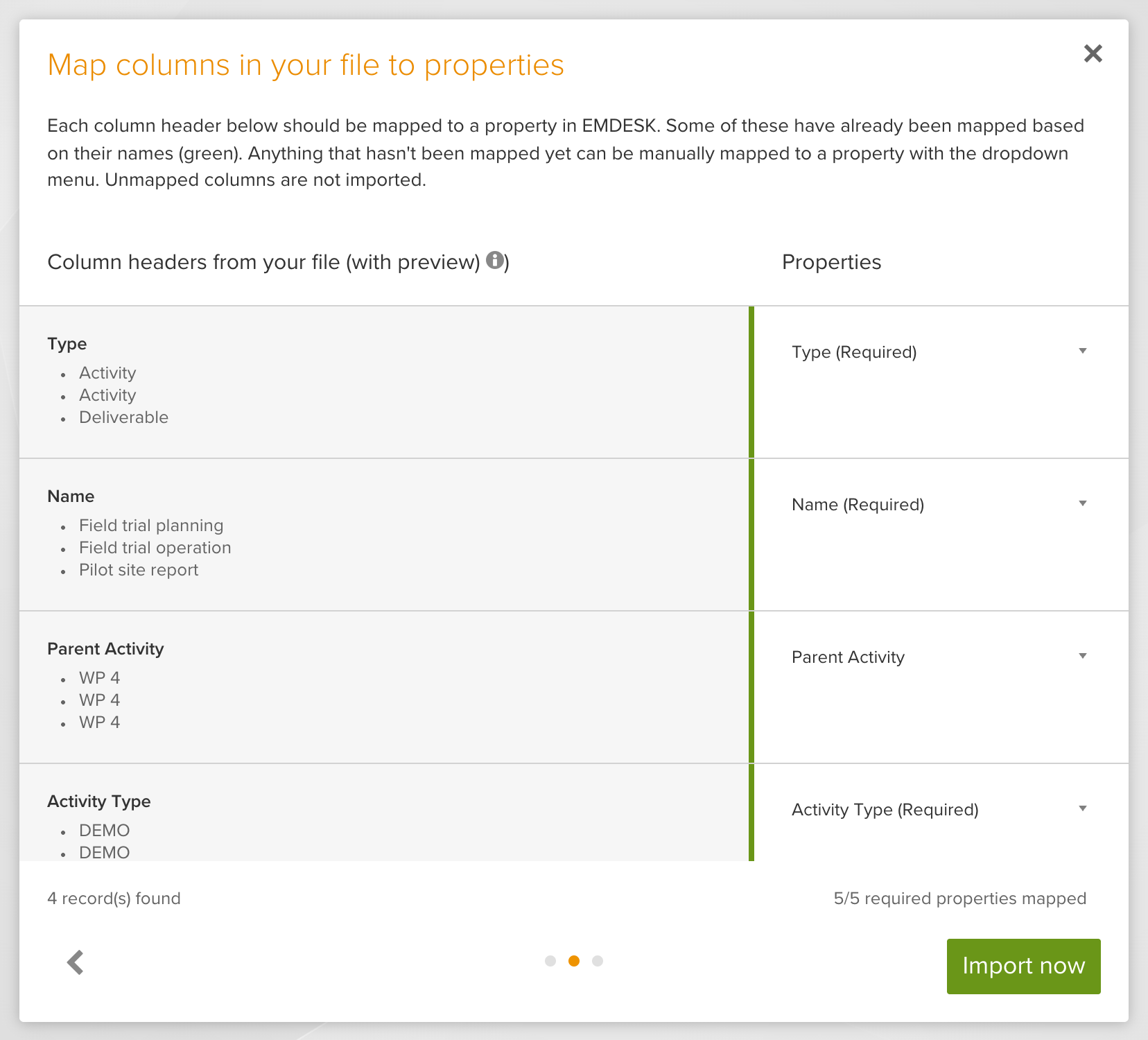
- Klicken Sie auf „Jetzt importieren“. Fehlt eine erforderliche Spalte, klicken Sie zuerst auf „Weiter“ und geben Sie einen Standardwert ein, z.B. eine Dauer von 12 für alle Aktivitäten.
- Erscheint die Meldung „Import abgeschlossen.“, prüfen Sie die neuen Elemente im Arbeitsplan. Wurde eine Fehlerdatei heruntergeladen, korrigieren Sie sie und importieren Sie sie erneut (siehe Ergebnis und Fehlerdatei).
- Importieren Sie die Datei der nächsten Ebene auf dieselbe Weise (Schritte 2 bis 7), z.B. die Aufgaben, Deliverables und Meilensteine. Wiederholen Sie das, bis alle Ebenen importiert sind.
Die importierten Elemente können Sie anschließend neu anordnen, siehe Aktivitäten erstellen, bearbeiten und organisieren. Lesen Sie weiter, wie Sie Teilnehmer, Personalkostenraten, Budget und Ausgaben importieren.