
Erstellen, Bearbeiten und Organisieren von Teilnehmern
Teilnehmer sind alle, die zu Ihren Projekten beitragen: Partnerorganisationen und darunter Abteilungen, Teams oder einzelne Mitarbeitende. Sie verknüpfen Teilnehmer mit Aktivitäten, Budgetposten und Ausgaben, und jeder Teilnehmer hat ein Finanzprofil mit seinen Kostensätzen.
💡 Hinweis:
- Um Teilnehmer anzulegen, zu bearbeiten oder zu verschieben, benötigen Sie Verwalten-Rechte für Teilnehmer (siehe Rollen und Zugriffsrechte), und die neueste Planversion muss bearbeitbar sein.
- Sie haben bereits eine Teilnehmerliste? Importieren Sie sie, statt jeden einzeln anzulegen.
Inhalt
Teilnehmer anlegenAngaben zum TeilnehmerSub-Teilnehmer und VerschiebenWeitere Funktionen in der Sidebar
Teilnehmer anlegen
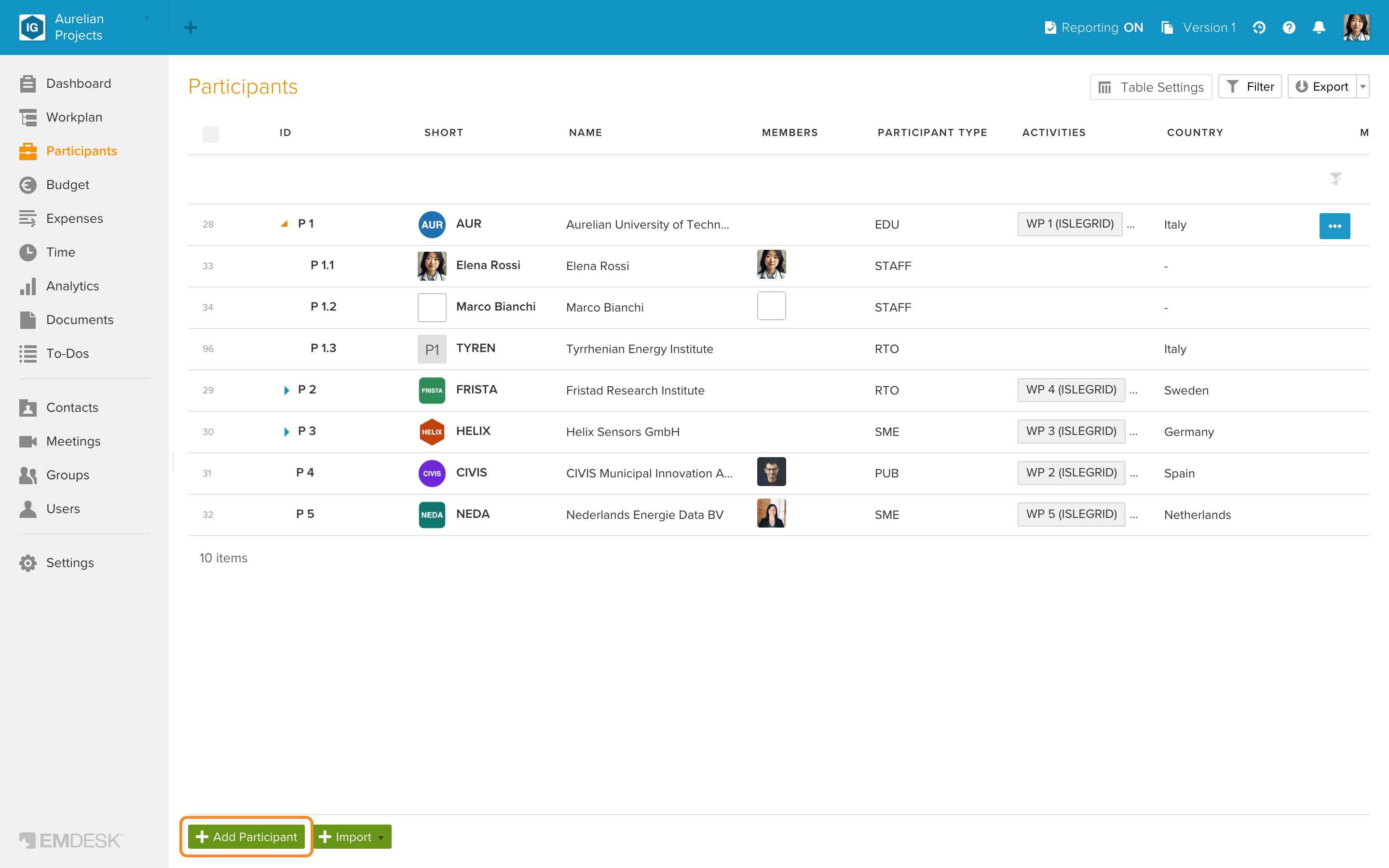
- Öffnen Sie Teilnehmer und klicken Sie unten in der Tabelle auf „Teilnehmer hinzufügen“.
- Ersetzen Sie in der Sidebar den vorgeschlagenen Namen (z.B. Participant P 6) und „Kurz/Code“ und wählen Sie den „Teilnehmertyp“. Alle weiteren Angaben sind optional (siehe Angaben zum Teilnehmer).
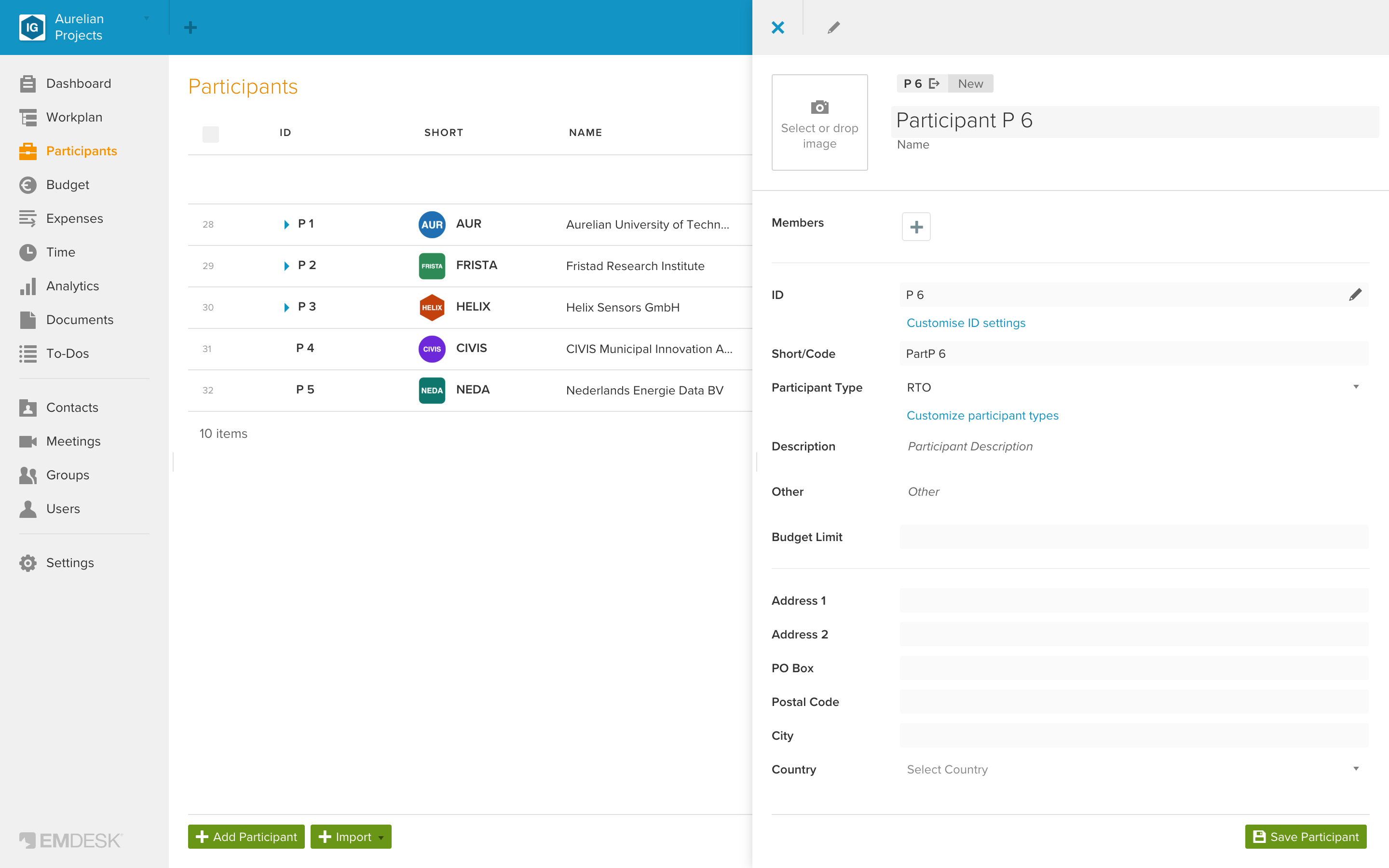
- Klicken Sie auf „Teilnehmer speichern“. Der neue Teilnehmer wird am Ende der Tabelle eingefügt.
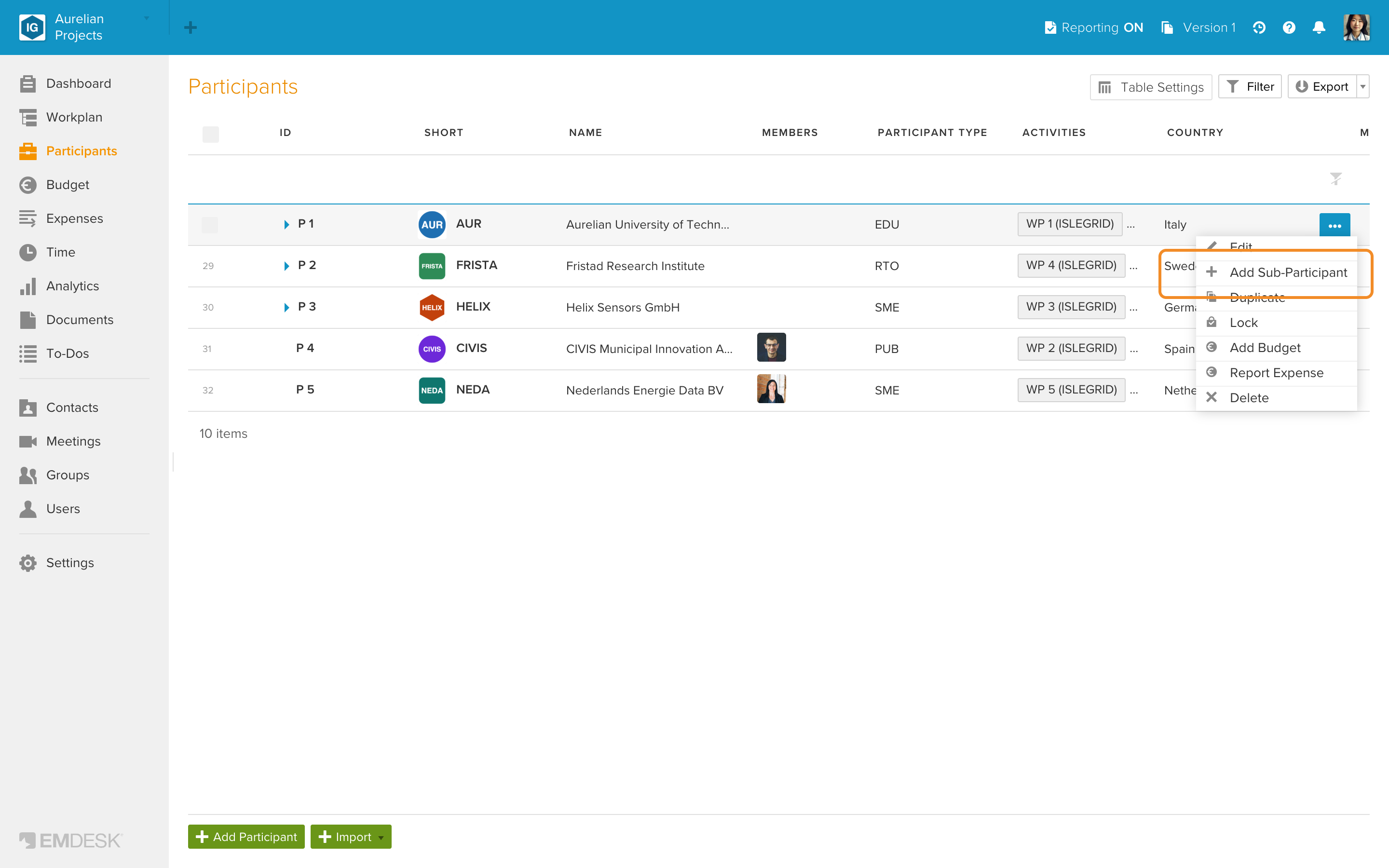
Tipp: Um einen Teilnehmer direkt unter einem anderen anzulegen, zum Beispiel eine Mitarbeiterin unter einer Organisation, öffnen Sie das …-Menü der übergeordneten Zeile und wählen Sie „Sub-Teilnehmer hinzufügen“.
Angaben zum Teilnehmer
Klicken Sie in der Tabelle auf einen Teilnehmer, um seine Sidebar zu öffnen. Ändern Sie die Angaben und klicken Sie auf „Teilnehmer speichern“.
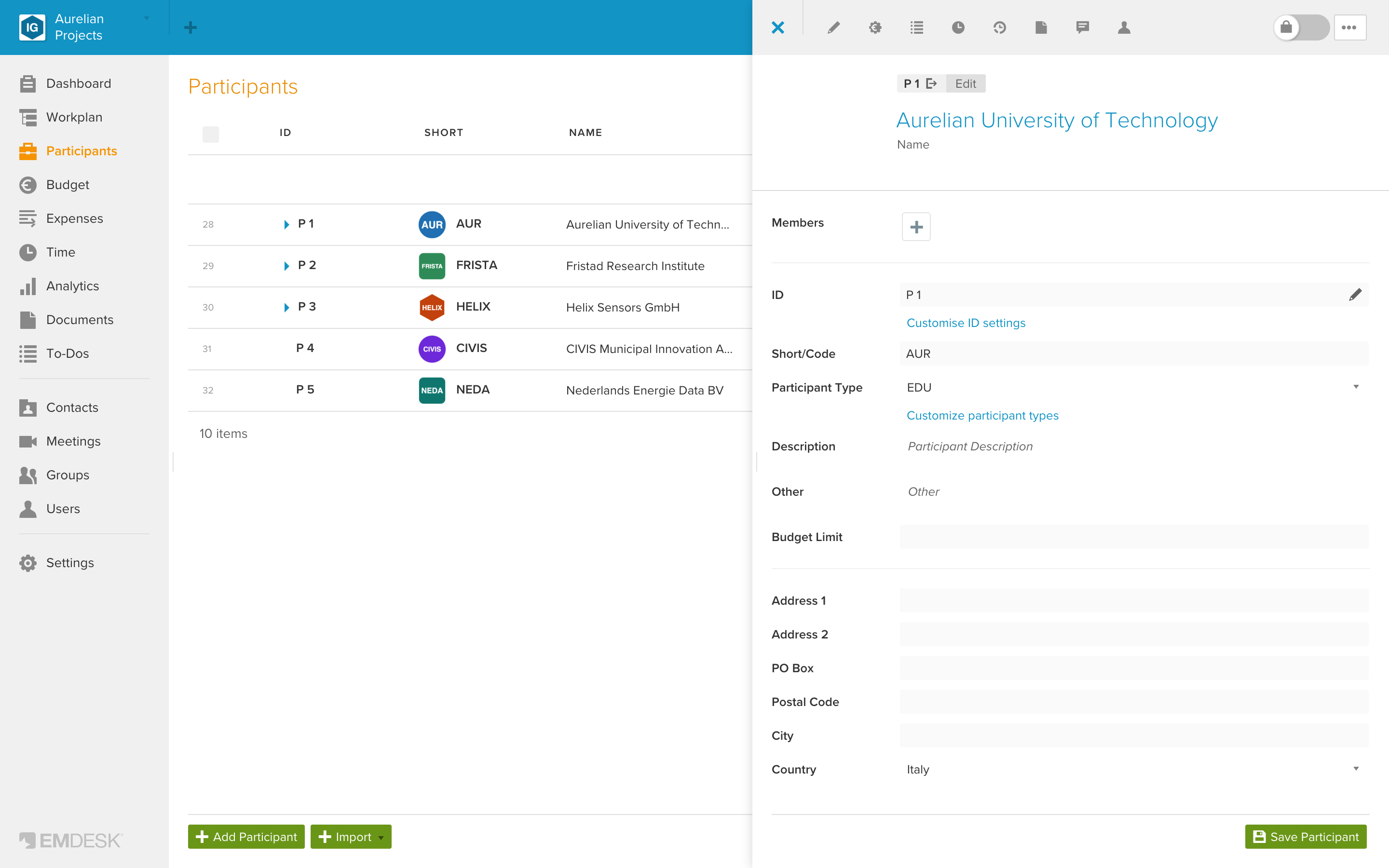
| Logo | Klicken Sie auf den Bildbereich oder ziehen Sie eine Bilddatei darauf, z.B. das Logo einer Organisation oder das Foto einer Person. |
| Name | Der vollständige Name, z.B. Aurelian University of Technology oder Elena Rossi. |
| „Mitglieder“ | Die Benutzer, die zu diesem Teilnehmer gehören, z.B. die Mitarbeitenden einer Organisation. Mitglieder können auch bei gesperrten Teilnehmern geändert werden. |
| ID | Wird automatisch nach der Position in der Tabelle vergeben, z.B. P1 oder P1.2. Klicken Sie auf den Stift, um stattdessen eine eigene ID einzugeben. Admins und Manager ändern das ID-Format über „ID-Einstellungen anpassen“. |
| „Kurz/Code“ | Der Kurzname, z.B. AUR. Er wird in den meisten Listen und Auswahlfeldern angezeigt. |
| „Teilnehmertyp“ | Z.B. Research organisation oder SME. Admins und Manager können einen neuen Typ direkt im Dropdown anlegen oder alle Typen über „Teilnehmertypen anpassen“ verwalten (Einstellungen › Customization › Teilnehmertypen). |
| „Beschreibung“, „Sonstiges“ | Freier Text. |
| „Budgetobergrenze“ | Das maximale Budget, das Sie für den Teilnehmer vorsehen, in der Währung des Arbeitsbereichs, z.B. sein Gesamtbudget laut Finanzhilfevereinbarung. Sie dient als Warnung, nicht als feste Grenze: Budgetposten und Ausgaben können weiterhin angelegt werden. In der Teilnehmertabelle wird die Spalte Budget rot, wenn das geplante Budget die Grenze überschreitet, und die Spalte Budgetobergrenze (einblenden über die Tabellen-Optionen) wird rot, wenn die Ausgaben sie überschreiten. |
| Adresse und Kontakt | Adresse 1 und 2, Postfach, Postleitzahl, Stadt, Land, Telefon, Fax und Website. |
| „Tags“ | Stichwörter zum Filtern, siehe Tags verwenden. |
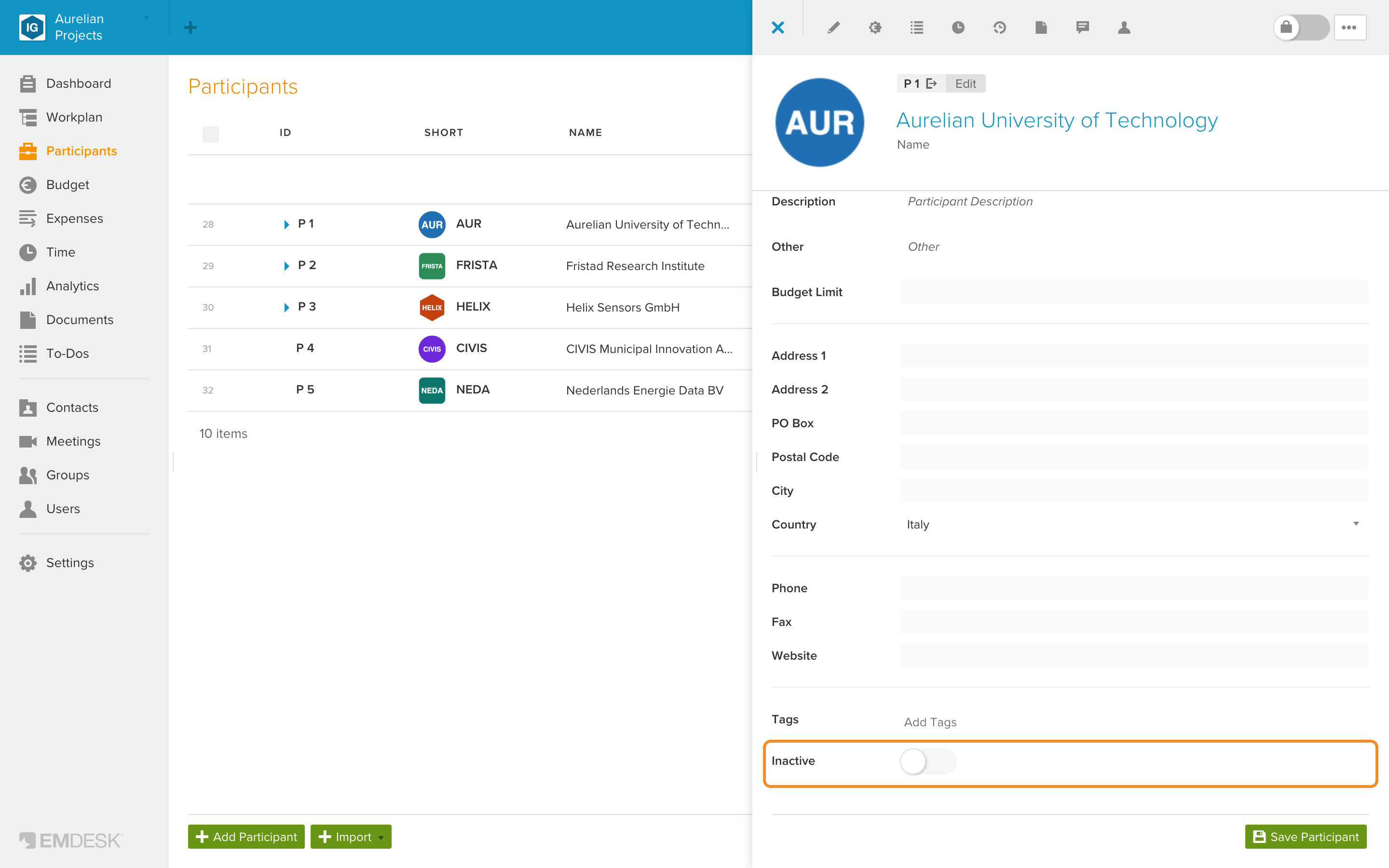
| „Inaktiv“ | Für Teilnehmer, die nicht mehr beteiligt sind, z.B. ein Partner, der das Konsortium verlassen hat. Ein inaktiver Teilnehmer kann nicht mehr für Aktivitäten und Budgetposten ausgewählt werden; bestehende Verknüpfungen bleiben unverändert, und seine Sub-Teilnehmer werden ebenfalls inaktiv. In der Tabelle ist er mit einem Pause-Symbol markiert. Verfügbar, sobald der Teilnehmer gespeichert ist. Siehe Teilnehmer deaktivieren und aktivieren. |
Sub-Teilnehmer und Verschieben
Teilnehmer lassen sich in Ebenen anordnen. Die ID zeigt die Ebene: P1 liegt auf der ersten Ebene, P1.2 ist der zweite Sub-Teilnehmer von P1. Wie viele Ebenen Sie nutzen und was sie bedeuten, entscheiden Sie selbst. Die folgenden Strukturen sind nur Beispiele:
Beispiel 1: ein Horizon-Europe-Konsortium
| P1 Aurelian University (Koordinator) | Begünstigter |
| P1.1 Aurelian Research Foundation | Verbundene Einrichtung von P1 |
| P1.2 Elena Rossi | Mitarbeiterin von P1 |
| P2 Fristad Research Institute | Begünstigter |
| P3 Helix Sensors GmbH | Begünstigter |
| P4 CIVIS Municipal Innovation Agency | Assoziierter Partner (ohne EU-Förderung) |
In Horizon Europe sind verbundene Einrichtungen (Affiliated Entities) Organisationen mit einer rechtlichen oder kapitalmäßigen Verbindung zu einem Begünstigten, z.B. eine Tochtergesellschaft oder eine Stiftung einer Universität. Sie führen eigene Aufgaben aus und rechnen eigene Kosten ab, unterzeichnen aber nicht die Finanzhilfevereinbarung (Artikel 8 der Muster-Finanzhilfevereinbarung). Als Sub-Teilnehmer erhält eine verbundene Einrichtung eigene Budgetposten, Ausgaben und Kostensätze und wird trotzdem unter ihrem Begünstigten angezeigt.
Beispiel 2: ein Unternehmen mit mehreren Projekten
| P1 Entwicklung | Abteilung |
| P1.1 Hardware-Team | Team |
| P1.1.1 Jonas Weber | Mitarbeiter |
| P2 Vertrieb | Abteilung |
| P3 Sensor Supplies Ltd | Externer Lieferant |
Hier sind die Teilnehmer die eigenen Abteilungen, Teams und Mitarbeitenden des Unternehmens. Sie werden mit den Aktivitäten aller Projekte im Arbeitsbereich verknüpft, sodass Sie projektübergreifend sehen, wer woran arbeitet.
Tipp: Admins und Manager können das Format der IDs je Ebene ändern, z.B. B1 für Begünstigte, über „ID-Einstellungen anpassen“ in der Sidebar.
So verschieben Sie einen Teilnehmer an eine andere Position oder unter einen anderen Teilnehmer:
- Öffnen Sie die Sidebar des Teilnehmers.
- Klicken Sie oben in der Sidebar auf seine ID (z.B. P 3). Eine Liste aller Teilnehmer öffnet sich, mit einer Linie zwischen den einzelnen Teilnehmern.
- Klicken Sie auf die Linie an der gewünschten Position. Eine eingerückte Linie unter einem Teilnehmer macht ihn zu dessen Sub-Teilnehmer.
- Klicken Sie auf „Teilnehmer speichern“.
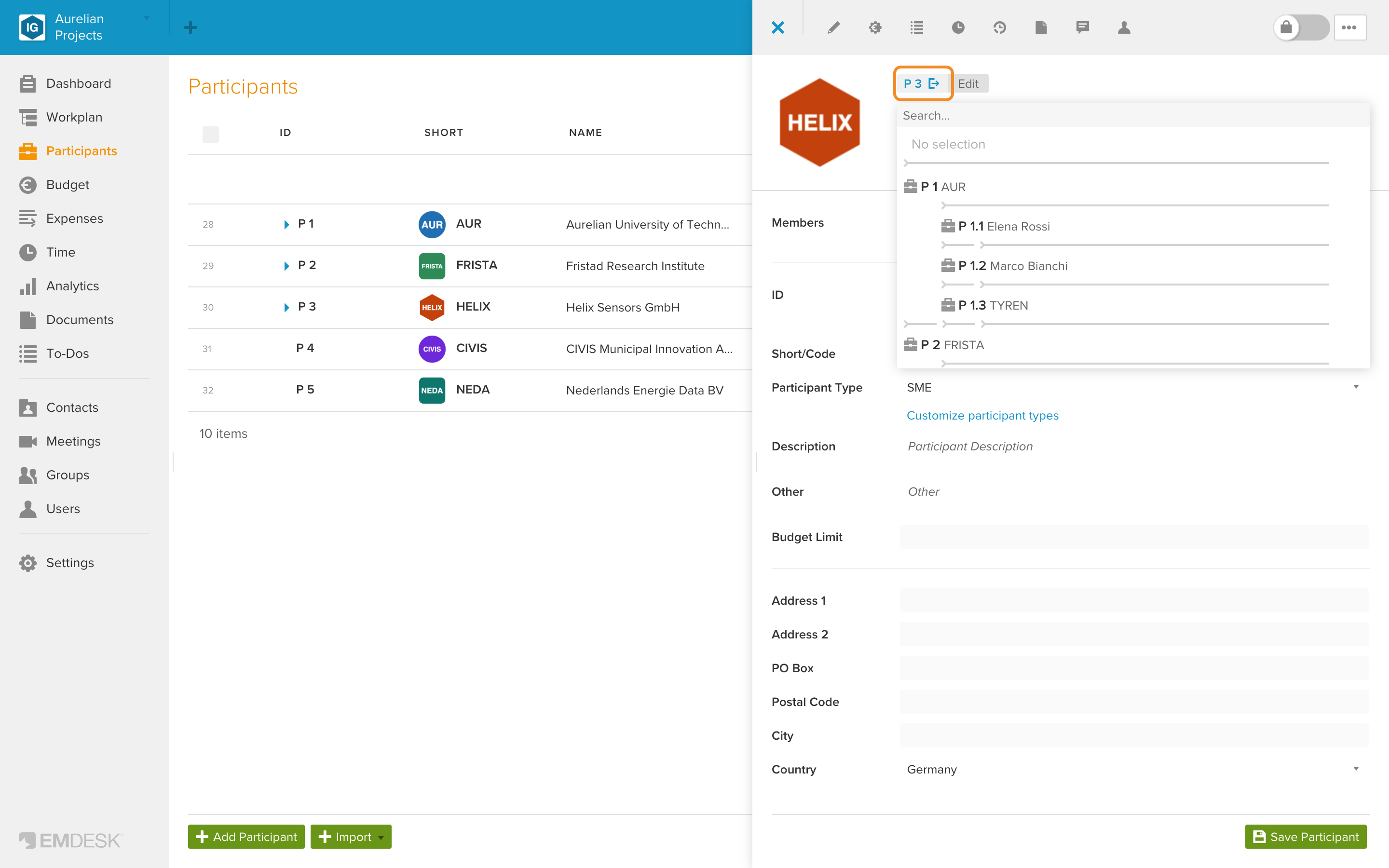
Die IDs aller betroffenen Teilnehmer werden automatisch neu nummeriert. Um mehrere Teilnehmer auf einmal zu verschieben, verwenden Sie die Mehrfachbearbeitung (Move under).
Weitere Funktionen in der Sidebar
- „Finanzprofil“ (Zahnrad oben): die Personal- und Gemeinkostensätze des Teilnehmers, siehe Personalkostensätze erstellen und bearbeiten.
- Weitere Reiter zeigen To-Dos, erfasste Zeit, Activity Stream, Dokumente und Konversation des Teilnehmers. Manager sehen außerdem den Reiter „Rechte“.
- Das …-Menü einer Zeile bietet „Sub-Teilnehmer hinzufügen“, „Duplizieren“, „Löschen“, „Budget hinzufügen“, „Ausgabe berichten“ und für Admins und Manager „Sperren“. In der Sidebar finden Sie Duplizieren und Löschen im …-Menü oben rechts; Admins und Manager sperren mit dem Schloss-Schalter daneben.