
Mit Kanban arbeiten
Die Kanban-Ansicht zeigt Ihre Projekte, Aktivitäten, Arbeitsergebnisse und Meilensteine als Karten auf einem Board, mit einer Spalte je Status. So sehen Sie am schnellsten, wo jede Arbeit steht, und bringen sie voran, zum Beispiel in einem Teammeeting. Kanban ist eine der drei Ansichten des Arbeitsplans: Oben links im Arbeitsplan wechseln Sie zwischen „Tabelle“, „Kanban“ und „Gantt“ (siehe Wie Sie den Arbeitsplan verwenden).
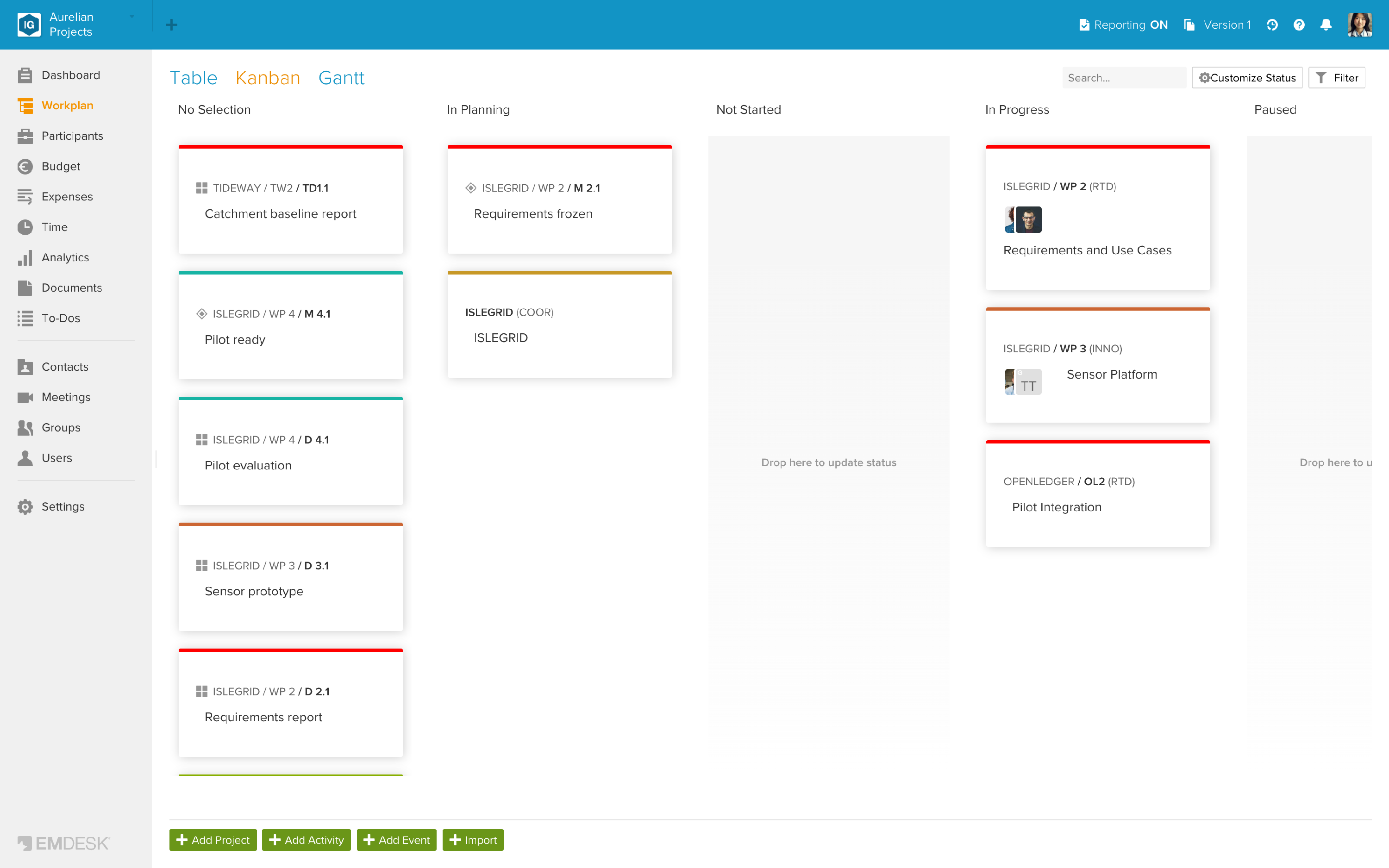
Das Board
- Jede Spalte ist ein Status Ihres Status-Workflows, vom ersten (links) bis zum letzten (rechts). Scrollen Sie seitwärts, um alle Spalten zu sehen.
- „Keine Auswahl“ ist die erste Spalte. Sie enthält Elemente, für die noch kein Statusupdate berichtet wurde.
- Innerhalb einer Spalte stehen die Karten in der Reihenfolge des Arbeitsplans.
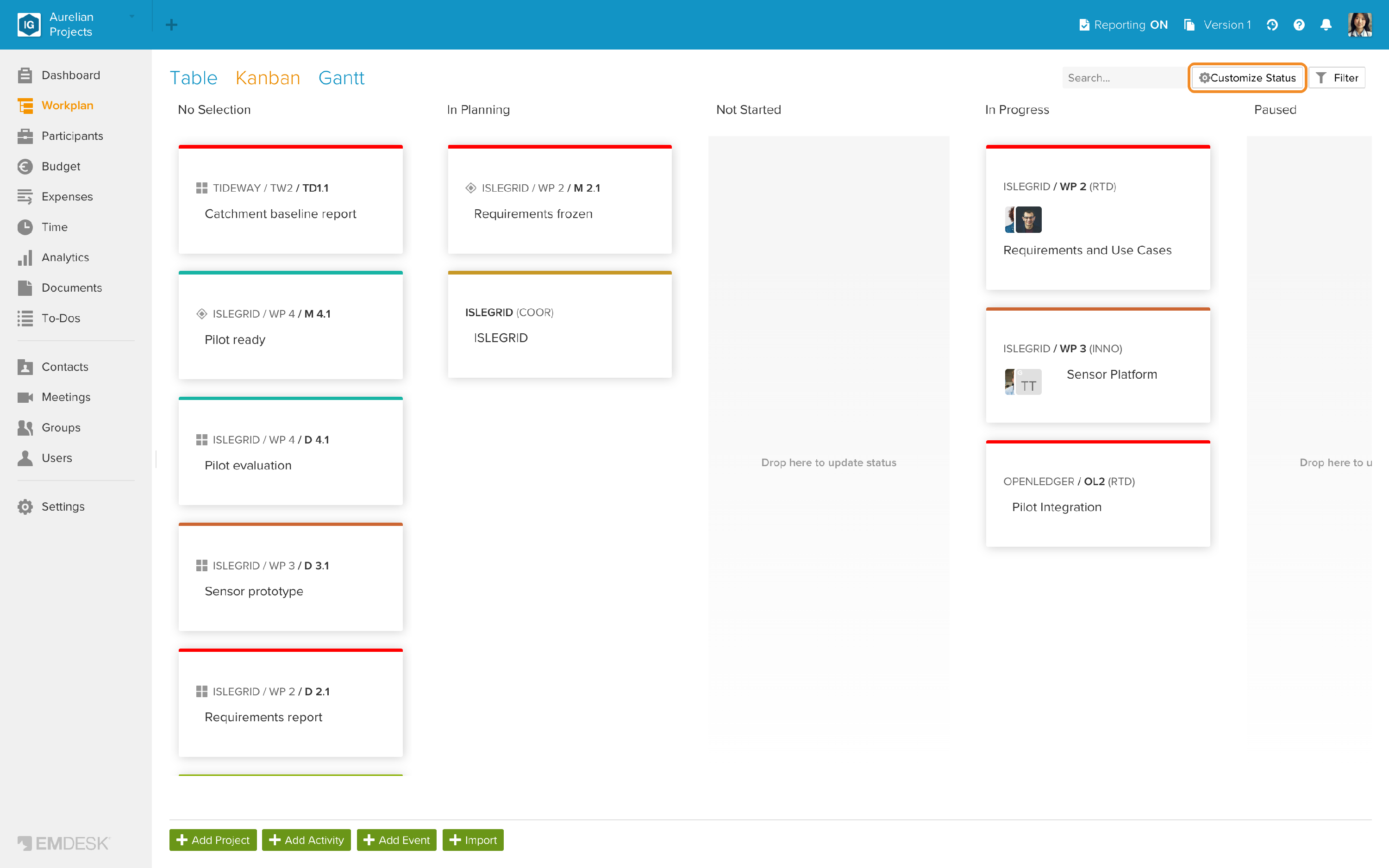
- Admins und Manager können oben rechts auf „Status anpassen“ klicken, um Status hinzuzufügen, umzubenennen, umzufärben oder neu zu ordnen; die Spalten ändern sich entsprechend.
Karten
Jede Karte zeigt:
- eine farbige Linie oben: die Farbe des Aktivitätstyps des Elements (Ereignisse verwenden den Typ ihrer Aktivität),
- den Pfad und die ID des Elements (zum Beispiel ISLEGRID / WP 2) und seinen Aktivitätstyp, mit einem Symbol für Arbeitsergebnisse und Meilensteine,
- die Verantwortlichen und den Namen,
- ein Schloss-Symbol, wenn das Element gesperrt ist.
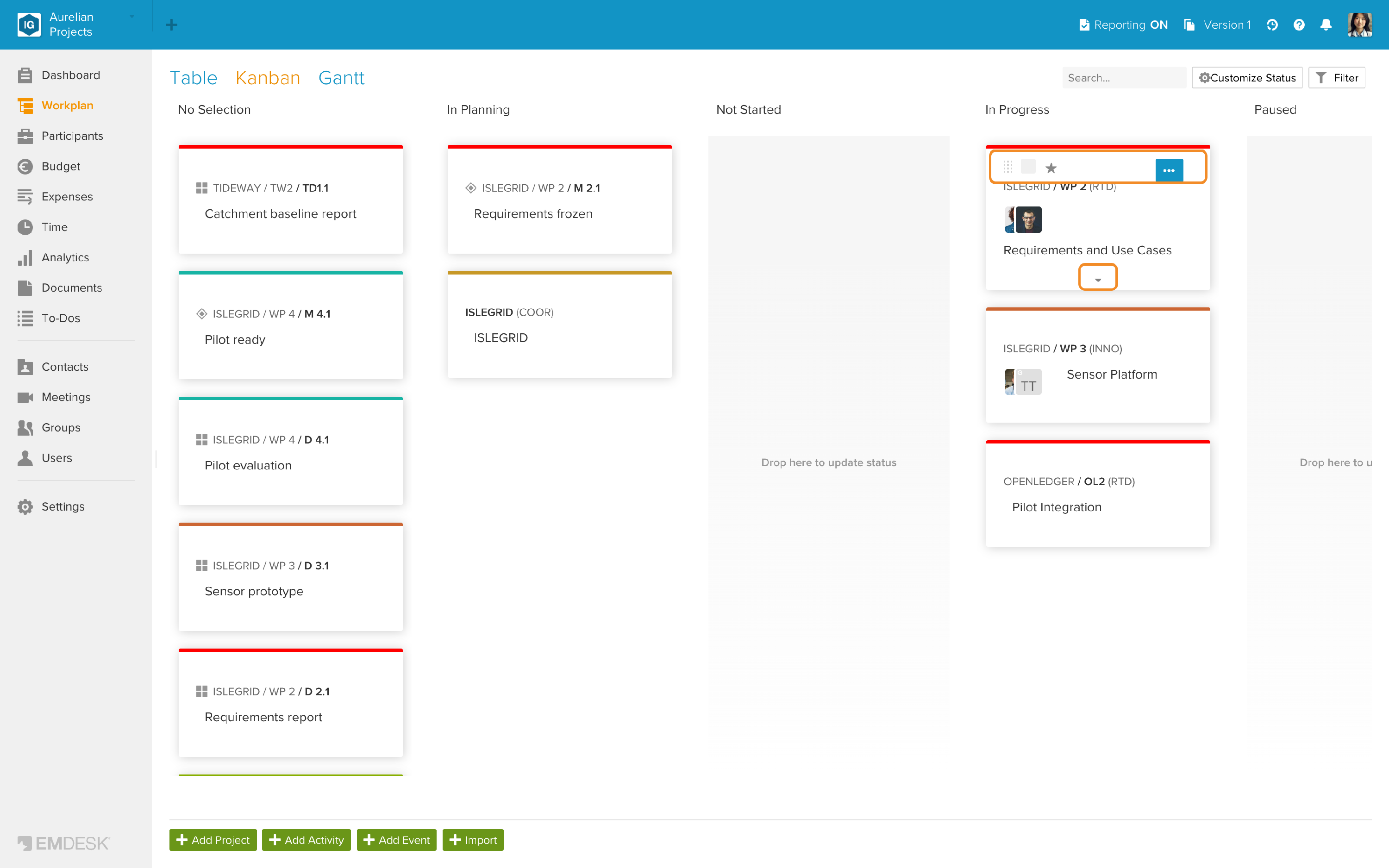
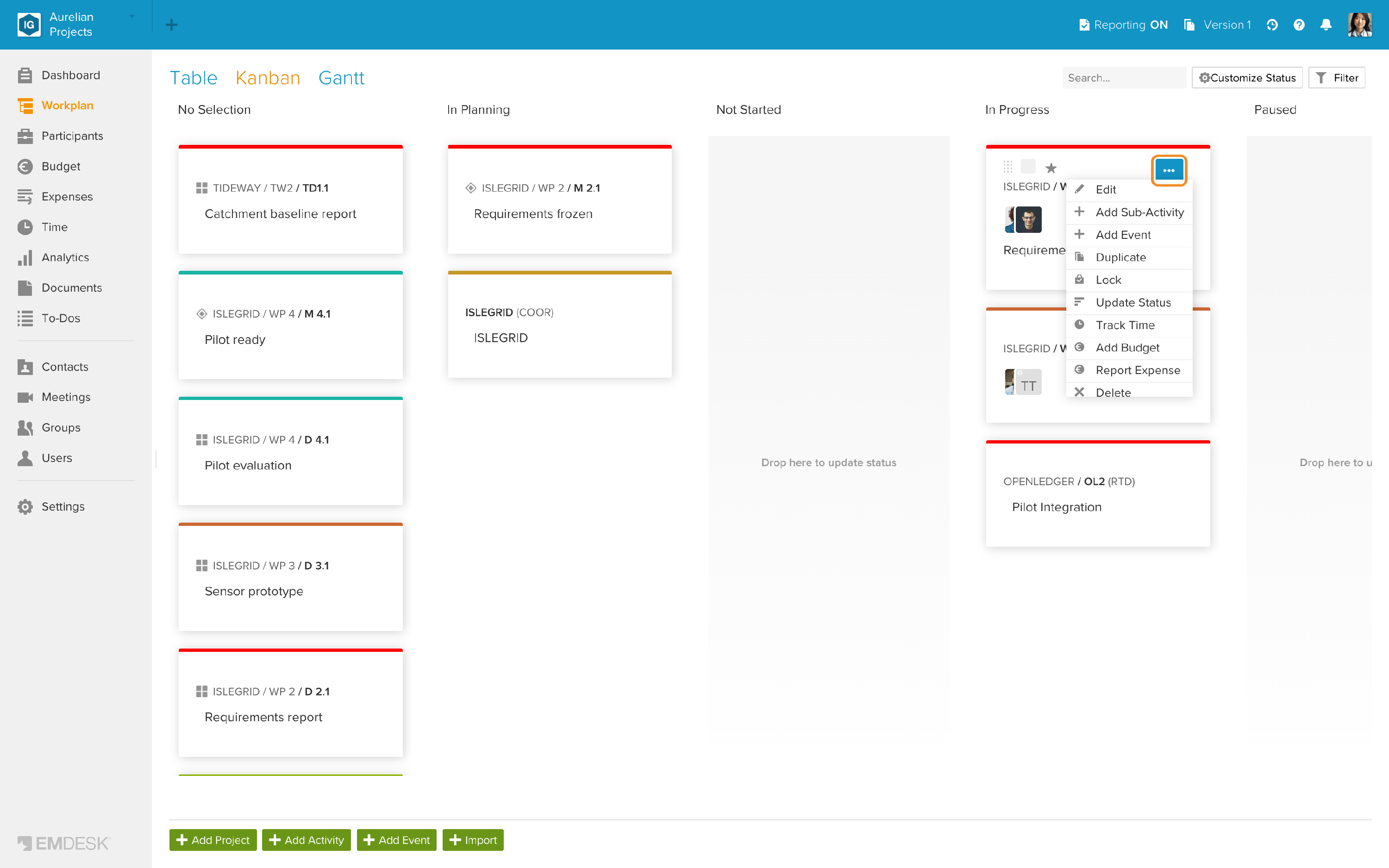
Wenn Sie den Mauszeiger über eine Karte bewegen, erscheinen oben weitere Bedienelemente: ein Griff zum Ziehen der Karte, ein Kontrollkästchen, um mehrere Karten auszuwählen und gemeinsam zu bearbeiten oder zu löschen, ein Stern, um das Element als Favorit zu markieren, und die Schaltfläche …. Unten auf der Karte erscheint ein kleiner Pfeil.
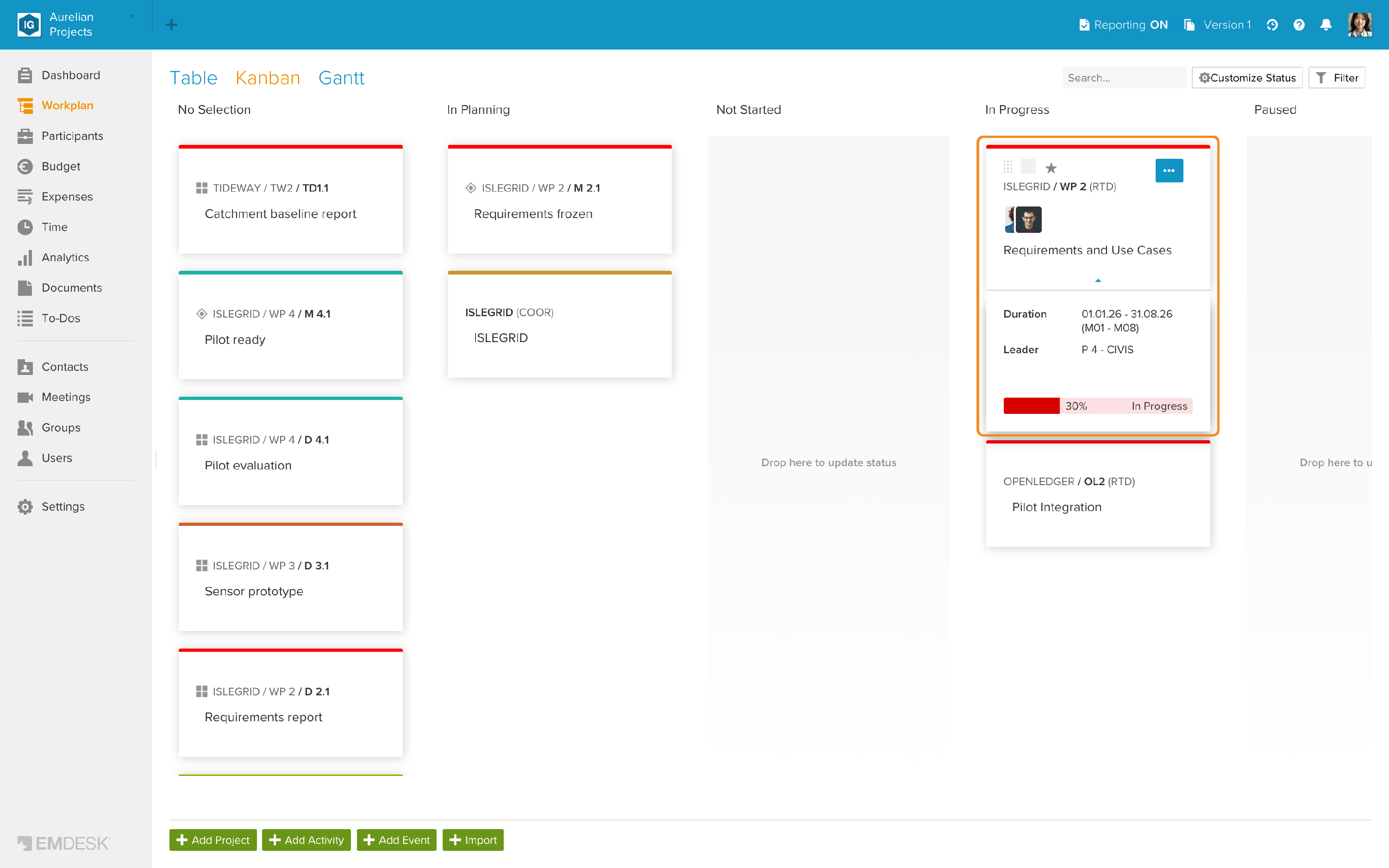
Bewegen Sie den Mauszeiger über den Pfeil, um die Details der Karte zu sehen: die Duration (tatsächlicher Start und Ende mit Projektmonaten) einer Aktivität bzw. das Expected Date eines Ereignisses, den Leader (verantwortlicher Teilnehmer) sowie den Fertigstellungsbalken mit dem aktuellen Status. Diese Bezeichnungen erscheinen derzeit auch in der deutschen Oberfläche auf Englisch.
Die Schaltfläche … bietet dieselben Aktionen wie die Tabellenansicht: Bearbeiten, Sub-Aktivität hinzufügen, Ereignis erstellen, Duplizieren, Sperren, Status berichten, Zeit erfassen, Budget hinzufügen, Ausgabe berichten und Löschen.
Klicken Sie auf eine Karte, um das Element in der Sidebar im Tab „Updates“ zu öffnen, mit seinem Fortschritt und Statusverlauf.
Status durch Ziehen einer Karte ändern
- Ziehen Sie die Karte in die Spalte des neuen Status. Spalten, in denen Sie ablegen können, sind umrandet.
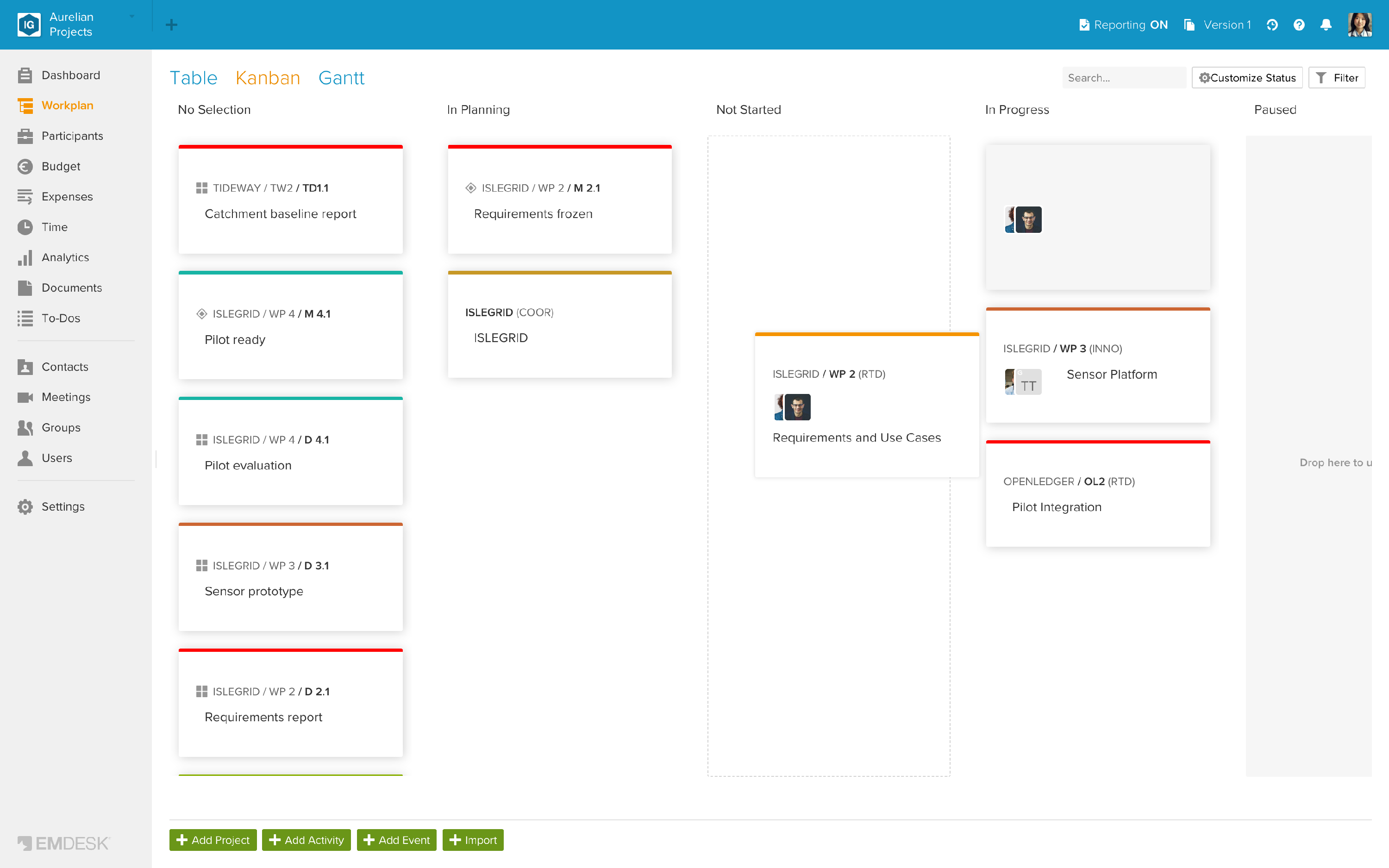
- Beim Ablegen öffnet sich die Update-Sidebar mit dem neuen Status; die übrigen Werte stammen aus dem letzten Update. Passen Sie bei Bedarf Fortschritt, Daten oder Beschreibung an.
- Klicken Sie auf „Update speichern“. Die Karte bleibt in der neuen Spalte. Schließen Sie die Sidebar ohne zu speichern, springt die Karte zurück.
💡 Hinweis: Das Verschieben einer Karte erzeugt ein Statusupdate. Sie benötigen daher Bearbeiten-Rechte für das Element, die Berichterstattung muss eingeschaltet sein, und Sie müssen die aktive Planversion ansehen. Karten können nicht zurück in „Keine Auswahl“ verschoben werden. Mit Esc brechen Sie das Ziehen ab.
Karten finden
- Suche: Geben Sie im Suchfeld oben rechts einen Teil eines Namens, einer ID oder Beschreibung ein.
- „Filter“: Zeigen Sie nur Karten bestimmter Projekte, Teilnehmer, Aktivitätstypen, Teilnehmertypen oder Tags an, oder nur gesperrte Elemente.
Neue Elemente legen Sie wie in den anderen Ansichten mit „+ Projekt hinzufügen“, „+ Aktivität erstellen“ und „+ Ereignis erstellen“ unten an.