
Elemente im Arbeitsbereich sperren/entsperren
Das Sperren schützt ein Element vor weiteren Änderungen, zum Beispiel ein Arbeitspaket, dessen Planung mit dem Fördergeber abgestimmt ist, ein eingereichtes Arbeitsergebnis oder bereits berichtete Ausgaben. Ein gesperrtes Element kann angesehen, aber erst nach dem Entsperren wieder bearbeitet werden.
💡 Hinweis: Nur Admins und Manager können Elemente sperren und entsperren (siehe Rollen, Zugriffsebenen und Zugriffsrechte). Im Free-Tarif ist das Sperren nicht verfügbar.
Was gesperrt werden kann
- Projekte und Aktivitäten (Arbeitspakete, Aufgaben)
- Ereignisse (Arbeitsergebnisse und Meilensteine)
- Statusupdates von Aktivitäten und Ereignissen
- Budgetposten und Ausgaben
- Teilnehmer
- Ordner und Dokumente
Element sperren und entsperren
In der Sidebar: Öffnen Sie das Element und klicken Sie oben rechts auf den Schloss-Schalter. Ein erneuter Klick entsperrt es.
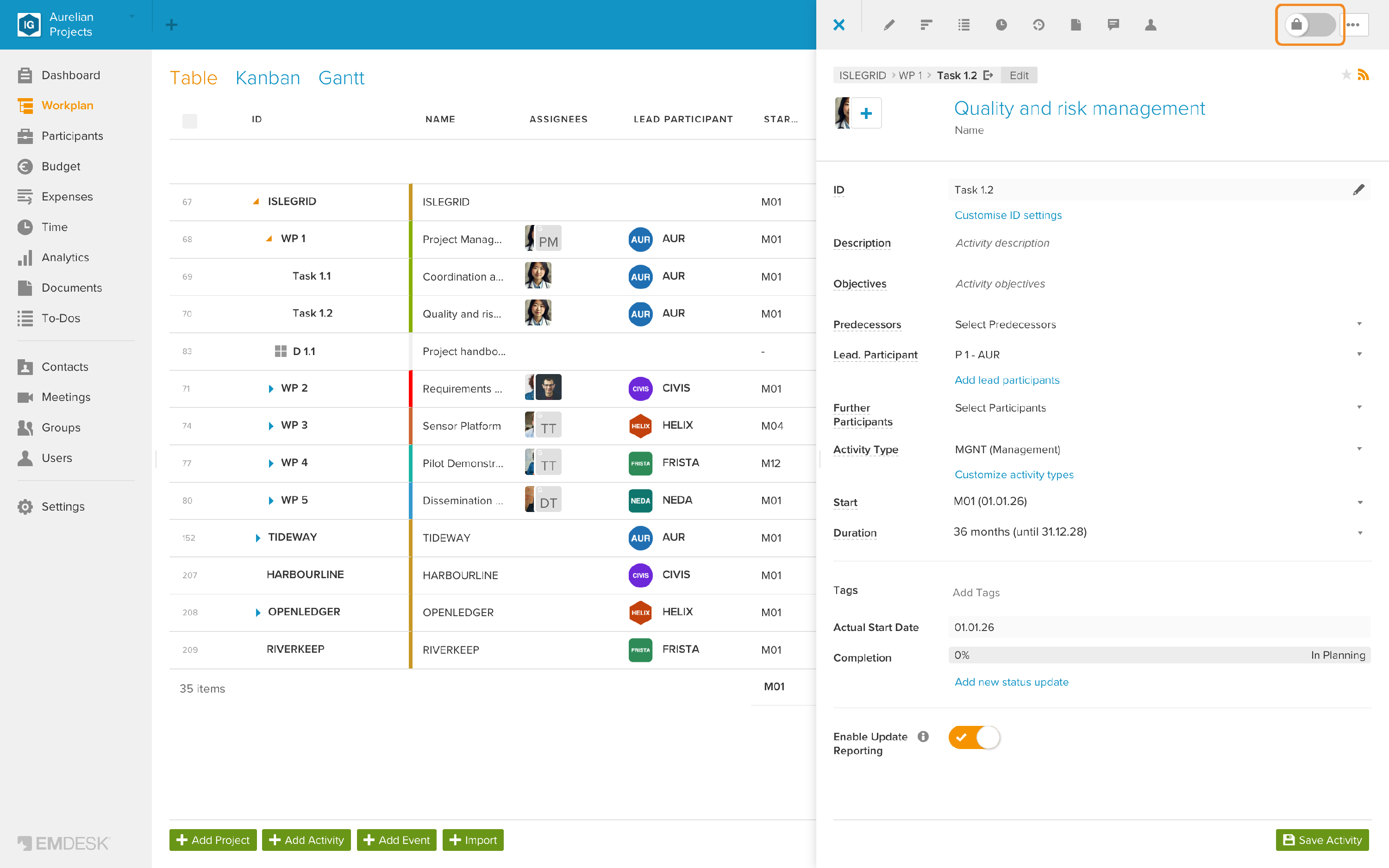
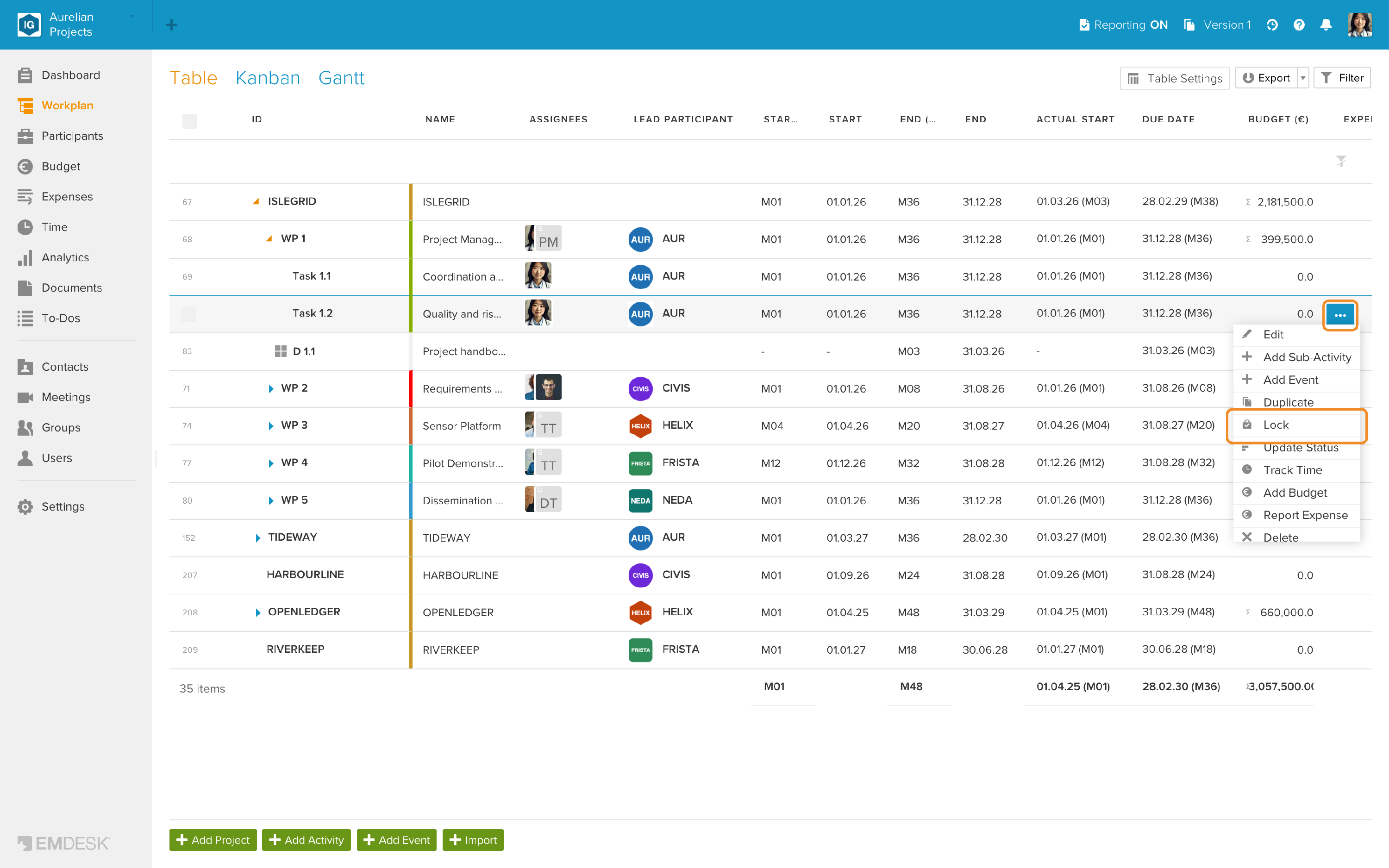
Im Arbeitsplan (Tabellen-, Kanban- oder Gantt-Ansicht): Klicken Sie auf die Schaltfläche … des Elements und wählen Sie „Sperren“ (bzw. „Entsperren“).
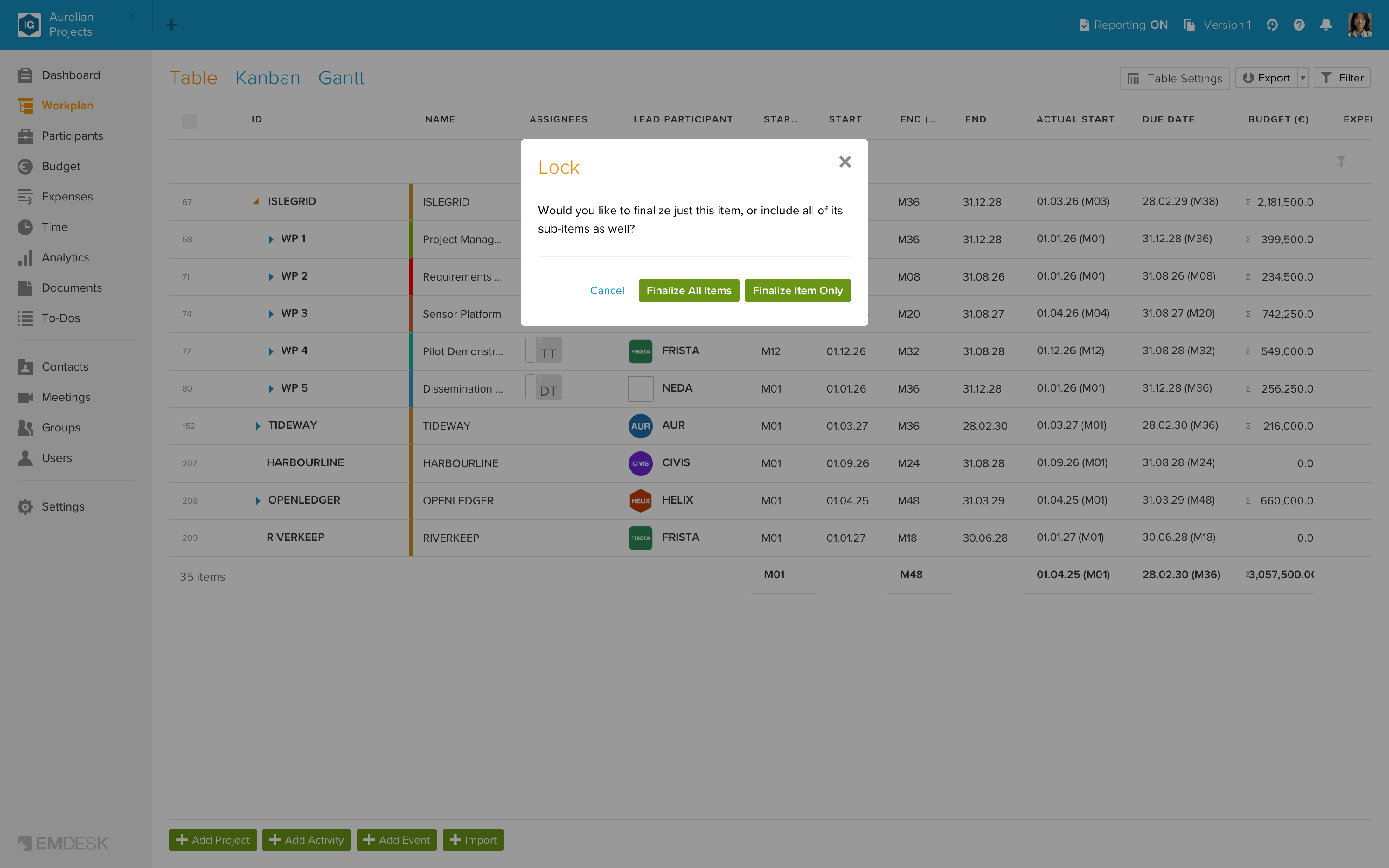
Hat das Element Sub-Aktivitäten oder Ereignisse, fragt EMDESK, ob nur dieses Element oder auch alle Unterelemente gesperrt werden sollen: Klicken Sie auf „Nur Eintrag sperren“ oder „Alle Einträge sperren“.
- Mehrere Elemente auf einmal: Wählen Sie in der Tabellenansicht des Arbeitsplans die Zeilen aus und schalten Sie über „Bearbeiten“ „Gesperrt“ ein oder aus. In den Ansichten Budget und Ausgaben verwenden Sie „Sperren“ / „Entsperren“ im Zeilenmenü oder für eine Auswahl von Zeilen.
- Statusupdates: Sperren Sie einzelne Updates über das Schloss neben jedem Eintrag im Tab „Updates“ des Elements. Um alle Updates, Ausgaben oder Zeiteinträge bis zu einem Datum zu sperren, verwenden Sie die Berichtssperren (siehe Berichterstattung vorübergehend deaktivieren).
Was das Sperren bewirkt
Für jedes gesperrte Element gilt:
- Seine eigenen Angaben können nicht mehr geändert werden; die Sidebar ist schreibgeschützt und zeigt Element ist gesperrt und kann nicht bearbeitet werden.
- Es kann nicht gelöscht oder an eine andere Position verschoben werden.
- Ein Schloss-Symbol kennzeichnet es in Listen und Ansichten. Im Arbeitsplan listen Sie gesperrte Elemente über „Filter“ › „Gesperrt“ auf.
- Seine Verantwortlichen und Zugriffsrechte können weiterhin geändert werden, und es kann weiterhin als Favorit markiert oder verfolgt werden.
- Es kann weiterhin dupliziert werden; die Kopie ist nicht gesperrt.
Was darüber hinaus gesperrt oder weiterhin möglich ist, hängt vom Typ des Elements ab:
| Element | Gesperrt | Weiterhin möglich |
|---|---|---|
| Projekt / Aktivität | Seine Felder (Name, Daten, Teilnehmer, …); Anlegen von Sub-Aktivitäten oder Ereignissen darunter | Statusupdates berichten (auch durch Ziehen der Kanban-Karte), Zeiten erfassen, Budgetposten und Ausgaben hinzufügen, To-Dos, Dokumente und Kommentare |
| Arbeitsergebnis / Meilenstein | Seine Felder (Typ, Fälligkeitsdatum, …) | Statusupdates berichten, To-Dos, Dokumente und Kommentare |
| Statusupdate | Bearbeiten (der Tab „Updates“ zeigt „Ansicht“ statt „Bearbeiten“) und Löschen | Neuere Statusupdates für das Element hinzufügen |
| Budgetposten / Ausgabe | Bearbeiten, Löschen, Mehrfachbearbeitung; bei Ausgaben auch die Zuordnung zu einem anderen Berichtszeitraum | Sie zählen weiterhin in allen Summen; To-Dos, Dokumente und Kommentare |
| Teilnehmer | Seine Felder, Anlegen von Unterteilnehmern und Kostensätzen | Mitglieder ändern; Budgetposten und Ausgaben hinzufügen |
| Ordner | Umbenennen, Verschieben und Löschen; Hochladen von Dokumenten oder Anlegen von Ordnern darin | Kommentare und Zugriffsrechte. Wählen Sie beim Sperren „Alle“, um auch die enthaltenen Dokumente und Unterordner zu sperren. |
| Dokument | Neue Versionen hochladen, Bearbeiten, Verschieben und Löschen; es öffnet sich im Online-Editor schreibgeschützt | Herunterladen und Vorschau, To-Dos und Kommentare |
💡 Hinweis: Das Sperren eines Elements sperrt nicht, was dazugehört. Statusupdates, Budgetposten und Ausgaben einer gesperrten Aktivität bleiben bearbeitbar; sperren Sie sie separat oder nutzen Sie die Berichtssperren, um sie bis zu einem Datum zu sperren (siehe Berichterstattung vorübergehend deaktivieren). „Alle Einträge sperren“ sperrt nur die Sub-Aktivitäten und Ereignisse einer Aktivität.
Sperren werden je Planversion gespeichert.