
Wie Sie den Arbeitsplan verwenden
Im Arbeitsplan planen und verfolgen Sie alles, was Ihr Team liefert. Er enthält Ihre Projekte. Jedes Projekt wird in Aktivitäten (zum Beispiel Arbeitspakete, Aufgaben und Unteraufgaben) und Ereignisse (Arbeitsergebnisse oder Meilensteine) gegliedert. Budget, Ausgaben, Zeiterfassung und Berichte beziehen sich auf diese Struktur, deshalb richten Sie den Arbeitsplan meist als Erstes ein.
Beispielstruktur
- ISLEGRID (Projekt)
- WP 1 Project Management (Arbeitspaket = Aktivität)
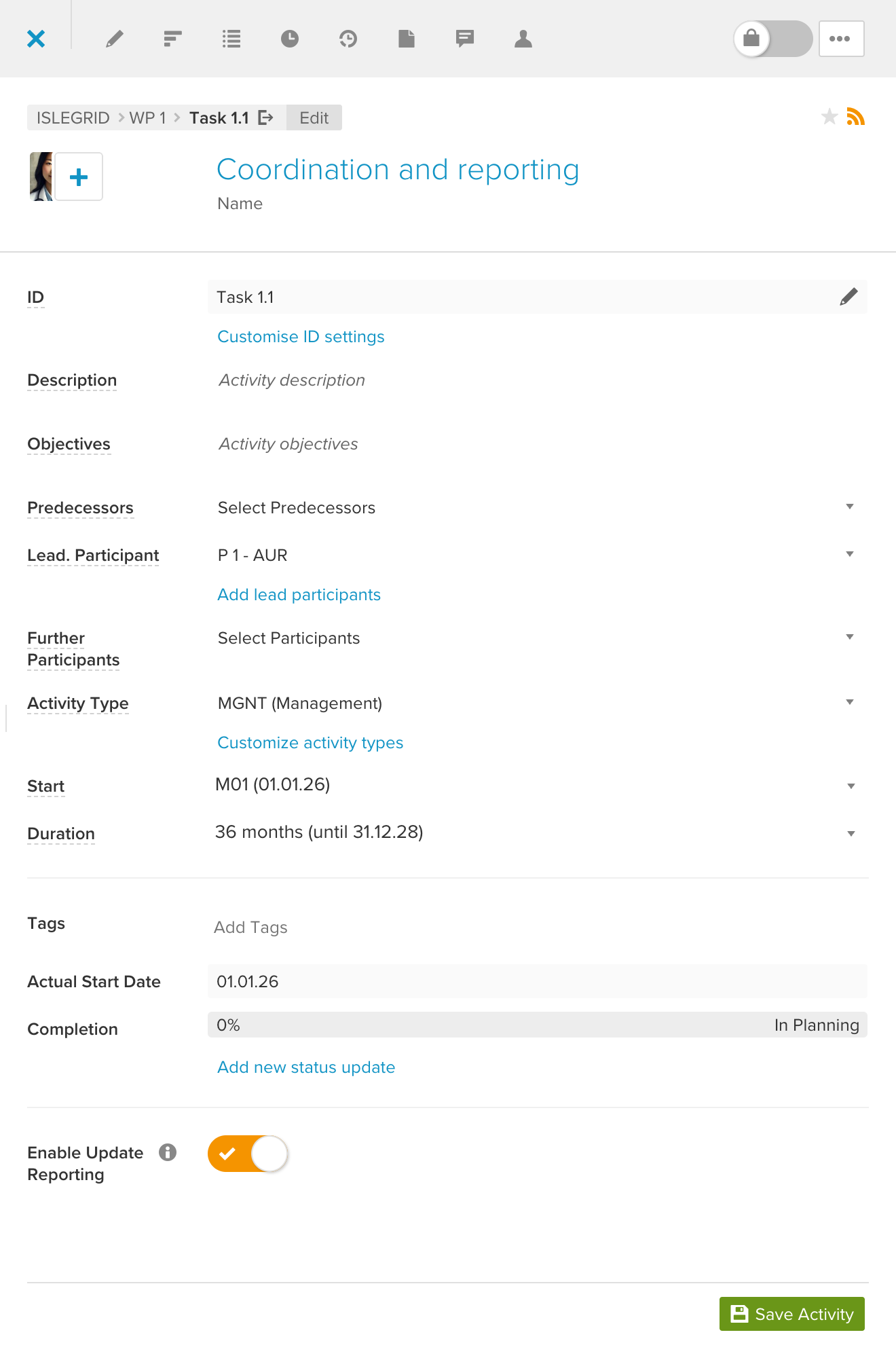
- Task 1.1 Coordination and reporting (Aufgabe = Sub-Aktivität)
- D 1.1 Project handbook (Arbeitsergebnis = Ereignis)
- WP 1 Project Management (Arbeitspaket = Aktivität)
Die Bezeichnungen der Ebenen (Arbeitspaket, Aufgabe, …) und das ID-Format (WP 1, Task 1.1, D 1.1) können Sie anpassen.
💡 Hinweis: Was Sie im Arbeitsplan sehen und ändern können, hängt von Ihren Zugriffsrechten ab. Diese lassen sich für den gesamten Arbeitsplan oder für einzelne Projekte und Aktivitäten festlegen.
Inhalt
Drei Ansichten auf Ihren PlanTabellenansichtKanban-AnsichtGantt-AnsichtElemente anlegen und öffnen
Drei Ansichten auf Ihren Plan
Oben links im Arbeitsplan wechseln Sie zwischen „Tabelle“, „Kanban“ und „Gantt“. Alle drei zeigen dieselben Elemente; eine Änderung in einer Ansicht erscheint auch in den anderen.
| Ansicht | Zeigt | Geeignet für |
|---|---|---|
| Tabelle | Alle Elemente als ein- und ausklappbare Liste mit ihren Eigenschaften in Spalten | Plan aufbauen und pflegen, Daten, Budgets und Zahlen prüfen |
| Kanban | Elemente als Karten in einer Spalte je Status | Fortschritt verfolgen und Status in Teammeetings aktualisieren |
| Gantt | Elemente als Balken auf einer Zeitachse, mit Abhängigkeiten | Zeitplanung, Überschneidungen, Verzögerungen und Präsentation des Zeitplans |
Tabellenansicht
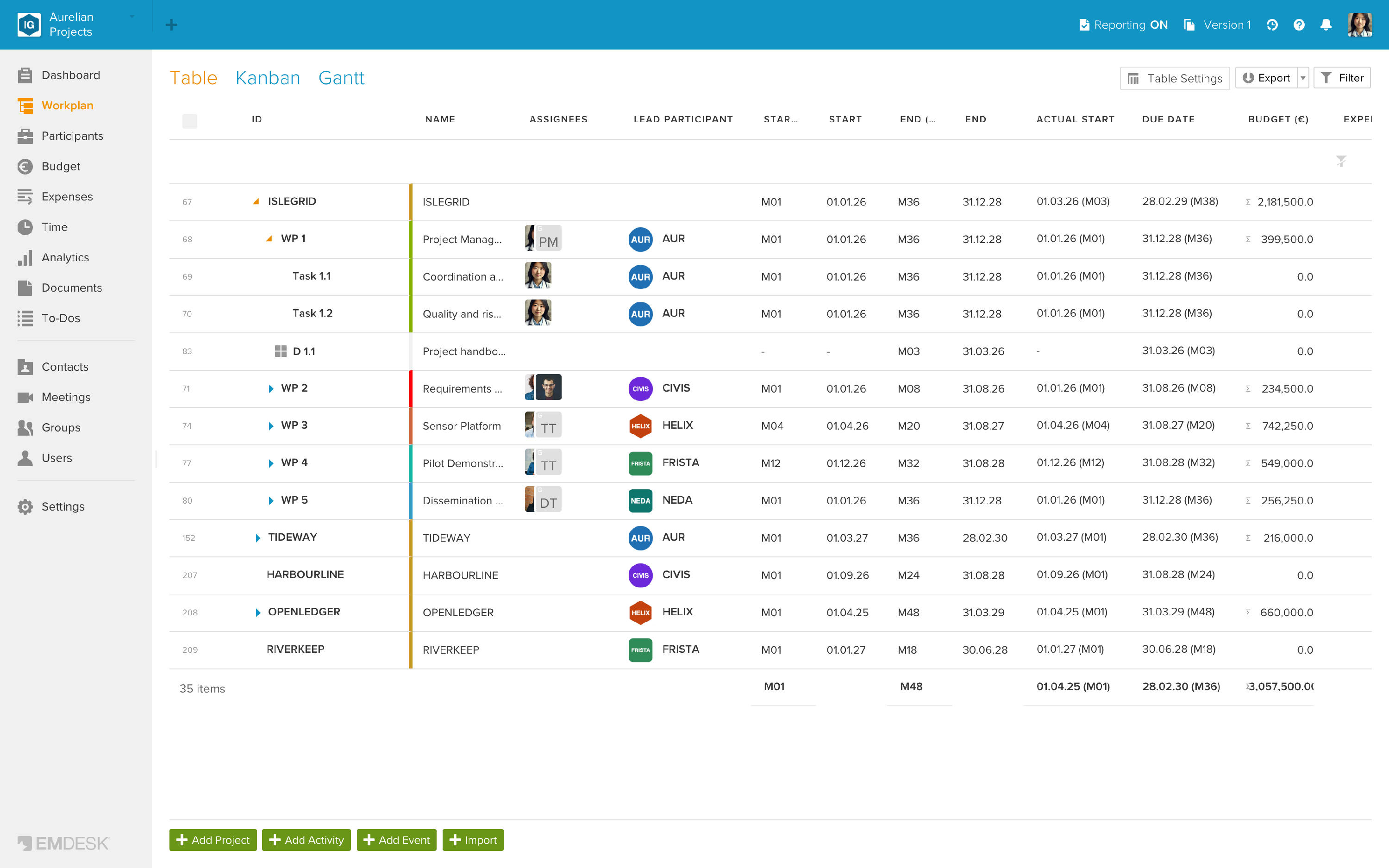
- Klicken Sie auf den Pfeil neben einem Projekt oder einer Aktivität, um sie ein- oder auszuklappen.
- Die Spalten zeigen geplante Daten (Start-/Endmonat und -datum), IST-Start, Fälligkeitsdaten, Budget und Ausgaben, verantwortliche Teilnehmer und Personen. Die Zeile unten zeigt die Anzahl der Elemente und die Summen.
- Mit „Tabellen-Optionen“ blenden Sie Spalten ein und aus und ordnen sie, mit „Filter“ grenzen Sie die Liste ein, und mit „Export“ laden Sie sie herunter.
Mehr dazu unter Mit der Tabellenansicht arbeiten.
Kanban-Ansicht
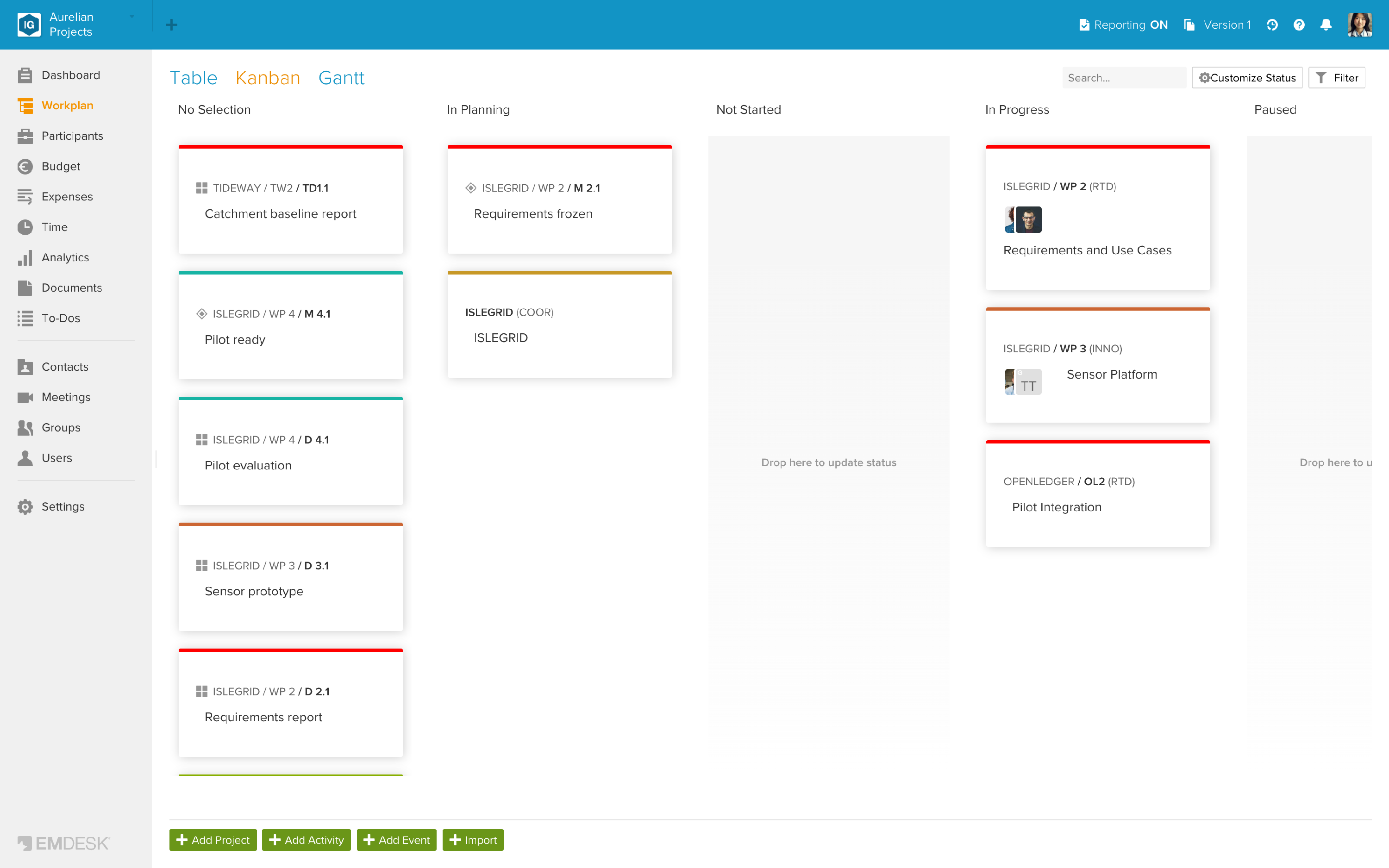
- Jede Spalte ist ein Status, in der Reihenfolge Ihres Status-Workflows. Über „Status anpassen“ ändern Sie die Status.
- „Keine Auswahl“ enthält Elemente, die noch keinen Status haben.
- Ziehen Sie eine Karte in eine andere Spalte, um ihren Status zu ändern. Dadurch öffnet sich ein Statusupdate mit dem neuen Status; gespeichert wird erst mit „Update speichern“. In „Keine Auswahl“ können Karten nicht zurückgelegt werden.
- Die farbige Linie oben auf einer Karte zeigt den Aktivitätstyp des Elements (ein Ereignis verwendet den Typ seiner Aktivität).
- Mit der Suche und „Filter“ finden Sie Karten schnell.
Mehr dazu unter Mit Kanban arbeiten.
Gantt-Ansicht
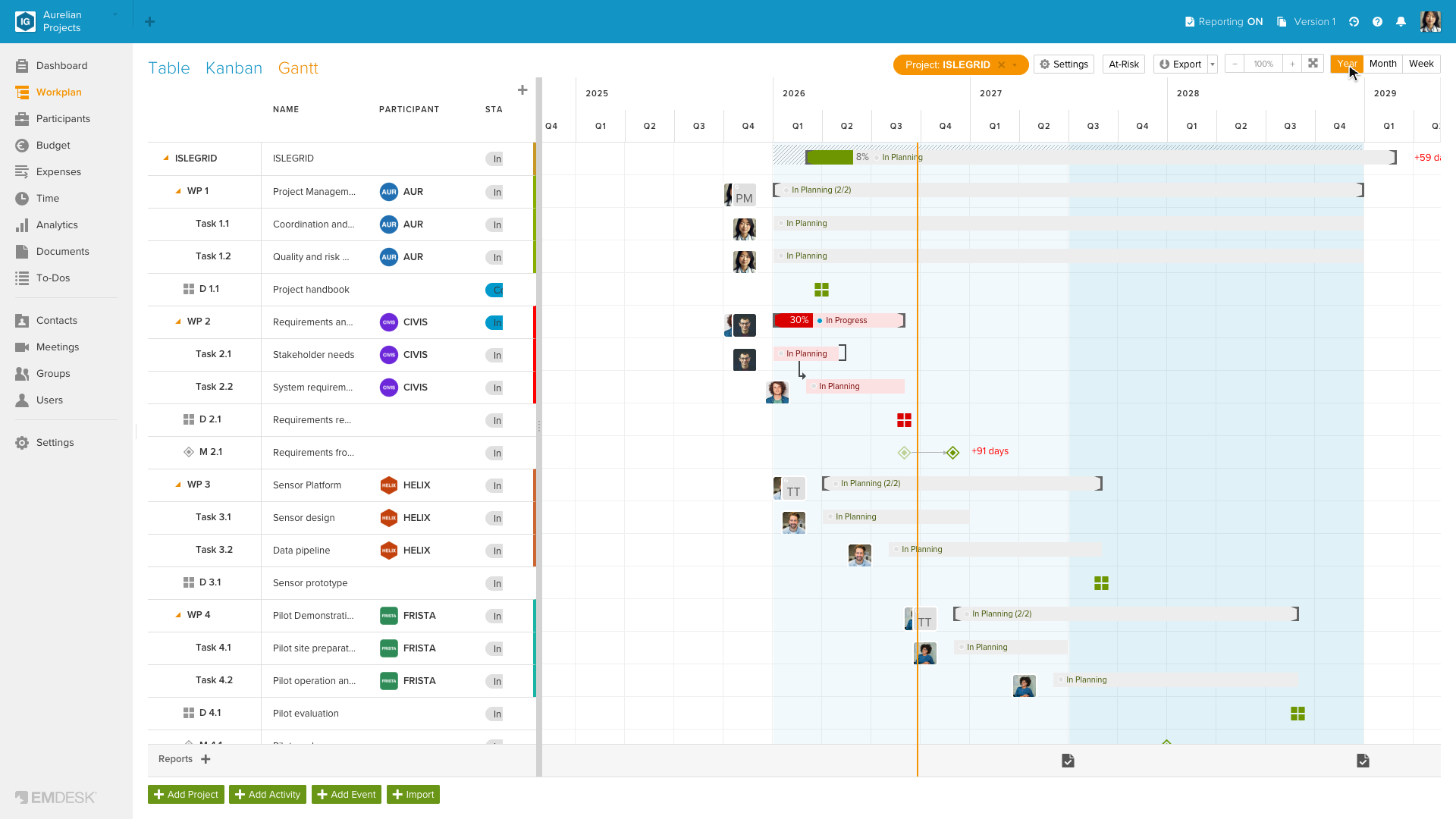
- Projekte, Aktivitäten und Ereignisse erscheinen als Balken und Rauten auf einer Zeitachse, neben einer Liste mit konfigurierbaren Spalten (Titel, Teilnehmer, Aktivitätstyp, Status, Priorität).
- Zoomen Sie mit Strg/Cmd + Scrollen, einer Zwei-Finger-Geste auf dem Trackpad oder den Schaltflächen −/+, oder springen Sie zu „Jahr“, „Monat“ oder „Woche“.
- Linien zwischen den Balken zeigen Abhängigkeiten (Vorgänger), sodass Sie sehen, wie sich eine Verzögerung auf andere Elemente auswirkt.
- Schalten Sie „At-Risk“ ein, um überfällige und bald fällige Elemente rot hervorzuheben.
- Über „Einstellungen“ wählen Sie, was auf den Balken angezeigt wird, und mit „Export“ laden Sie das Diagramm als PDF oder Excel herunter.
Mehr dazu unter Mit der Gantt-Ansicht arbeiten.
Elemente anlegen und öffnen
Das funktioniert in allen drei Ansichten gleich.
Legen Sie neue Elemente mit den Schaltflächen unten im Arbeitsplan an:

- „+ Projekt hinzufügen“: siehe Neues Projekt erstellen
- „+ Aktivität erstellen“: siehe Aktivitäten erstellen, bearbeiten und organisieren
- „+ Ereignis erstellen“: siehe Ereignisse erstellen, aktualisieren und verschieben
- „Import“: siehe Daten in den Arbeitsplan importieren
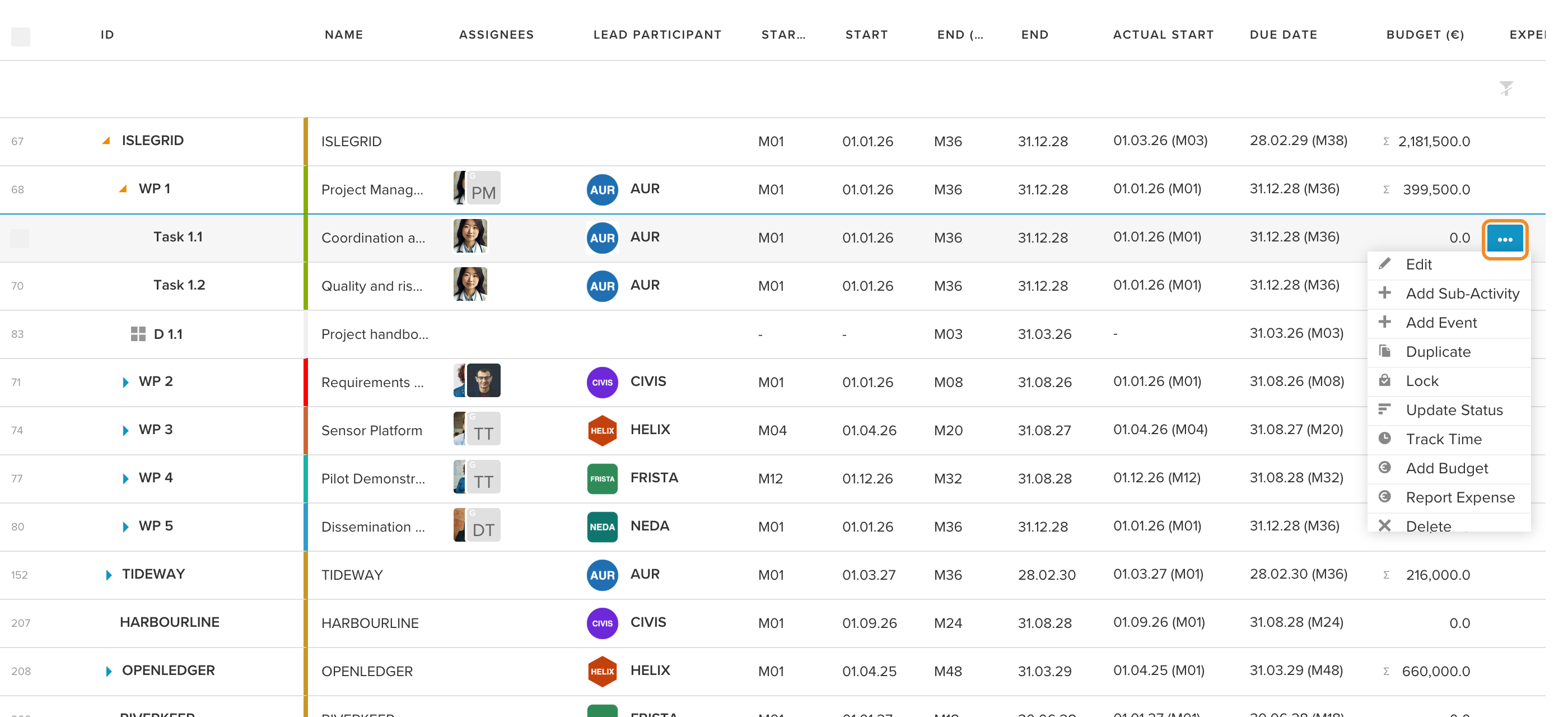
Bearbeiten Sie ein vorhandenes Element über die Schaltfläche … am Ende seiner Zeile (Tabellen- und Gantt-Ansicht). Im Menü können Sie das Element bearbeiten, eine Sub-Aktivität oder ein Ereignis darunter anlegen, es duplizieren, sperren oder löschen, ein Statusupdate berichten, Zeit erfassen sowie Budget oder Ausgaben hinzufügen.
Öffnen Sie ein Element, indem Sie darauf klicken. Seine Details erscheinen rechts in der Sidebar; dort können Sie es bearbeiten, Fortschritt berichten und seine Dokumente, Kommentare und Historie sehen.
💡 Nächste Schritte
- Legen Sie Ihr erstes Projekt an und fügen Sie Aktivitäten hinzu
- Weisen Sie Benutzer Projekten und Aktivitäten zu
- Berichten Sie den Fortschritt, während die Arbeit voranschreitet