
Status-Workflow anpassen
💡 Hinweis: Um den Status-Workflow anzupassen, müssen Sie Benutzer mit der Rolle Admin oder Manager sein (siehe Rollen, Zugriffsebenen und Zugriffsrechte).
Die Status, die Sie beim Berichten des Fortschritts von Projekten, Aktivitäten und Ereignissen wählen (zum Beispiel In Progress oder Completed), bilden Ihren Status-Workflow. Er stammt aus der Vorlage, die beim Anlegen des Arbeitsbereichs gewählt wurde, und kann jederzeit angepasst werden.
Status-Workflow öffnen
Sie haben folgende Möglichkeiten:
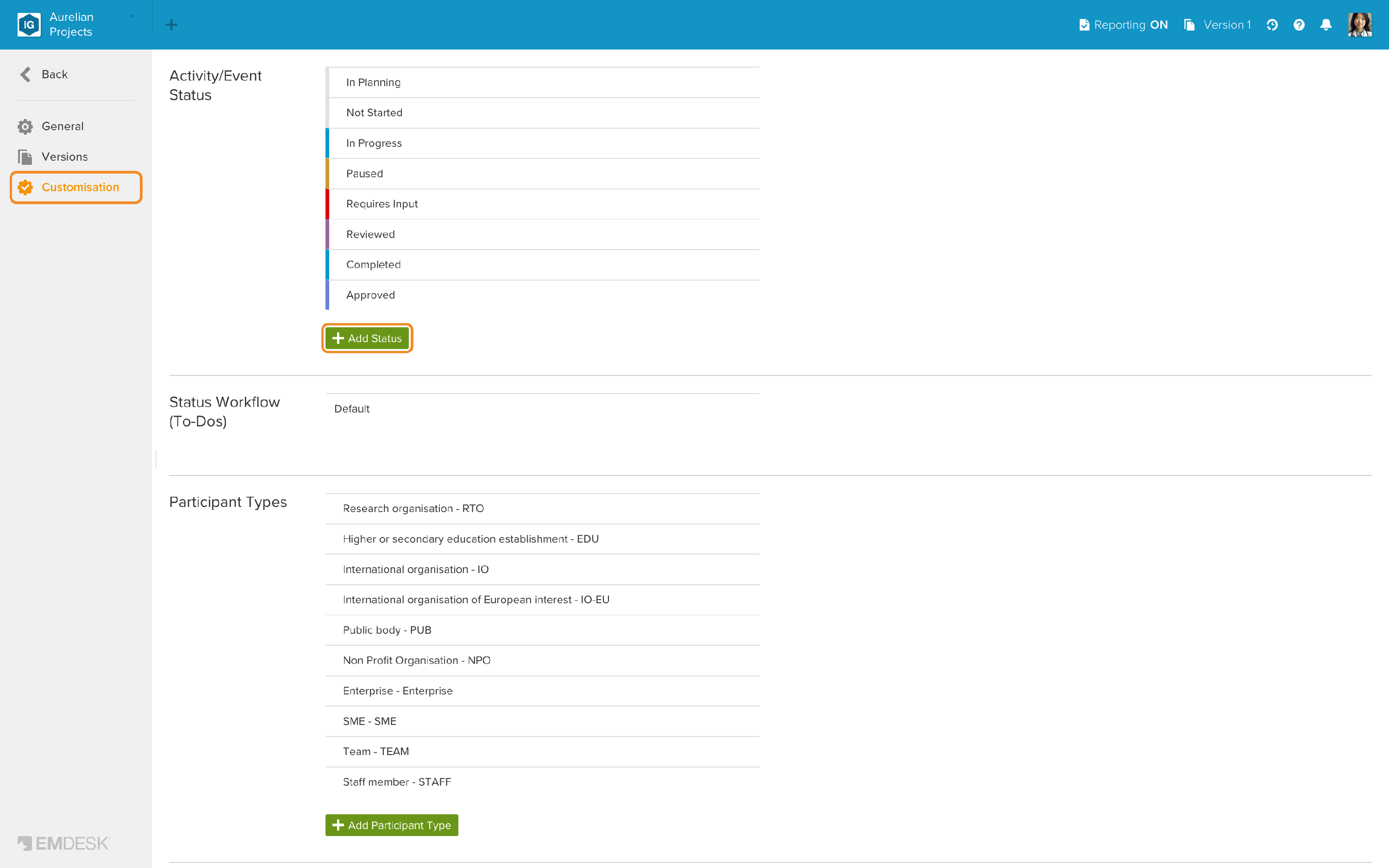
- Über die Einstellungen: Klicken Sie im Hauptmenü auf „Einstellungen“ und links auf Customization. Die Seite öffnet sich bei „Status Optionen (Projekte)“.
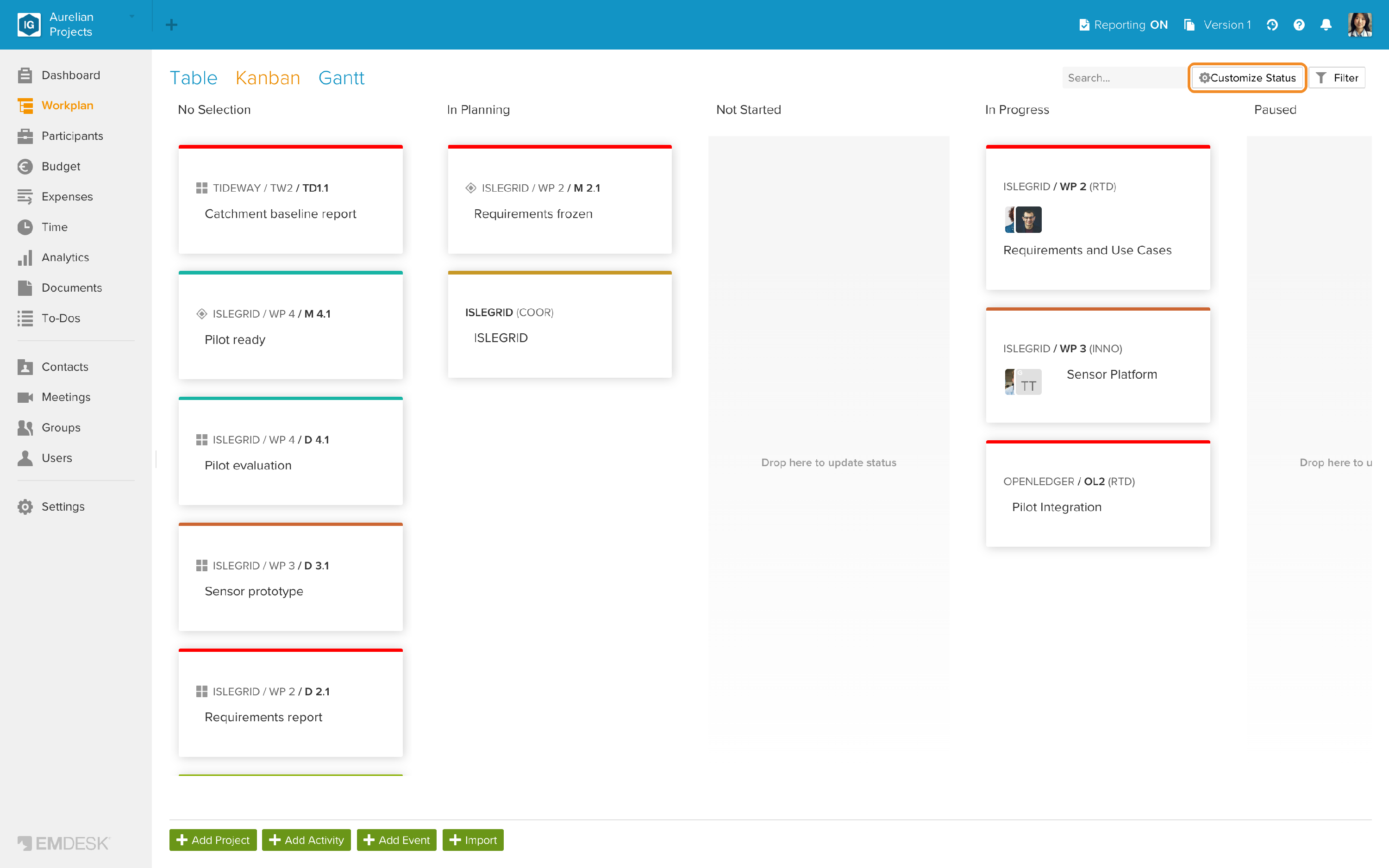
- Über die Kanban-Ansicht: Klicken Sie in der Kanban-Ansicht des Arbeitsplans oben rechts auf „Status anpassen“. Die Kanban-Spalten folgen dieser Liste.
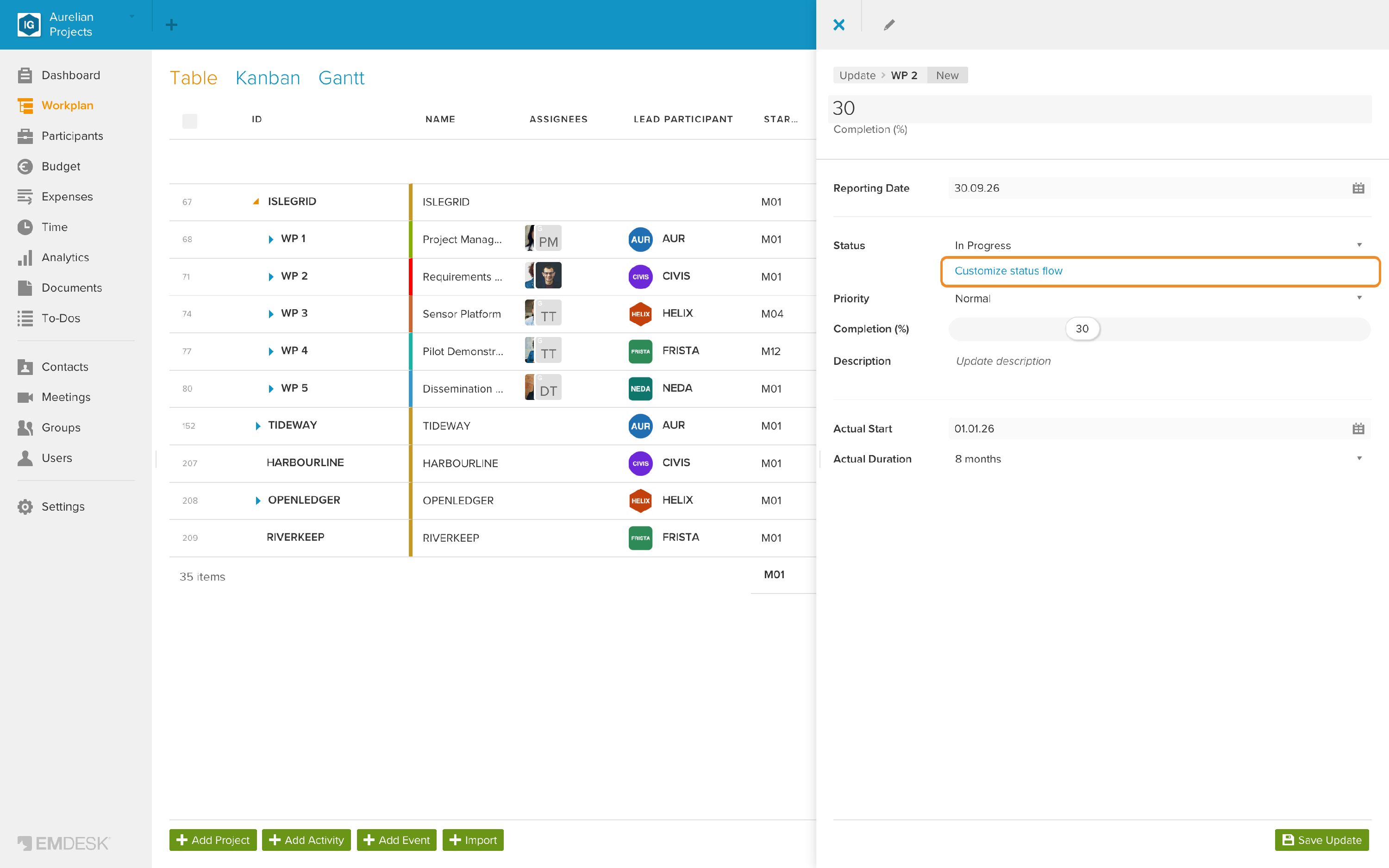
- Beim Berichten des Fortschritts: Klicken Sie in der Update-Sidebar eines Statusupdates unter dem Status auf „Statusflow anpassen“.
Um die Reihenfolge der Status zu ändern, ziehen Sie einen Status in der Liste nach oben oder unten. Die Reihenfolge gilt überall, wo Sie einen Status auswählen, und für die Spalten der Kanban-Ansicht.
Status hinzufügen oder bearbeiten
- Um einen Status hinzuzufügen, klicken Sie unter der Liste auf „+ Status hinzufügen“. Um einen Status zu bearbeiten, bewegen Sie den Mauszeiger darüber und klicken Sie rechts auf das Symbol „Bearbeiten“.

- Geben Sie in der Sidebar die Eigenschaften des Status ein oder ändern Sie sie:
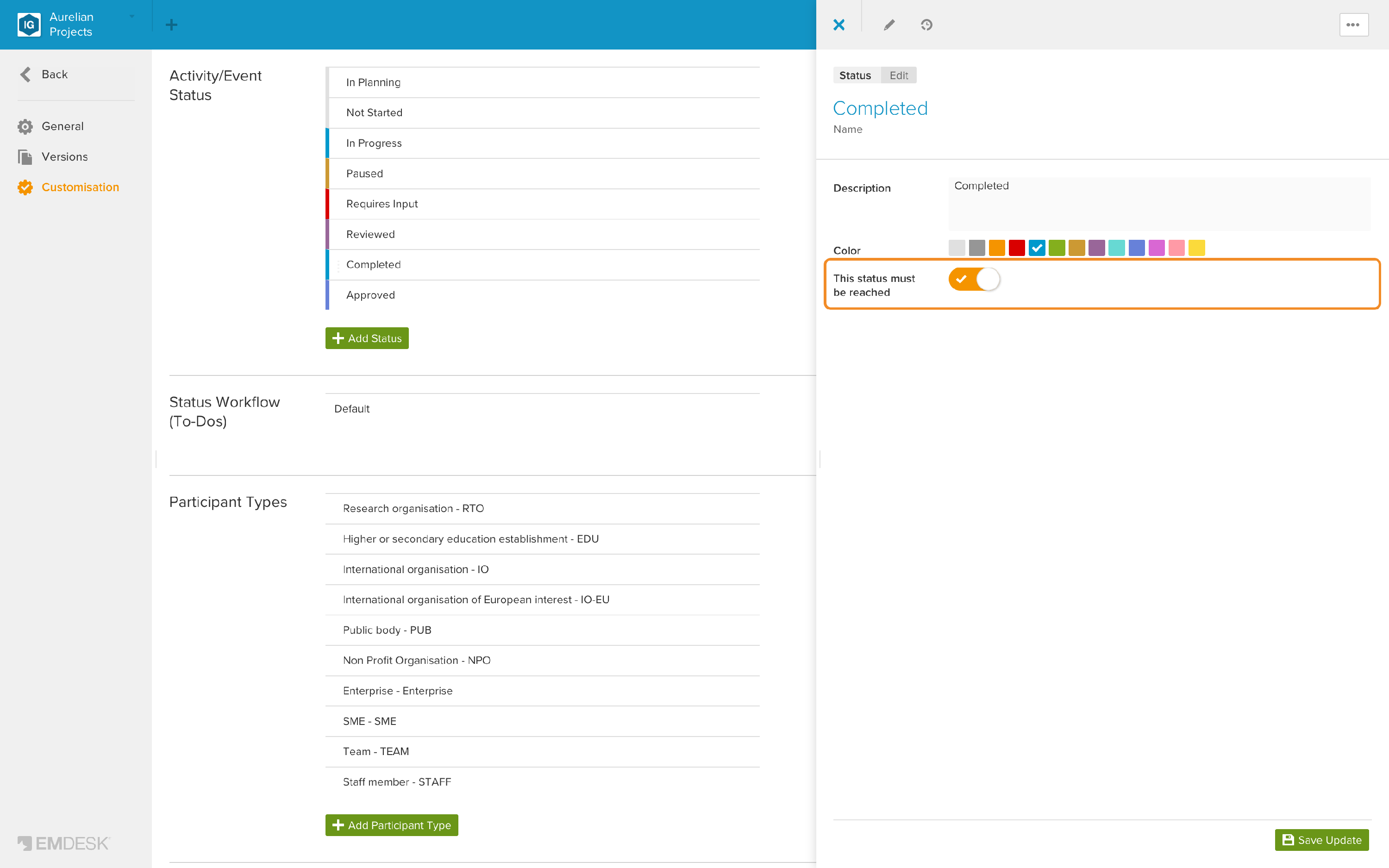
- Name: Klicken Sie oben auf den Namen, um ihn einzugeben oder zu ändern.
- Beschreibung: Beschreiben Sie, wann dieser Status verwendet werden soll.
- Farbe: Die Farbe dieses Status, zum Beispiel auf den Kanban-Karten und beim Status eines Elements.
- Dieser Status muss erreicht werden: Schalten Sie diese Option für Status ein, die bedeuten, dass ein Element abgeschlossen oder erreicht ist, zum Beispiel Completed oder Approved. Sie können sie für mehrere Status einschalten. Elemente in einem solchen Status werden unabhängig von ihren Daten als im Plan angezeigt (grüner Fertigstellungsbalken; siehe was die Farbe des Fertigstellungsbalkens bedeutet).
- Klicken Sie unten in der Sidebar auf „Update speichern“.
💡 Tipp: Um einen vorhandenen Status zu löschen oder zu duplizieren, öffnen Sie ihn und klicken Sie oben rechts in der Sidebar auf die Schaltfläche …. Verwenden noch Statusmeldungen diesen Status, fragt EMDESK zuerst, welchen anderen Status sie erhalten sollen.