
Berichterstattung über den Fortschritt von Aktivitäten, Meilensteinen und Ergebnissen
In EMDESK berichten Sie Fortschritt mit Statusupdates. Ein Statusupdate ist eine Momentaufnahme einer Aktivität, eines Arbeitsergebnisses oder Meilensteins zu einem Berichtsdatum: wie weit es ist (Fortschritt in %), sein Status und seine Priorität, seine tatsächlichen (oder prognostizierten) Daten und eine kurze Beschreibung. Das neueste Update eines Elements, nach Berichtsdatum, wird überall in EMDESK angezeigt. Projekte und übergeordnete Aktivitäten (zum Beispiel Arbeitspakete) werden aus ihren Sub-Aktivitäten berechnet, sofern Sie nicht direkt zu ihnen berichten.
💡 Hinweis: Um Fortschritt zu berichten, benötigen Sie mindestens Bearbeiten-Rechte für das Element (siehe Rollen, Zugriffsebenen und Zugriffsrechte), die Berichterstattung muss in der Kopfzeile eingeschaltet sein, und Sie müssen die aktive Planversion ansehen. Das Element darf nicht gesperrt sein.
Inhalt
Wo Sie den Fortschritt sehenWege, ein Statusupdate zu berichtenDie Update-SidebarDer Tab „Updates“: Verlauf, Bearbeiten und LöschenProjekte und übergeordnete AktivitätenWas die Farbe des Fertigstellungsbalkens bedeutetBerichterstattung ausschalten
Wo Sie den Fortschritt sehen
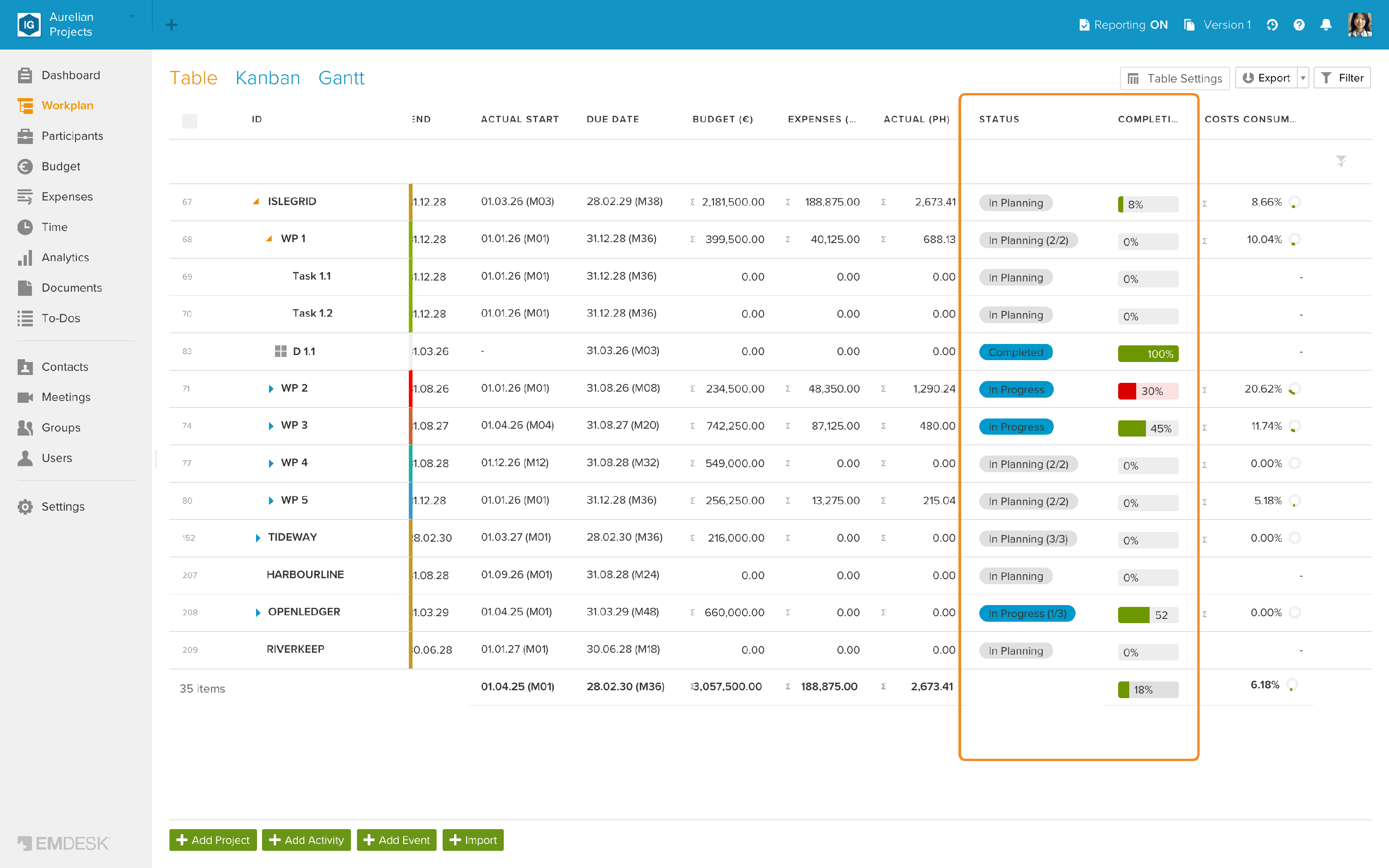
Tabellenansicht des Arbeitsplans
Die Spalten „Status“ und „Fertigstellung“ zeigen den aktuellen Status und Fortschritt jedes Elements. Bei Projekten und übergeordneten Aktivitäten zeigt der Status eine Zählung wie In Progress (1/3): Er wurde aus den Sub-Aktivitäten berechnet. Die unterste Zeile zeigt den Fortschritt des gesamten Arbeitsbereichs. Auch die Spalten „IST-Start“ und „Fälligkeitsdatum“ stammen aus Statusupdates. Über „Tabellen-Optionen“ können Sie „Priorität“, „Verspätung“ und „Update Beschreibung“ hinzufügen.
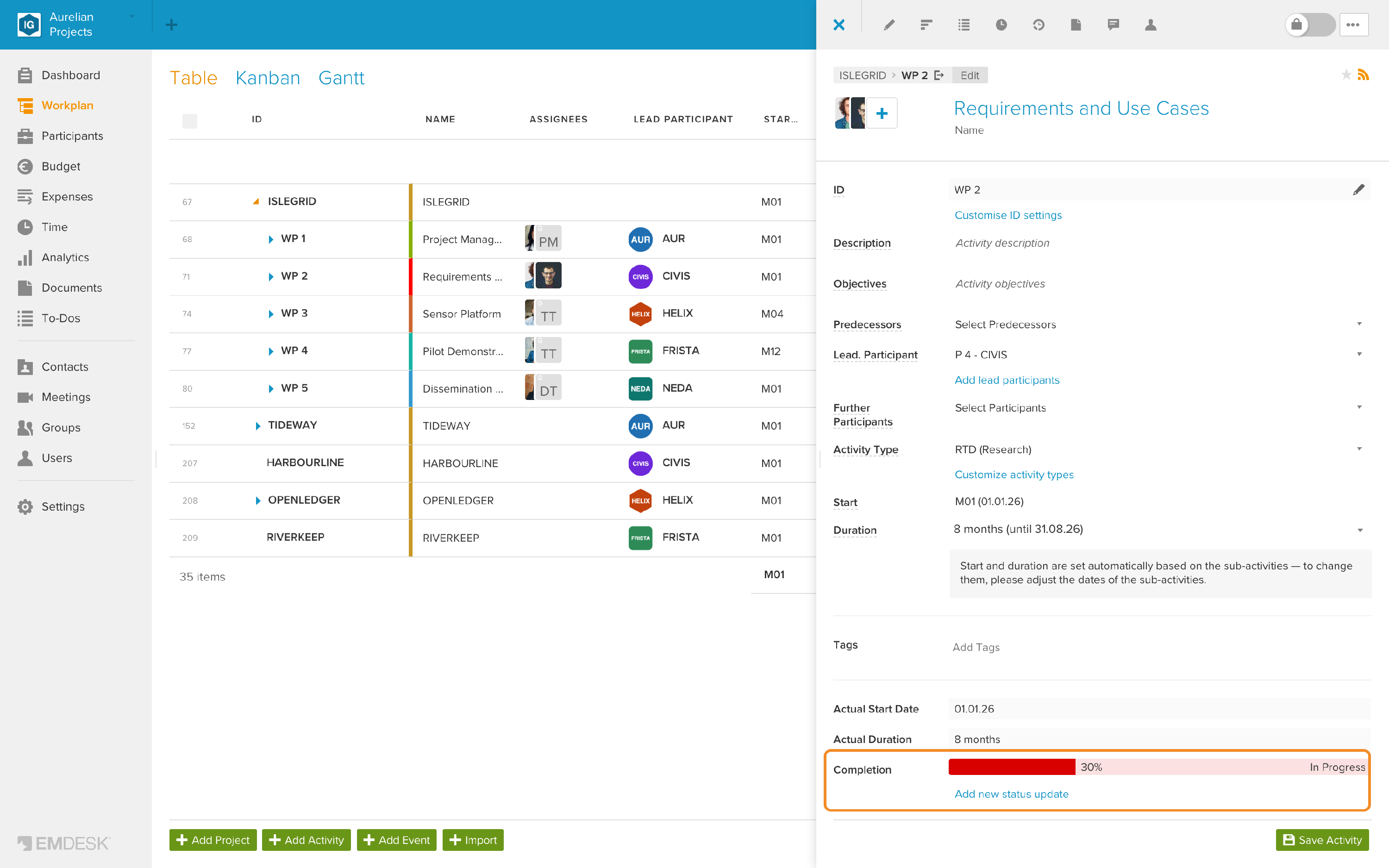
Die Sidebar des Elements
Klicken Sie auf ein Element, um seine Sidebar zu öffnen. Unten im Tab „Bearbeiten“ zeigt „Fertigstellung“ den aktuellen Fortschritt und Status. „Letzter Post in Updates“ führt Sie zum Tab „Updates“.
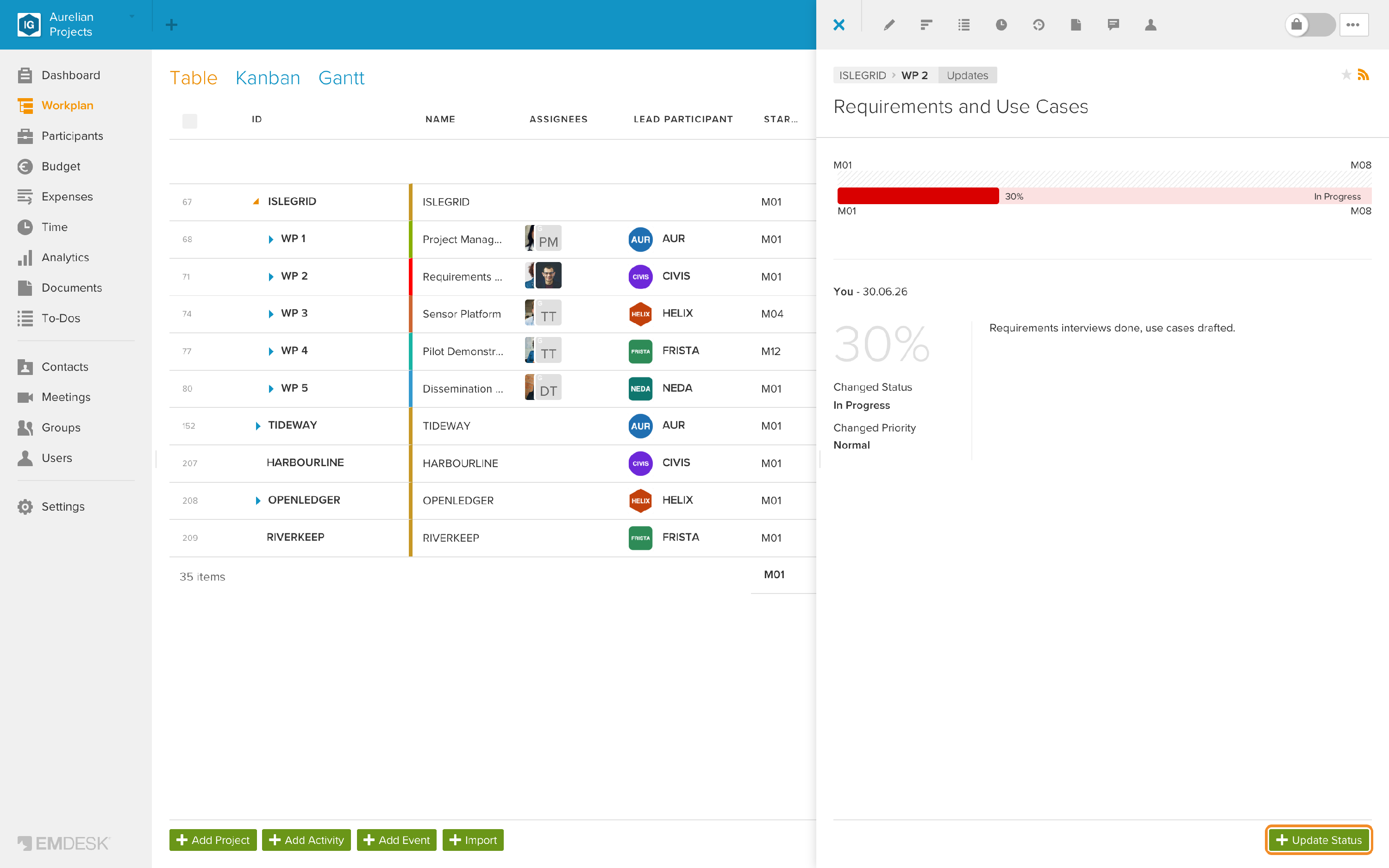
Der Tab „Updates“ (zweites Symbol oben in der Sidebar) zeigt den Fortschritt im Zeitverlauf: die geplanten Monate über dem Balken, die tatsächlichen Monate darunter und den Fortschritt mit dem aktuellen Status. Darunter sind alle Updates aufgelistet, das neueste oben.
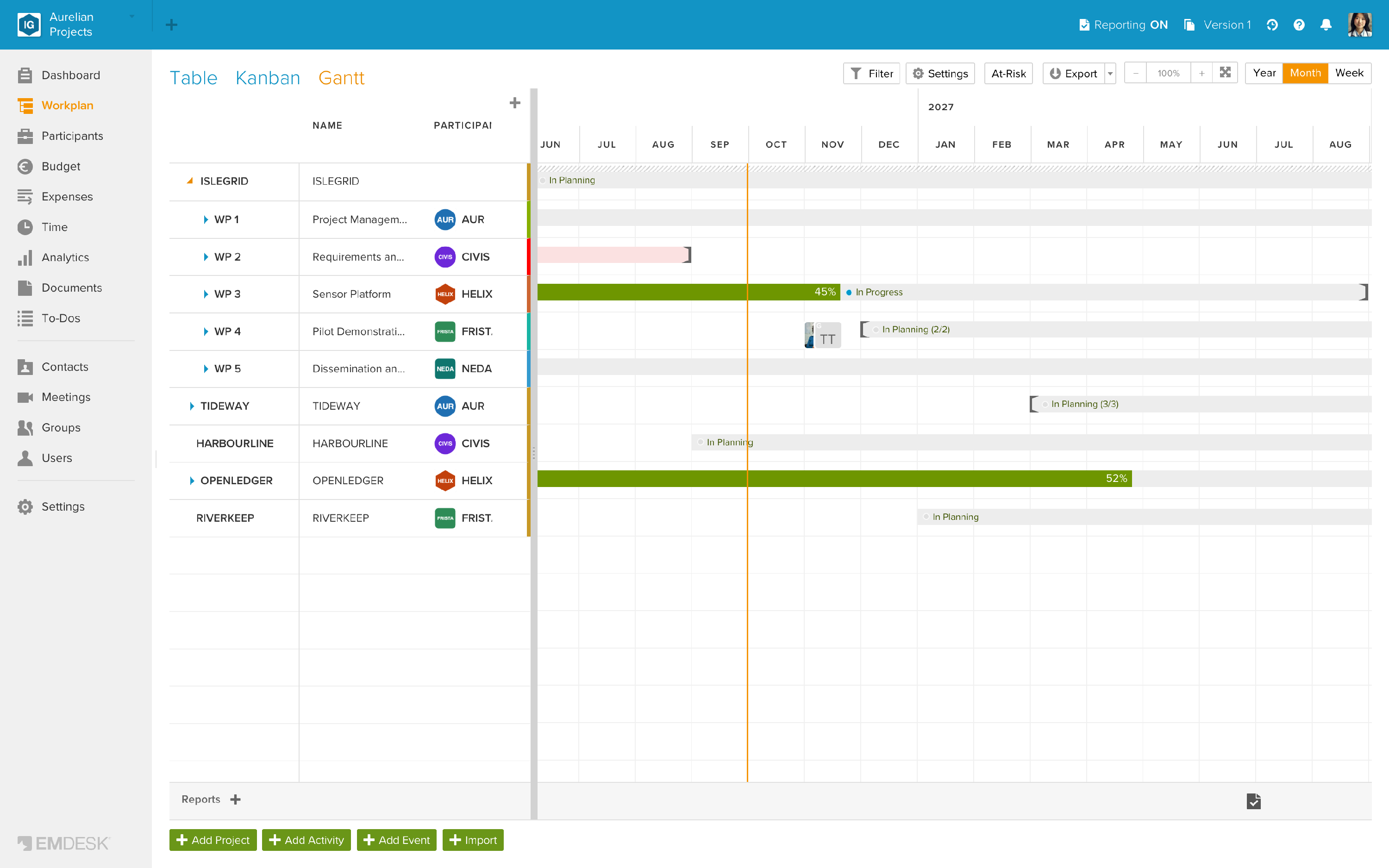
Gantt-Ansicht
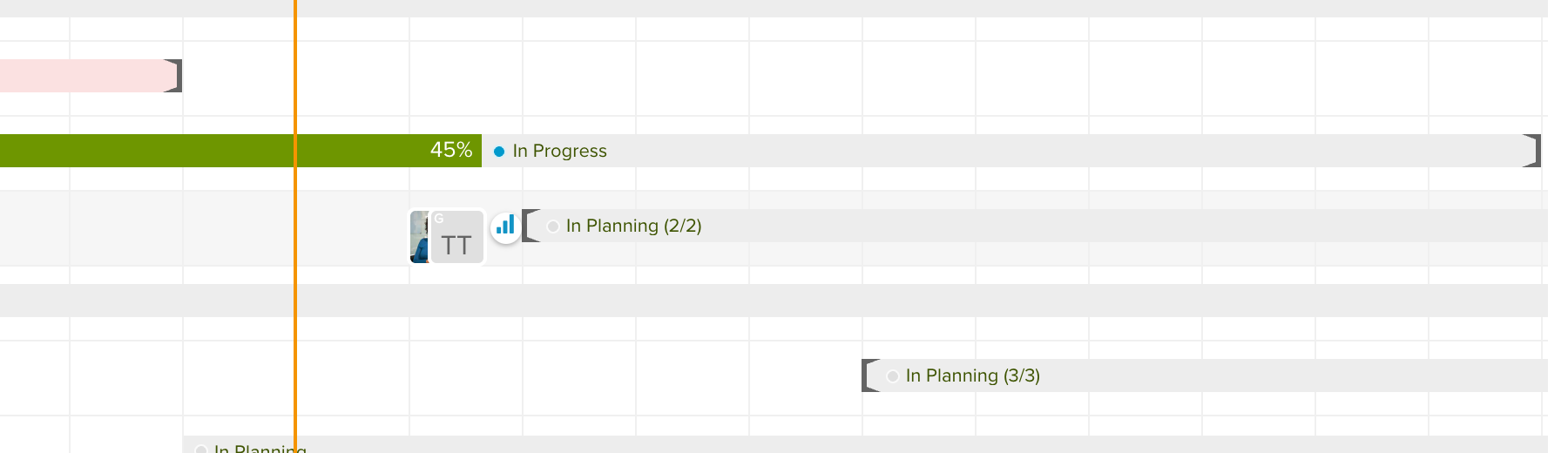
Jeder Balken ist entsprechend seinem Fortschritt gefüllt, daneben steht der Status (bei übergeordneten Elementen mit Zählung, zum Beispiel In Planning (2/2)). Unter „Einstellungen“ blenden Sie die Status- und Fortschrittsbeschriftungen ein oder aus; „At-Risk“ hebt überfällige und bald fällige Elemente hervor.
Kanban-Ansicht
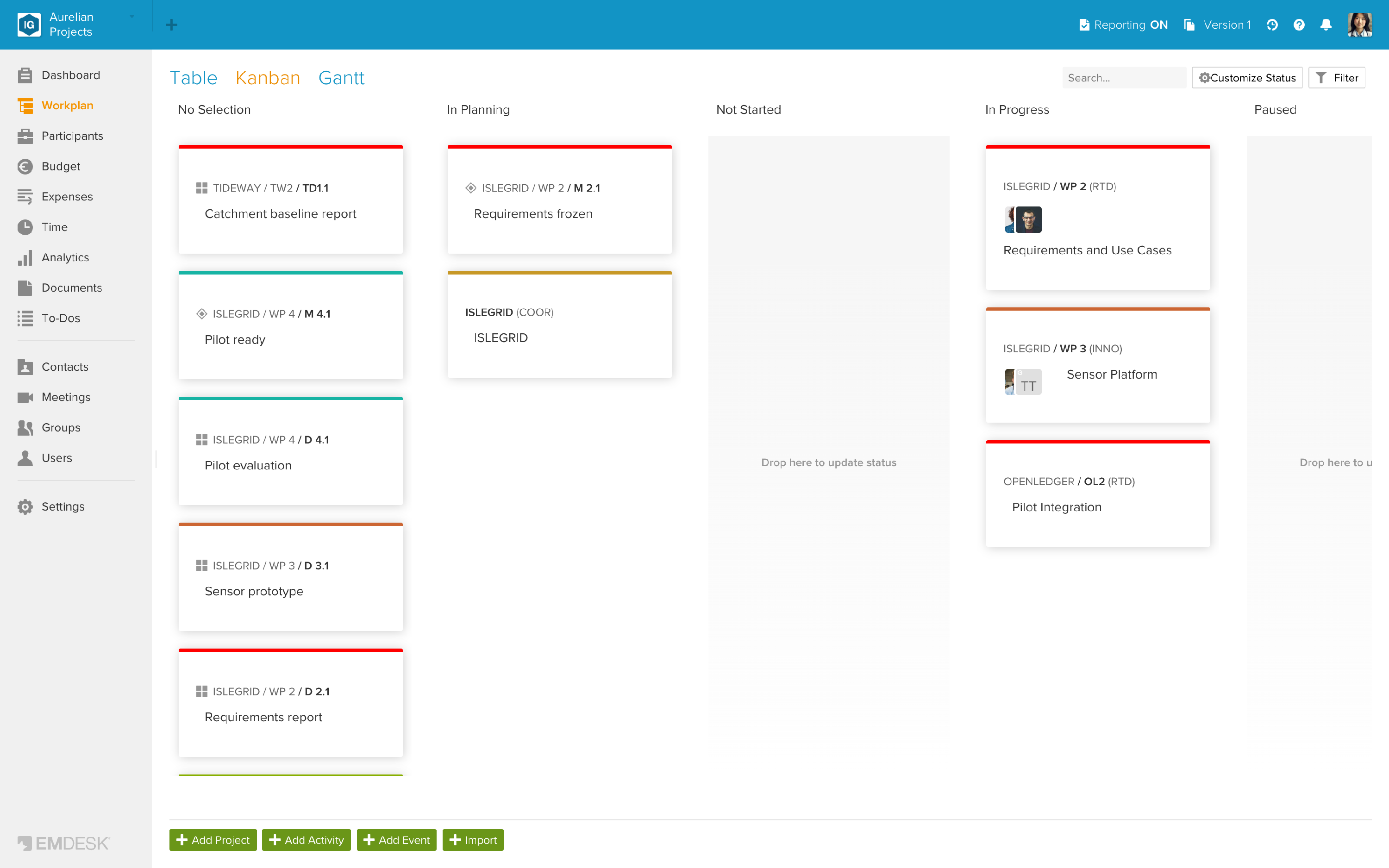
Jedes Element steht in der Spalte seines aktuellen Status. „Keine Auswahl“ enthält Elemente, für die noch kein Statusupdate berichtet wurde.
Dashboard, Activity Stream und Benachrichtigungen
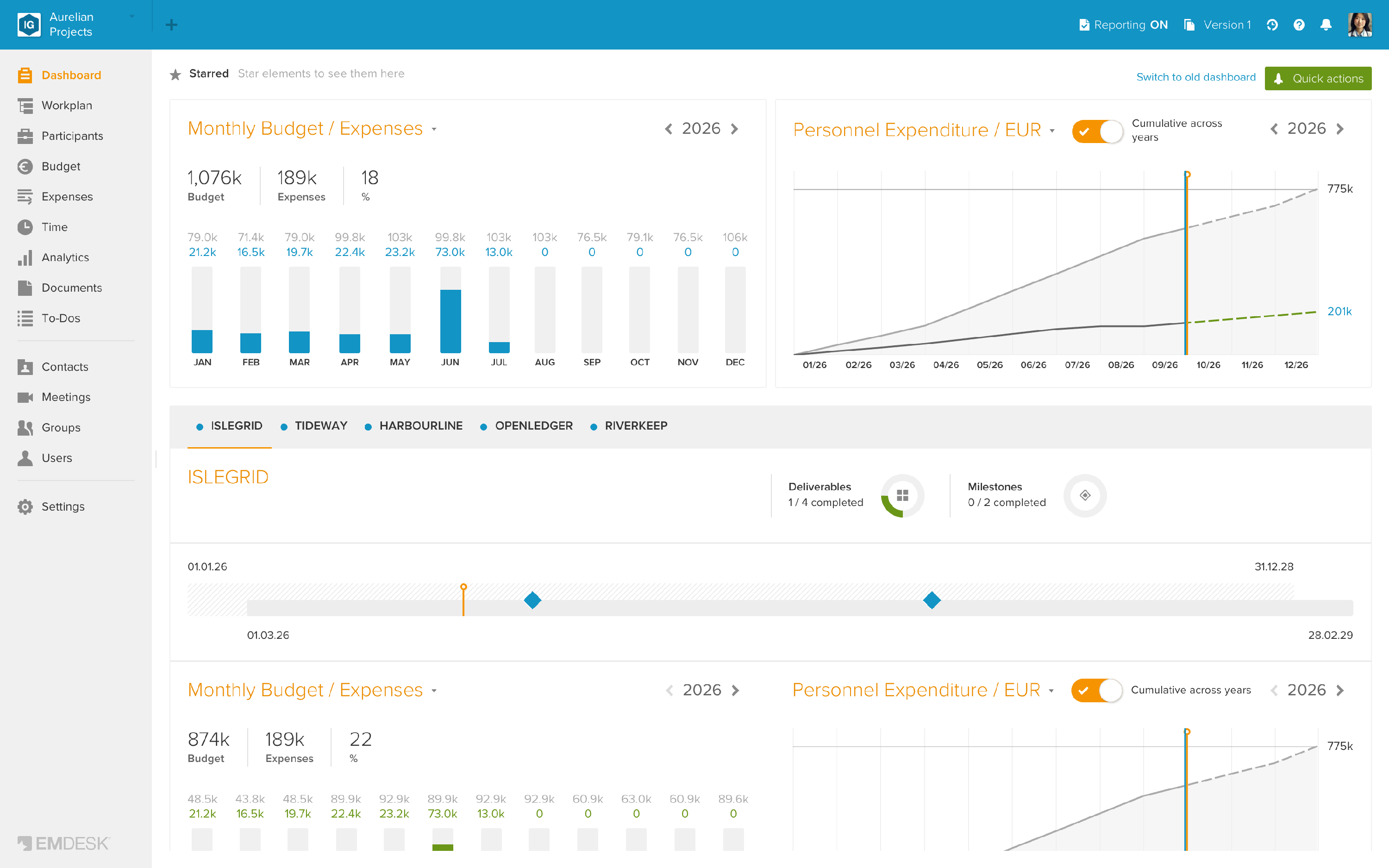
Auf dem Dashboard zeigt jedes Projekt, wie viele Arbeitsergebnisse und Meilensteine abgeschlossen sind (also einen Status mit „Dieser Status muss erreicht werden“ haben), sowie eine Zeitachse seiner Meilensteine. Neue Statusupdates erscheinen außerdem im Activity Stream und als Benachrichtigung „Neues Update“; ein Klick darauf öffnet den Tab „Updates“ des Elements.
Wege, ein Statusupdate zu berichten
Alle diese Wege öffnen dieselbe Update-Sidebar:
- Tab „Updates“: Öffnen Sie das Element, wechseln Sie zum Tab „Updates“ und klicken Sie unten auf „+ Status berichten“ (siehe Screenshot oben).
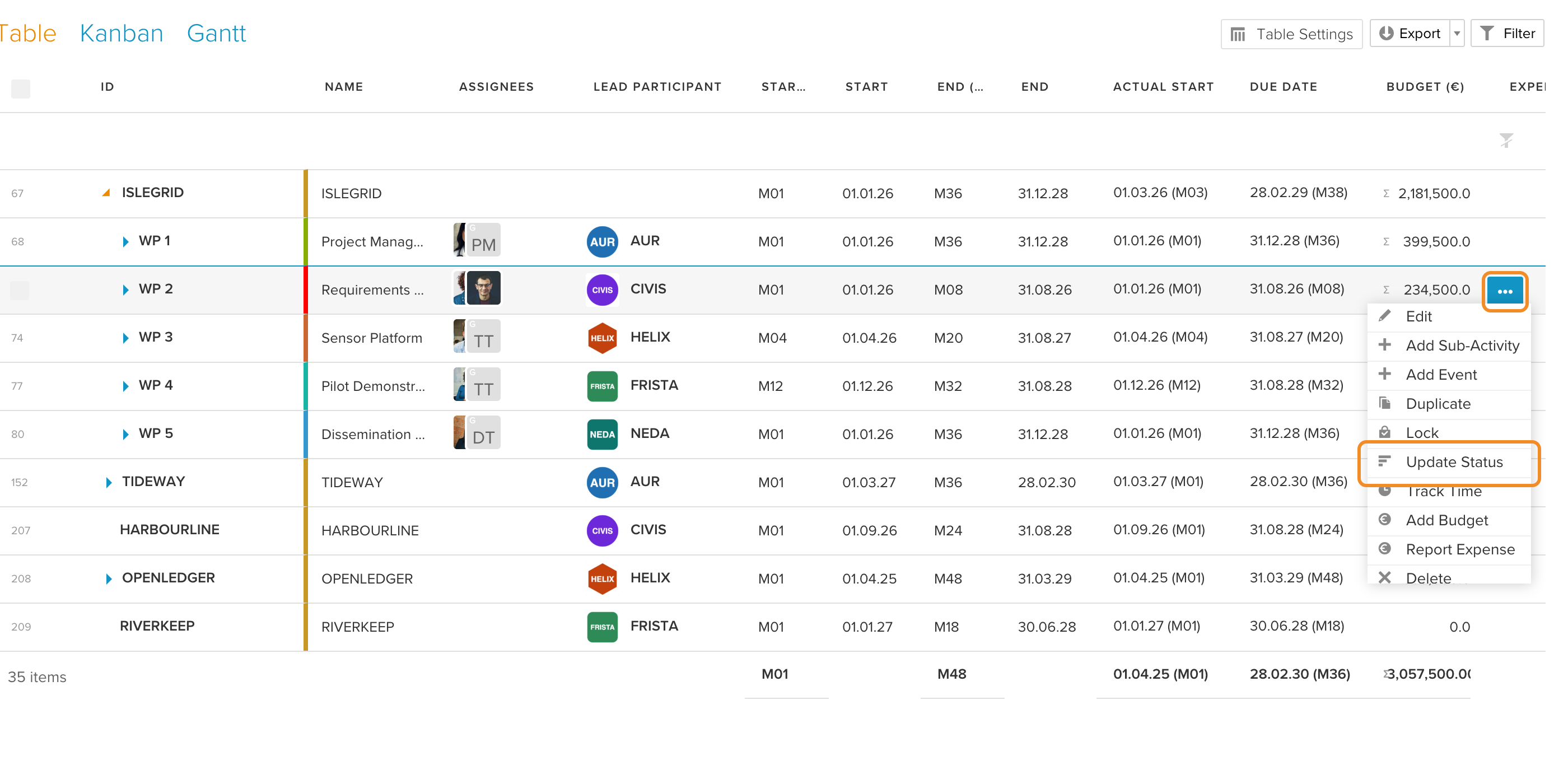
- Zeilenmenü: Klicken Sie in der Tabellen- oder Gantt-Ansicht auf die Schaltfläche … am Ende einer Zeile und wählen Sie „Status berichten“.
- Gantt-Balken: Bewegen Sie den Mauszeiger über einen Balken und klicken Sie auf das kleine Diagramm-Symbol daneben.
- Kanban: Ziehen Sie eine Karte in eine andere Statusspalte. Die Update-Sidebar öffnet sich mit dem neuen Status. Schließen Sie sie ohne zu speichern, springt die Karte zurück.
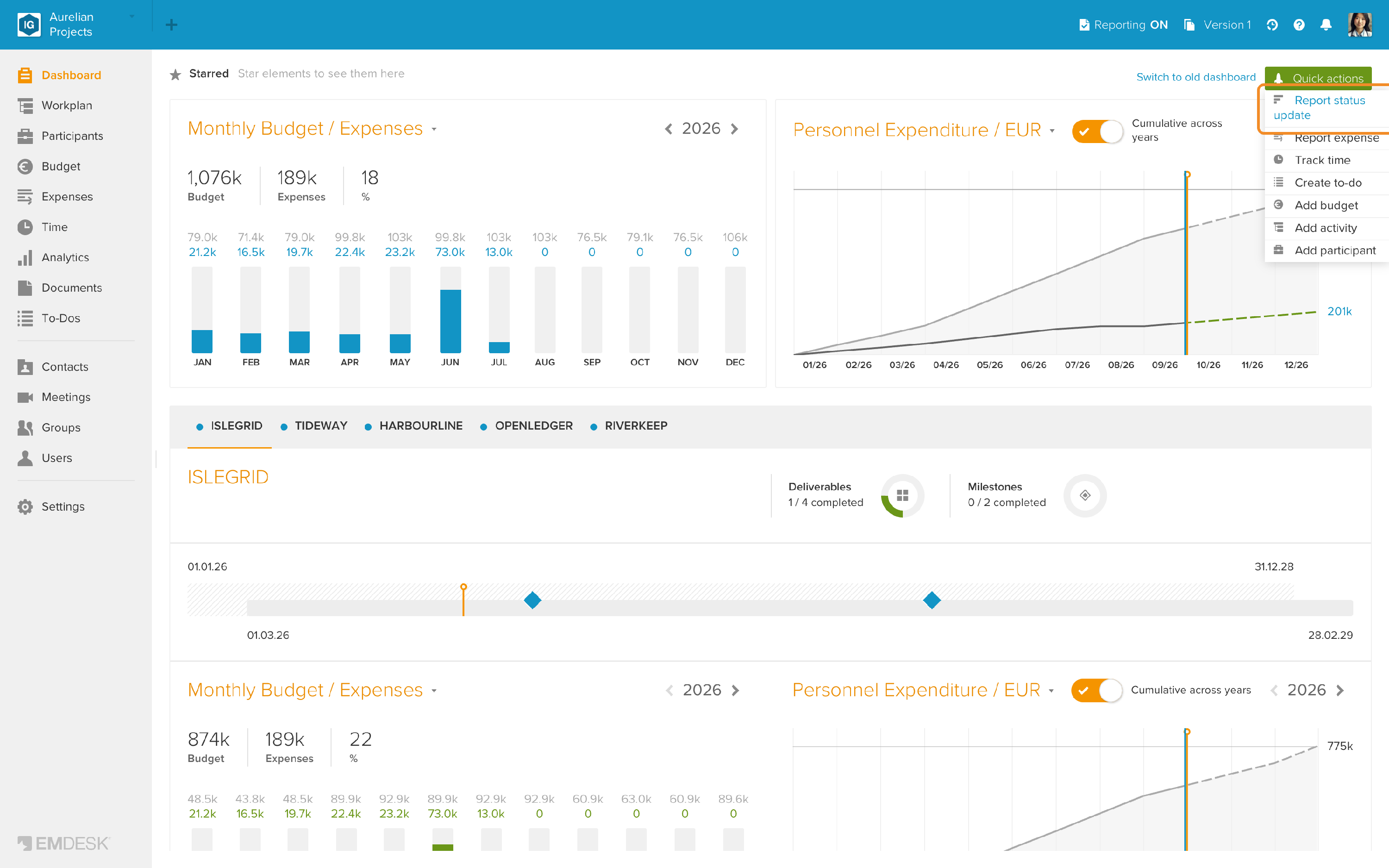
- Dashboard: Klicken Sie auf „Schnellaktionen“ › „Statusbeitrag melden“, wählen Sie das Projekt oder die Aktivität und klicken Sie auf „Weiter“ (nur Aktivitäten und Projekte).
- Vorgeschlagenes Update: Bei einem Projekt oder einer übergeordneten Aktivität kann der Tab „Updates“ ein aus den Sub-Aktivitäten berechnetes Update vorschlagen; klicken Sie auf „Dieses Update hinzufügen?“, um es zu übernehmen (siehe Projekte und übergeordnete Aktivitäten).
Die Update-Sidebar
Die Update-Sidebar öffnet sich über der Seite, auf der Sie gerade arbeiten. Sie ist mit dem letzten Update des Elements vorausgefüllt, sodass Sie nur ändern, was sich geändert hat. Gespeichert wird erst mit „Update speichern“.
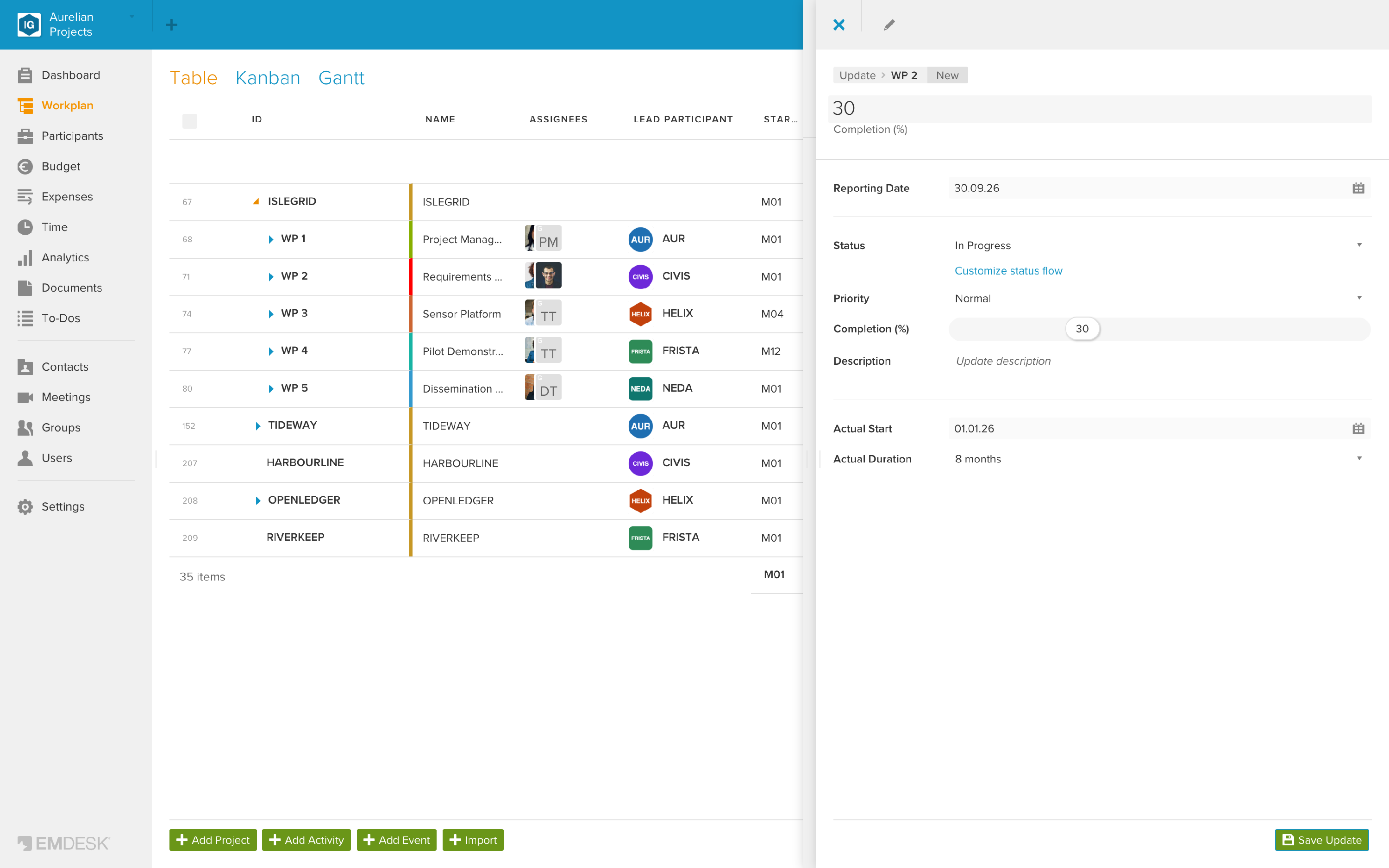
- Fortschritt (%): Geben Sie den Wert oben ein oder verwenden Sie den Schieberegler.
- Berichtsdatum: Das Datum, auf das sich das Update bezieht; standardmäßig heute. Ist die Berichterstattung bis zu einem Datum gesperrt, sehen Sie Berichterstattung deaktiviert bis zum … und können davor nicht berichten.
- Status: Der aktuelle Status. „Statusflow anpassen“ führt zum Status-Workflow. Bei Aktivitäten setzt ein Status mit „Dieser Status muss erreicht werden“ (zum Beispiel Completed) den Fortschritt auf 100 %.
- Priorität: Standardmäßig Normal.
- Beschreibung (optional): Was erledigt wurde, was als Nächstes ansteht, eventuelle Probleme.
- IST-Start und IST-Laufzeit (Aktivitäten und Projekte): Der tatsächliche oder prognostizierte Zeitraum. Diese Werte sind die einzige Quelle der tatsächlichen Daten in Arbeitsplan und Gantt.
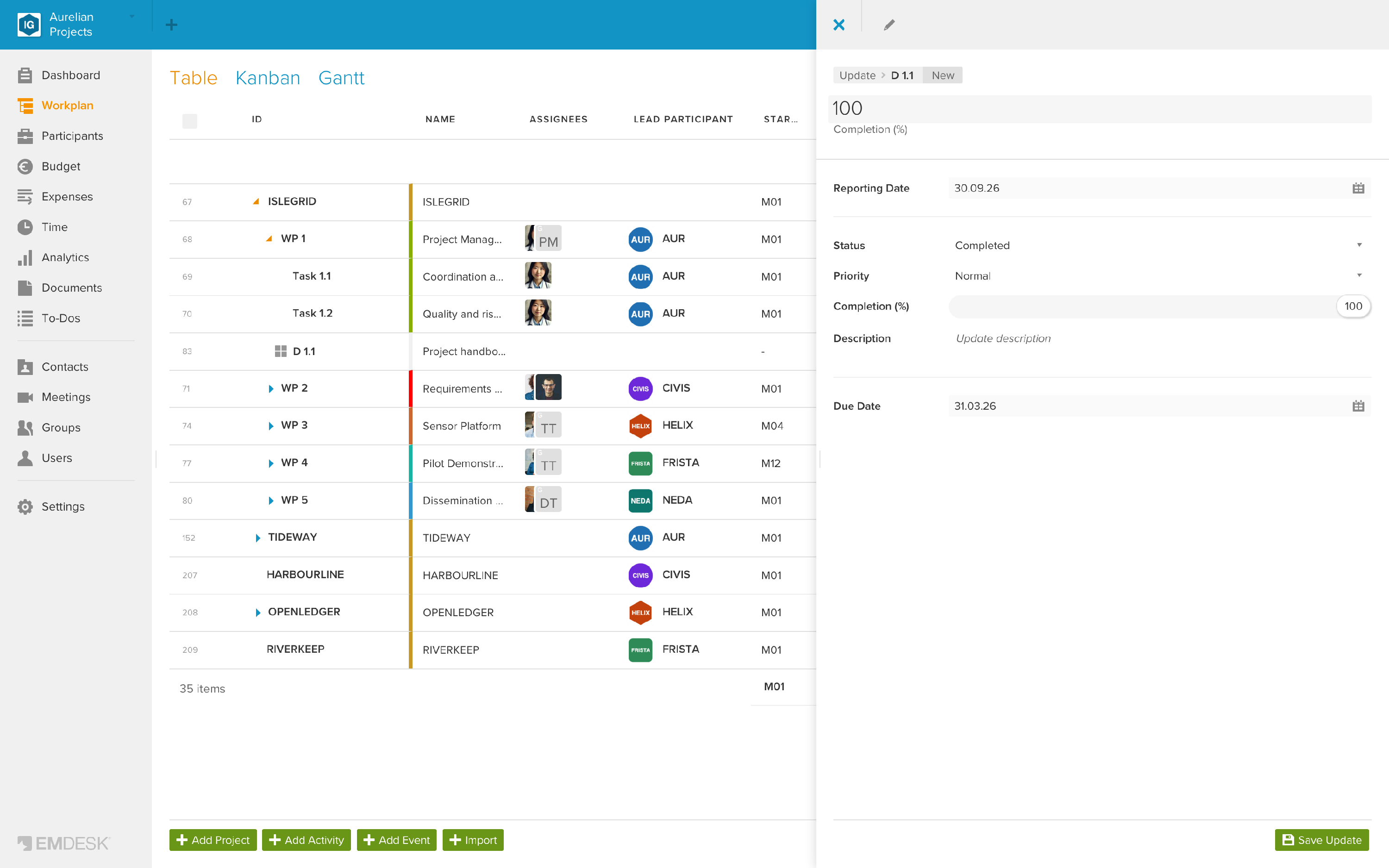
Bei einem Arbeitsergebnis oder Meilenstein enthält die Sidebar statt IST-Start und IST-Laufzeit ein Fälligkeitsdatum (das tatsächliche oder prognostizierte Datum):
Beim Speichern wird das Update dem Verlauf des Elements hinzugefügt, und alle Ansichten (Tabelle, Kanban, Gantt, Dashboard) zeigen die neuen Werte. Ein rückdatiertes Update ersetzt kein neueres.
Der Tab „Updates“: Verlauf, Bearbeiten und Löschen
- Jeder Eintrag zeigt, wer ihn wann berichtet hat, den Fortschritt, was sich geändert hat (Status, Priorität, Daten) und die Beschreibung. Zunächst werden drei Einträge angezeigt; ältere laden Sie mit „Mehr laden“.
- Klicken Sie neben einem Eintrag auf „Bearbeiten“, um ihn zu korrigieren. Einträge, die Sie nicht ändern können (zum Beispiel weil sie gesperrt sind oder vor einer Berichtssperre liegen), zeigen stattdessen „Ansicht“.
- Um einen Eintrag zu löschen, öffnen Sie ihn und klicken Sie oben rechts in seiner Sidebar auf die Schaltfläche ….
- Administratoren und Manager können einzelne Einträge sperren, sodass sie nicht mehr geändert werden können.
Projekte und übergeordnete Aktivitäten
Meist berichten Sie auf der untersten Ebene (Aufgaben, Arbeitsergebnisse, Meilensteine). Projekte und übergeordnete Aktivitäten zeigen dann aus ihren Sub-Aktivitäten berechnete Werte: den nach geplantem Aufwand gewichteten Fortschritt, den frühesten IST-Start und das späteste Ende sowie einen Status mit Zählung, zum Beispiel In Progress (2/3). Siehe Wie die Fertigstellung in % berechnet wird.
Sie können auch direkt zu einem übergeordneten Element berichten. Sein eigenes Update gilt, solange es mindestens so neu ist wie die Updates seiner Sub-Aktivitäten. Haben die Sub-Aktivitäten neuere Updates, zeigt der Tab „Updates“ einen geschätzten Status mit „Dieses Update hinzufügen?“, sodass Sie die berechneten Werte mit einem Klick übernehmen können.
Was die Farbe des Fertigstellungsbalkens bedeutet
Die Farbe des Fertigstellungsbalkens ist ein Fristsignal, unabhängig vom Prozentwert:
- Grün: im Plan. Das Enddatum liegt mehr als 30 Tage in der Zukunft, oder das Element hat einen Status, bei dem „Dieser Status muss erreicht werden“ eingeschaltet ist.
- Orange: bald fällig. Das Enddatum ist heute oder innerhalb der nächsten 30 Tage.
- Rot: überfällig. Das Enddatum ist überschritten.
Verwendet wird das IST-Enddatum, sobald Fortschritt gemeldet wurde, sonst das geplante Enddatum. Details finden Sie unter Wie die Fertigstellung in % berechnet wird.
Berichterstattung ausschalten
- Für eine Aktivität: Schalten Sie unten im Tab „Bearbeiten“ „Updates aktivieren“ aus. Der Tab „Updates“ zeigt dann Updates deaktiviert., und dort können keine neuen Updates hinzugefügt werden; vorhandene Updates bleiben erhalten.
- Für den gesamten Arbeitsbereich: In der Kopfzeile kann die Berichterstattung ein- oder ausgeschaltet und der Fortschrittsbericht bis zu einem Datum gesperrt werden (siehe Berichterstattung vorübergehend deaktivieren).