
Erstellen und Verwalten von Berichtszeiträumen
Ein Berichtszeitraum (in EMDESK Bericht genannt) ist ein Zeitabschnitt eines Projekts, für den Sie an Ihren Fördergeber berichten, zum Beispiel Periodic report 1, M01–M18, mit einem Fälligkeitsdatum. Sobald Sie Ihre Berichtszeiträume angelegt haben, nutzt EMDESK sie im gesamten Arbeitsbereich: um Ausgaben zuzuordnen und zu filtern, um Daten je Zeitraum auszuwerten und um Zeiträume und Fälligkeiten im Gantt-Diagramm und auf dem Dashboard anzuzeigen.
Inhalt
Berichtszeitraum anlegen oder bearbeitenWo Berichtszeiträume verwendet werdenBerichtszeitraum löschen
Berichtszeitraum anlegen oder bearbeiten
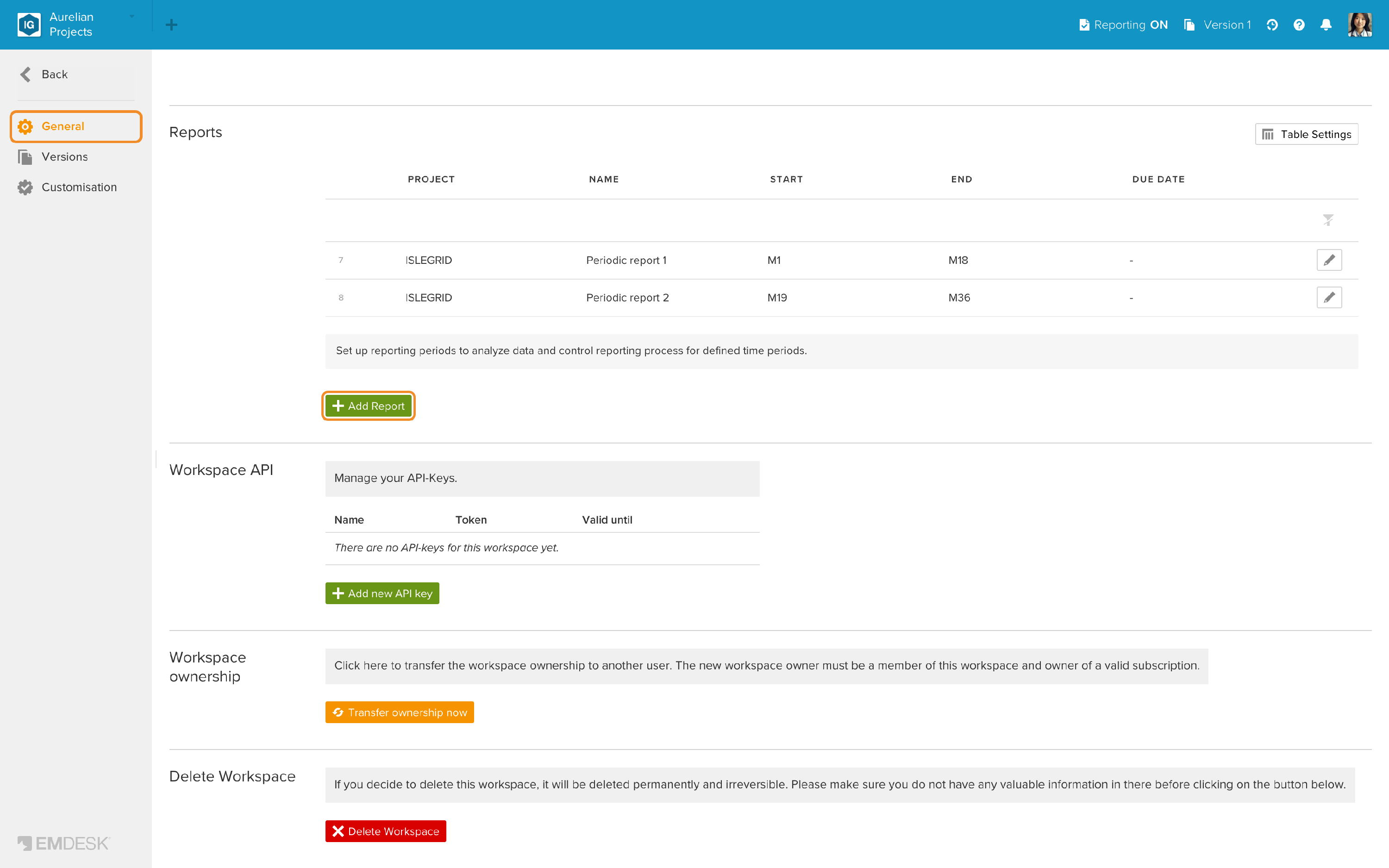
- Klicken Sie im Hauptmenü auf „Einstellungen“. Die allgemeinen Einstellungen öffnen sich; scrollen Sie zu „Berichte“. Die Liste zeigt für jeden Berichtszeitraum Projekt, Name, Start- und Endmonat sowie das Fälligkeitsdatum.
- Klicken Sie auf „+ Bericht hinzufügen“, um einen Berichtszeitraum anzulegen, oder auf das Bearbeiten-Symbol (Stift) eines vorhandenen.
- Legen Sie in der Sidebar die Eigenschaften des Berichtszeitraums fest:
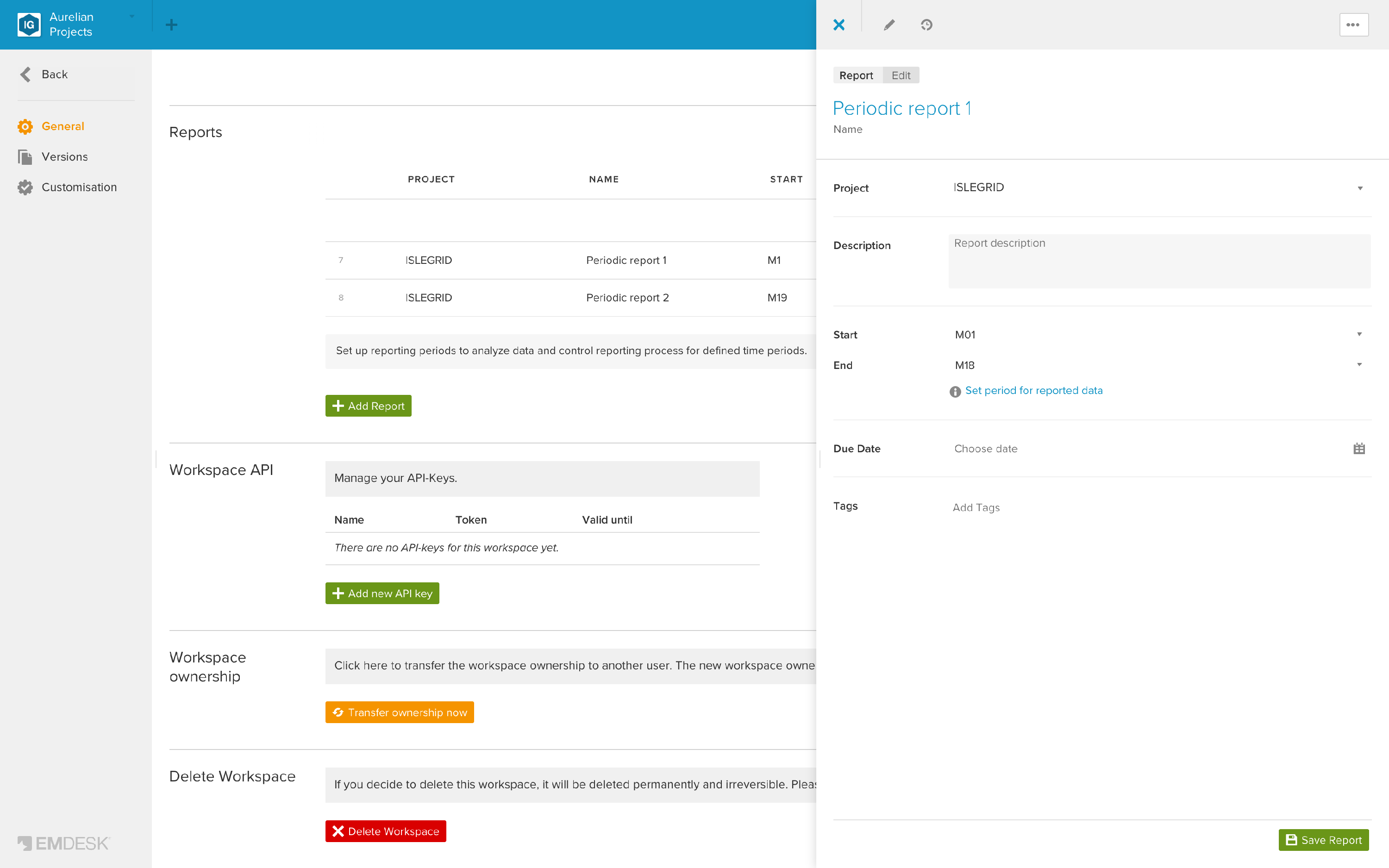
- Name: zum Beispiel Periodic report 1.
- Projekt: das Projekt, zu dem der Zeitraum gehört (wird angezeigt und ist erforderlich, wenn Ihr Arbeitsbereich mehrere Projekte enthält).
- Beschreibung (optional).
- Start und Ende: der erste und letzte Projektmonat des Zeitraums (zum Beispiel M01 und M18).
- „Zeitraum für Berichtsdaten festlegen“ (optional): Über diesen Link legen Sie ein IST-Startdatum und IST-Enddatum fest, wenn die Daten dieses Berichts von den obigen Monaten abweichen, zum Beispiel Kosten, die erst nach Ende des Zeitraums abgerechnet werden. Mit dem Link zum Entfernen des Zeitraums heben Sie dies wieder auf.
- Fälligkeitsdatum: das Datum, zu dem der Bericht eingereicht werden muss.
- Tags (optional).
- Klicken Sie auf „Bericht speichern“.
💡 Hinweis: Wenn Sie einen Berichtszeitraum ändern, dem bereits Ausgaben zugeordnet sind, fragt EMDESK nach einer Bestätigung und ordnet diese Ausgaben dem neuen Zeitraum zu. Sind einige davon gesperrt (oder liegen vor einer Berichtssperre), entsperren Sie sie zuerst (siehe Elemente sperren/entsperren und Berichterstattung vorübergehend deaktivieren).
Wo Berichtszeiträume verwendet werden
- Ausgaben: Beim Berichten einer Ausgabe können Sie sie statt einem Datum oder Zeitraum einem Bericht zuordnen. In der Ausgabenliste können Sie nach Bericht filtern, die Spalte „Berichte“ einblenden und den Bericht mehrerer Ausgaben per Mehrfachbearbeitung ändern.
- Analytics: Filtern Sie nach Bericht statt nach Datum und verwenden Sie Berichte als Zeitskala von Diagrammen.
- Dashboard: „Was steht an“ und „Überfällig“ listen fällige Berichte.
- Gantt-Diagramm: siehe unten.
Berichtszeiträume im Gantt-Diagramm
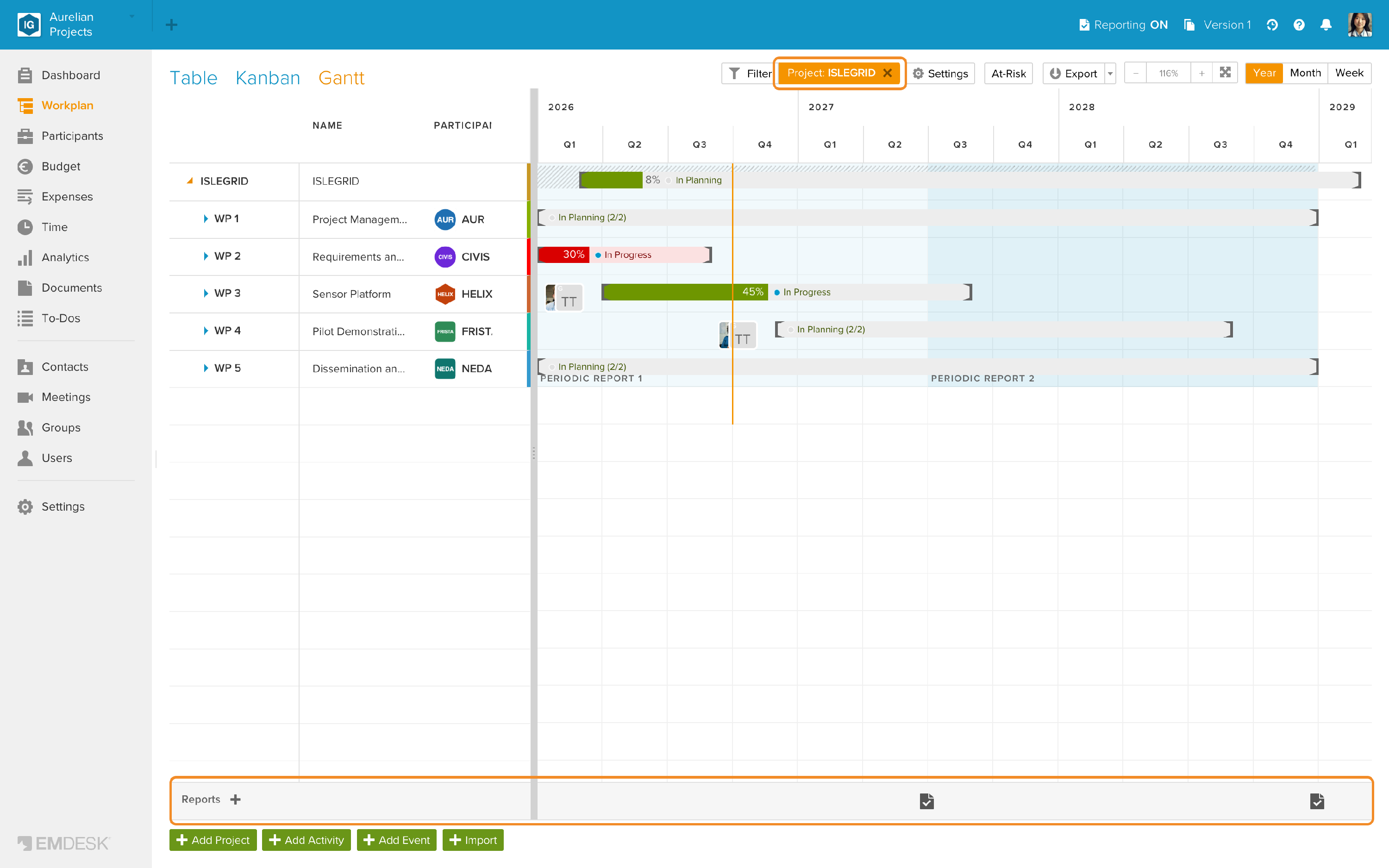
Die Zeile „Berichte“ unten im Gantt-Diagramm zeigt für jeden Bericht ein Symbol; Admins und Manager öffnen den Bericht per Klick darauf. Um die Zeiträume selbst zu sehen, zeigen Sie ein einzelnes Projekt an: Klicken Sie auf „Filter“, wählen Sie unter „Projekt“ das Projekt und klicken Sie auf „Anwenden“. Die Zeitachse wird dann je Berichtszeitraum schattiert und mit den Berichtsnamen beschriftet, sodass Sie auf einen Blick sehen, welche Aktivitäten, Arbeitsergebnisse und Meilensteine in welchen Zeitraum fallen. Die Schattierung lässt sich unter „Einstellungen“ mit „Berichtszeiträume“ ausschalten.
💡 Tipp: Ist ein Zeitraum abgeschlossen und berichtet, können Sie Ausgaben-, Fortschritts- und Zeiterfassung bis zu seinem Enddatum sperren, damit niemand die berichteten Daten versehentlich ändert (siehe Berichterstattung vorübergehend deaktivieren).
Berichtszeitraum löschen
- Öffnen Sie den Berichtszeitraum in der Sidebar („Einstellungen“ › „Berichte“, Bearbeiten-Symbol).
- Klicken Sie oben rechts in der Sidebar auf die Schaltfläche … und wählen Sie „Löschen“. („Duplizieren“ legt eine Kopie an.)
⚠️ Hinweis: Das Löschen eines Berichtszeitraums löscht keine Daten wie Ausgaben oder Statusupdates. Es entfernt nur den Zeitraum selbst: Er verschwindet aus Filtern und Ansichten, und damit verknüpfte Daten sind ihm nicht mehr zugeordnet.