
Personalkostensätze erstellen und bearbeiten
Personalkostensätze (Arbeits- oder Personalkostensätze) legen fest, wie die Personalkosten für einen bestimmten Teilnehmer im Projekt berechnet werden. Sie werden pro Teilnehmer im Finanzprofil konfiguriert und dienen sowohl für:
- Budgetplanung – wenn Sie den Aufwand für zukünftige Arbeiten planen
- Kostenabrechnung – wenn Sie den tatsächlichen Arbeitsaufwand oder Personalausgaben melden
Für jeden Teilnehmer können Sie so viele Personalkosten-Sätze erstellen, wie erforderlich. Diese Sätze können sein:
- Durchschnittliche Personalkosten für die Budgetierung auf einer übergeordneten Ebene, zum Beispiel: „Durchschnittlicher Personalkostensatz für Forschungsmitarbeiter“
- Personen- oder rollenspezifische Sätze für eine genauere Planung und Berichterstattung, zum Beispiel: „Projektleitersatz“ oder „Gehalt von Mark Johansen“
Hinweis: Um Personalkostensätze zu erstellen oder zu verwalten, benötigen Sie mindestens Rechte zum Bearbeiten des Teilnehmers (siehe „Rollen, Zugriffsebenen und Zugriffsrechte“ und „Arbeitsbereichsplanversionen verwalten“). Die Funktionen „Exportieren“ und „Zum Aktualisieren Hochladen“ erfordern Verwaltungsrechte.
Tipp: Wenn Sie bereits über eine Liste von Personalkosten verfügen, können Sie diese in Ihren Arbeitsbereich importieren, anstatt sie einzeln hinzuzufügen.
In diesem Artikel erfahren Sie:
- Wie Personalkostensätze funktionieren
- Personalkostensätze erstellen
- Vorhandene Personalkosten aktualisieren
So funktionieren Personalkostensätze
Die Personalkostensätze, die Sie für einen Teilnehmer definieren, werden verwendet:
-
Bei der Budgetierung
Sie wählen einen Personalkostensatz aus und geben den geplanten Aufwand ein (in Personenmonaten, Personentagen oder Personenstunden, je nach Einheit). EMDESK berechnet die Personalkosten, indem es den Aufwand mit dem ausgewählten Satz multipliziert.
-
Bei der Meldung von Personalkosten
Sie wählen einen Personalkostensatz aus und melden den tatsächlichen Aufwand oder die tatsächliche Zeit. EMDESK berechnet die gemeldeten Personalkosten entsprechend der Konfiguration.
Produktive Stunden und EU-Projekte: Ein neuer Personalkostensatz beginnt mit 8 Stunden pro Tag und 22 Tagen pro Monat. Das sind 176 produktive Stunden pro Monat und 2.112 pro Jahr.
Viele Förderprogramme legen die produktive Zeit anders fest. Horizon Europe rechnet zum Beispiel mit 215 produktiven Tagen pro Jahr, also rund 17,92 Tagen pro Monat und 1.720 Stunden pro Jahr. EMDESK stellt das nicht automatisch ein. Tragen Sie die Werte Ihres Programms oder Ihrer Organisation bei Stunden pro Tag und Tage pro Monat ein, und zwar bei jedem Satz, den Sie anlegen.
Die Zeile unter den beiden Feldern zeigt die daraus folgenden produktiven Stunden pro Jahr und Monat, damit Sie Ihre Eingabe prüfen können. Bereits angelegte Sätze behalten die Werte, mit denen sie gespeichert wurden.
Personalkostensätze erstellen
Sie verwalten Personalkostensätze im Finanzprofil eines Teilnehmers.
- 1
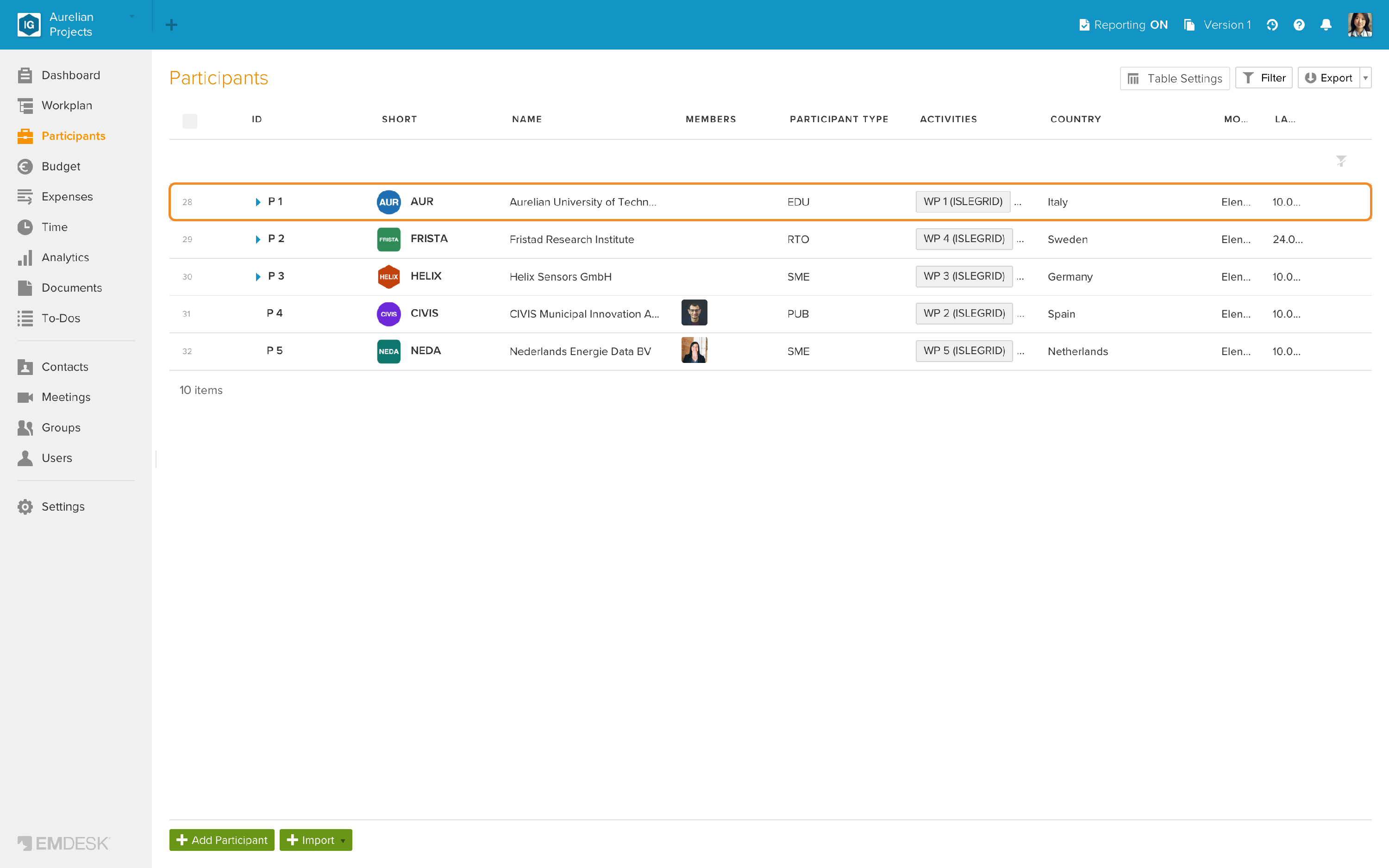
- Klicken Sie im Hauptmenü auf „Teilnehmer“, um den Abschnitt „Teilnehmer“ zu öffnen.
- 2
- Klicken Sie auf den Teilnehmer, für den Sie Personalkostensätze erstellen möchten.
- 3
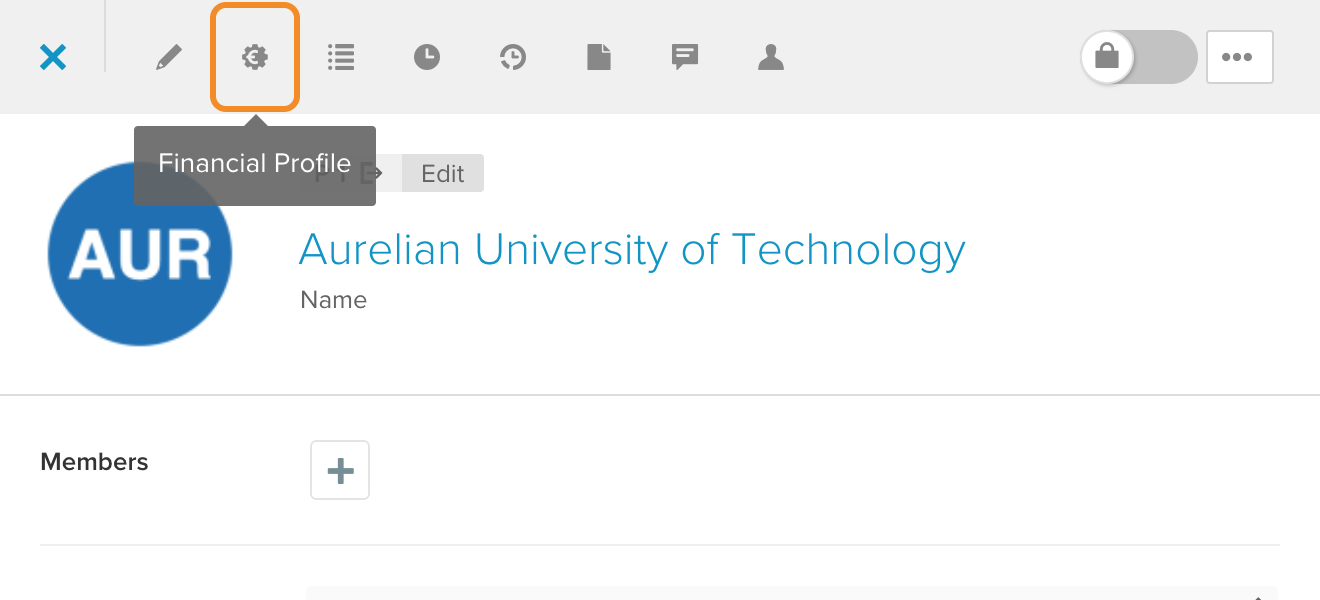
- Eine Sidebar für diesen Teilnehmer wird geöffnet. Wählen Sie die Registerkarte „Finanzprofil“ aus (das Zahnradsymbol mit dem Eurozeichen oben in der Sidebar).
- 4
- Klicken Sie unten in der Sidebar auf „+ Personalkostenrate hinzufügen“.

- 5
- Es öffnet sich eine neue Sidebar, in der Sie den Satz für die Personalkosten festlegen:

- Personalkosten: Klicken Sie auf den blauen Platzhalter und geben Sie den Satz ein (z. B. den Betrag pro Monat, Tag oder Stunde).
- Name: Geben Sie einen eindeutigen Namen für den Satz ein, zum Beispiel „Durchschnittlicher Tarif“, „Gehalt für Postdoktoranden“ oder „Mark Johansen“.
- Einheit: Wählen Sie die Einheit des Satzes: Personenmonat, Personentag oder Personenstunde. Diese Einheit wird später bei der Planung des Aufwands oder beim Erstellen von Berichten verwendet.
- Beschreibung (optional): Fügen Sie bei Bedarf eine kurze Beschreibung hinzu, beispielsweise um zu dokumentieren, wie der Satz berechnet wurde oder welche Mitarbeitergruppe er abdeckt.
- Stunden pro Tag und Tage pro Monat: Legen Sie die Arbeitsstunden pro Tag und die Arbeitstage pro Monat fest. EMDESK zeigt die berechneten jährlichen und monatlichen produktiven Stunden an, die bei Bedarf in Berechnungen verwendet werden und Ihnen helfen zu überprüfen, ob der Tarif Ihren internen Regeln entspricht.
- Für Budgetierung aktivieren: Schalten Sie diesen Schalter ein, wenn der Tarif beim Erstellen oder Bearbeiten von Budgetposten verfügbar sein soll. Ist er ausgeschaltet, kann der Tarif in Budgetierungsansichten nicht ausgewählt werden.
- Für Ausgaben aktivieren: Schalten Sie diesen Schalter ein, wenn der Tarif beim Erstellen oder Bearbeiten von Ausgabeneinträgen (Istkosten) verfügbar sein soll. Ist er ausgeschaltet, kann der Tarif bei der Erstellung von Berichten über Personalkosten nicht ausgewählt werden.
- Gültig ab und Gültig bis (optional): Legen Sie den Zeitraum fest, in dem der Satz ausgewählt werden kann. Außerhalb dieses Zeitraums blendet EMDESK den Satz bei Budgetposten und Ausgaben aus. EMDESK wählt keinen Satz für Sie aus: Sind zwei Sätze für denselben Zeitraum gültig, bleiben beide in der Liste und Sie wählen einen aus. Bereits gespeicherte Einträge behalten den Satz, mit dem sie gespeichert wurden. Ändert sich Ihr Satz, legen Sie für jeden Zeitraum einen eigenen Satz an, zum Beispiel „Senior Engineer 2026“ und „Senior Engineer 2027“.
- 6
- Klicken Sie unten rechts auf „Kostensatz speichern“, um den Satz zu erstellen.
Tipps:
Personalkosten vor anderen Benutzern verbergen
Sie können die Personalkostensätze eines Teilnehmers vor Benutzern verbergen, die auf diesen Teilnehmer nur Lesezugriff haben, indem Sie „Raten verbergen“ einschalten. Diese Benutzer können weiterhin mit Budgets und Ausgaben arbeiten, aber EMDESK zeigt die Werte unscharf an: die Satzwerte sowie Personalkostensatz, Kosten und Förderung aller Einträge, die einen Satz dieses Teilnehmers verwenden, einschließlich der Spaltensummen. Einträge ohne Personalkostensatz bleiben lesbar, und beim Export bleiben diese Spalten leer. Siehe Warum sind Kostenwerte in Budget oder Ausgaben unscharf?
Benutzer mit Bearbeitungs- oder Verwaltungsrecht am Teilnehmer sehen alle Werte, und nur sie können die Einstellung ein- und ausschalten (siehe Rollen und Zugriffsrechte).

Personalkostensatz als Standard festlegen
Sie können einen Satz für die Personalkosten als Standard für diesen Teilnehmer markieren, indem Sie auf das Sternsymbol neben dem Satz klicken. Der Standardsatz wird beim Erstellen neuer Budgetposten oder Ausgaben für diesen Teilnehmer vorab ausgewählt, was die Dateneingabe beschleunigt und eine einheitliche Verwendung der Sätze gewährleistet.

Vorhandene Personalkosten aktualisieren
So bearbeiten Sie einen bestehenden Personalkostensatz:
- 1
- Öffnen Sie „Teilnehmer“ im Hauptmenü und klicken Sie auf den Teilnehmer, den Sie bearbeiten möchten, um die Sidebar zu öffnen.
- 2
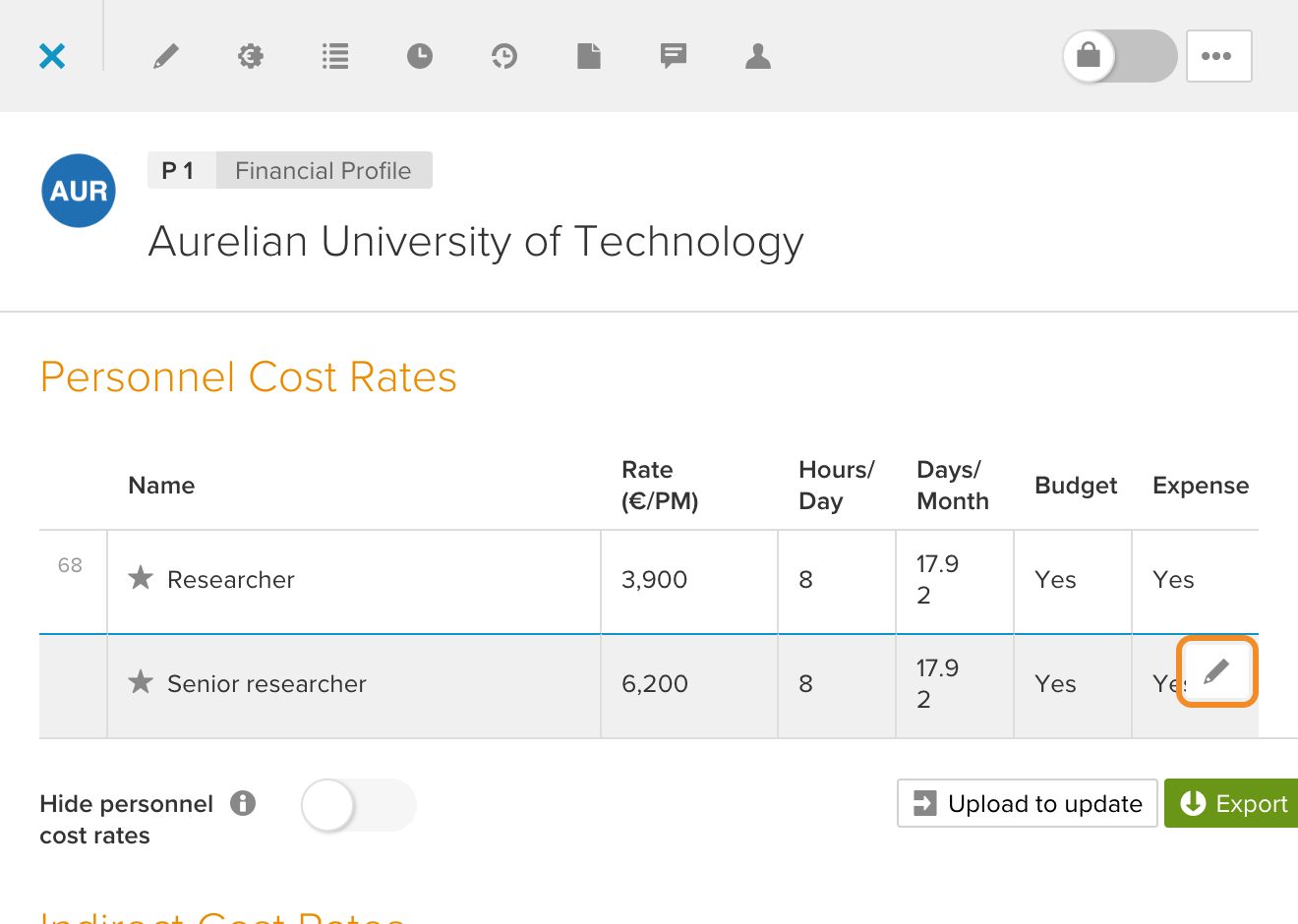
- Wählen Sie die Registerkarte „Finanzprofil“ aus.
- 3
- Bewegen Sie den Mauszeiger über den Personalkostensatz, den Sie ändern möchten, und klicken Sie auf das Symbol „Bearbeiten“. Der Personalkostensatz wird in einer separaten Sidebar angezeigt.

Sie können Folgendes anpassen:
- Personalkosten-Satz: Klicken Sie auf den aktuellen blauen Wert und aktualisieren Sie den Satz.
- Name: Aktualisieren Sie den Namen bei Bedarf
- Einheit: Wechseln Sie zwischen den Einheiten „Personenmonat“, „Personentag“ oder „Personenstunde“
- Beschreibung (optional): Aktualisieren Sie die Beschreibung.
- Stunden pro Tag und Tage pro Monat: Passen Sie die Arbeitszeiten und -tage an
- Für Budgetierung aktivieren: Schalten Sie den Schalter ein oder aus, je nachdem, ob dieser Satz für Budgetposten auswählbar sein soll.
- Für Ausgaben aktivieren: Schalten Sie den Schalter ein oder aus, je nachdem, ob dieser Satz für Ausgaben auswählbar sein soll.
- Gültig ab und Gültig bis (optional): Passen Sie den Zeitraum an, in dem der Satz ausgewählt werden kann.
- 4
- Klicken Sie unten rechts auf „Kostensatz speichern“, um Ihre Änderungen zu übernehmen.
Einheitenumrechnung: Wenn Sie die Einheit ändern, zum Beispiel von Personenmonat auf Personentag, fragt EMDESK: „Soll die Rate in die neue Einheit umgerechnet werden?“
- Mit Ja bleiben die Kosten gleich. EMDESK rechnet den Wert im Feld um. Bei 22 Tagen pro Monat werden aus 8.800 pro Personenmonat 400 pro Personentag.
- Mit Nein bleibt die angezeigte Zahl stehen. EMDESK liest sie dann in der neuen Einheit, und die Kosten ändern sich: Aus 8.800 pro Personenmonat werden 8.800 pro Personentag, also das 22-Fache.
Prüfen Sie den Wert, nachdem Sie geantwortet haben, und bevor Sie speichern.
Hinweis: Wenn Sie einen Tarif ändern, der bereits in bestehenden Budgets oder Ausgaben verwendet wurde, fragt EMDESK, wie die verknüpften Budgetposten und Ausgaben aktualisiert werden sollen:
- „Kosten aktualisieren“ berechnet die Kosten jedes Eintrags mit dem neuen Satz neu, oder
- „Aufwand aktualisieren“ berechnet den Aufwand jedes Eintrags neu.

Hinweis: Lesen Sie weiter, wie Sie Personalkosten-Sätze duplizieren und löschen sowie wie Sie indirekte Kosten-Sätze festlegen und bearbeiten.
Hinweis: Die Felder Stunden pro Tag und Tage pro Monat auf diesem Bildschirm legen fest, wie EMDESK zwischen den Einheiten (Personenmonat, Personentag, Personenstunde) umrechnet. Hier geben Sie keinen Aufwand ein. Den geplanten Aufwand erfassen Sie in einem Budgetposten: Fügen Sie in der Budget-Ansicht einen Posten hinzu und wählen Sie die Aktivität, den Teilnehmer und eine Personal-Kostenkategorie vom Typ Rate. Das Aufwandsfeld mit seiner Einheit erscheint dann oben in der Sidebar neben Kosten, den Satz wählen Sie unter Kostenrate. Achten Sie darauf, dass der Satz gespeichert und Für Budgetierung aktivieren eingeschaltet ist, sonst ist er dort nicht auswählbar.