
Neues Projekt erstellen
In EMDESK werden Projekte im Bereich „Arbeitsplan“ erstellt und verwaltet. Jedes Projekt dient als Container für zugehörige Aktivitäten, Ergebnisse und Meilensteine.
💡 Hinweis:
Um ein Projekt zu erstellen, müssen Sie:
- über Verwalten-Rechte für den Arbeitsplan verfügen (siehe Rollen, Zugriffsebenen und Zugriffsrechte)
- sicherstellen, dass sich die aktuelle Planversion im Bearbeitungsmodus befindet (siehe „Arbeitsbereichsplanversionen verwalten“)
Befolgen Sie die nachstehenden Anweisungen zum Erstellen eines Projekts.
- Klicken Sie im Hauptmenü auf „Arbeitsplan“.
- Klicken Sie unten im Abschnitt „Arbeitsplan“ auf „+ Projekt hinzufügen“. Die Sidebar für das neue Projekt wird rechts geöffnet.
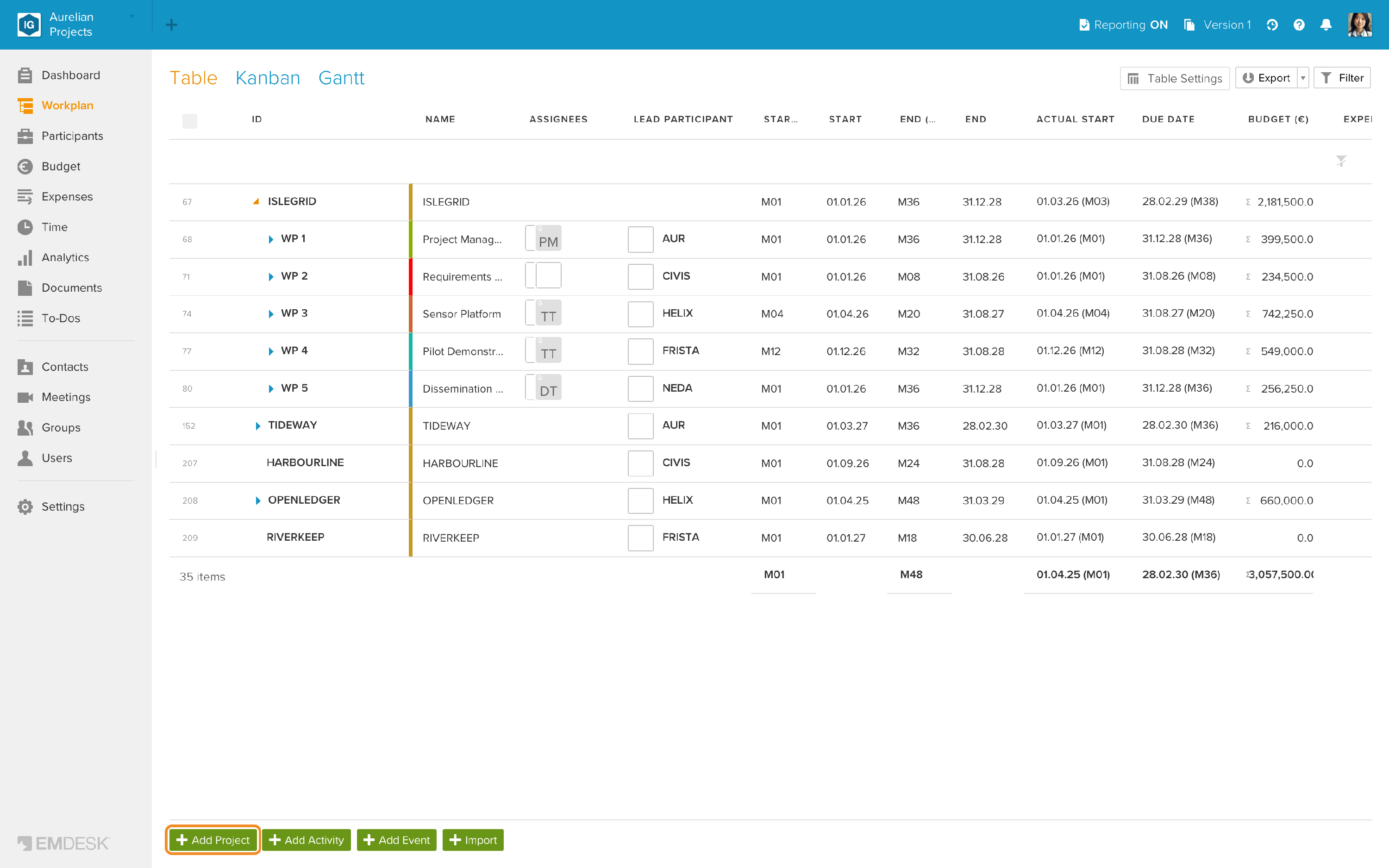
- Legen Sie in der Sidebar die folgenden Eigenschaften fest:
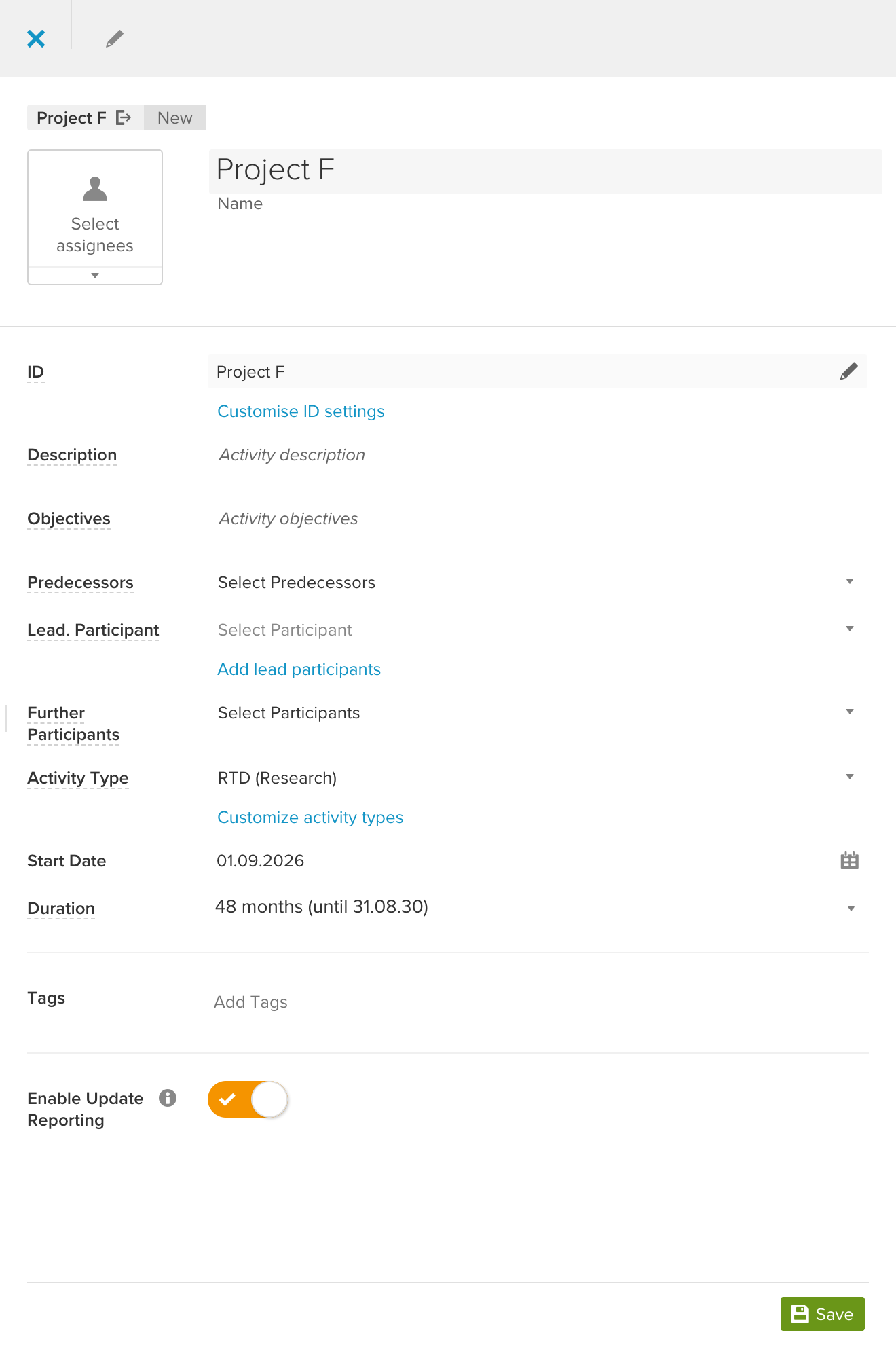
- Name (erforderlich): Ein Name wird vorgeschlagen (zum Beispiel Project F); klicken Sie oben darauf und geben Sie den Namen Ihres Projekts ein.
- Verantwortlichen auswählen (optional): Verwenden Sie das Dropdown-Menü, um dem Projekt einen oder mehrere Benutzer zuzuweisen.
- ID: Eine ID wird automatisch generiert. Sie haben folgende Möglichkeiten:
- das ID-Format unter „ID-Einstellungen anpassen“ ändern
- die Standardeinstellung manuell überschreiben, indem Sie auf das Symbol „Bearbeiten“ klicken und Ihre bevorzugte ID eingeben
- Beschreibung (optional): Geben Sie eine Zusammenfassung des Projekts ein.
- Zielsetzung (optional): Beschreiben Sie die Ziele des Projekts.
- Vorgänger (optional): Wählen Sie andere Projekte, Aktivitäten oder Ereignisse aus, die abgeschlossen sein müssen, bevor dieses Projekt beginnen kann.
- Teilnehmer (optional): Weisen Sie den für das Projekt verantwortlichen Teilnehmer zu. Über „Weitere hinzufügen“ können Sie bis zu 3 verantwortliche Teilnehmer angeben.
- Weitere Teilnehmer (optional): Fügen Sie weitere Teilnehmer hinzu, die an dem Projekt beteiligt sind.
- Aktivitätstyp: Wählen Sie den entsprechenden Typ aus der Dropdown-Liste aus. Diese Typen stammen aus der Arbeitsbereichsvorlage; über „Aktivitätstypen anpassen“ können Sie sie ändern.
- Startdatum: Wählen Sie das geplante Startdatum des Projekts aus.
- Laufzeit: Legen Sie die anfängliche Laufzeit fest.
⏱️ Hinweis: Wenn Sie dem Projekt Aktivitäten hinzufügen, wird dessen Laufzeit automatisch so aktualisiert, dass sie sich vom Beginn der frühesten bis zum Ende der spätesten Aktivität erstreckt. Wenn Sie das Startdatum eines Projekts später ändern, verschieben sich alle seine Aktivitäten mit (siehe Projekte aktualisieren und verschieben).
- Tags (optional): Fügen Sie Tags hinzu, um Projekte zu kategorisieren und zu filtern.
- Fertigstellung: Wird angezeigt, sobald das Projekt gespeichert ist. Der Fortschrittsbalken wird automatisch anhand der für das Projekt oder seine Aktivitäten gemeldeten Statusupdates aktualisiert.
- Updates aktivieren: Schalten Sie diese Option ein oder aus, um Statusberichte auf Projektebene zu erlauben.
💡 Tipp: Um das Projekt an einer bestimmten Position im Arbeitsplan einzufügen, klicken Sie im Pfad oben in der Sidebar auf seine ID mit dem Pfeilsymbol (zum Beispiel Project F). Es öffnet sich eine Liste aller Projekte; klicken Sie auf die Linie, an der das Projekt eingefügt werden soll. Dazu müssen bereits andere Projekte vorhanden sein.
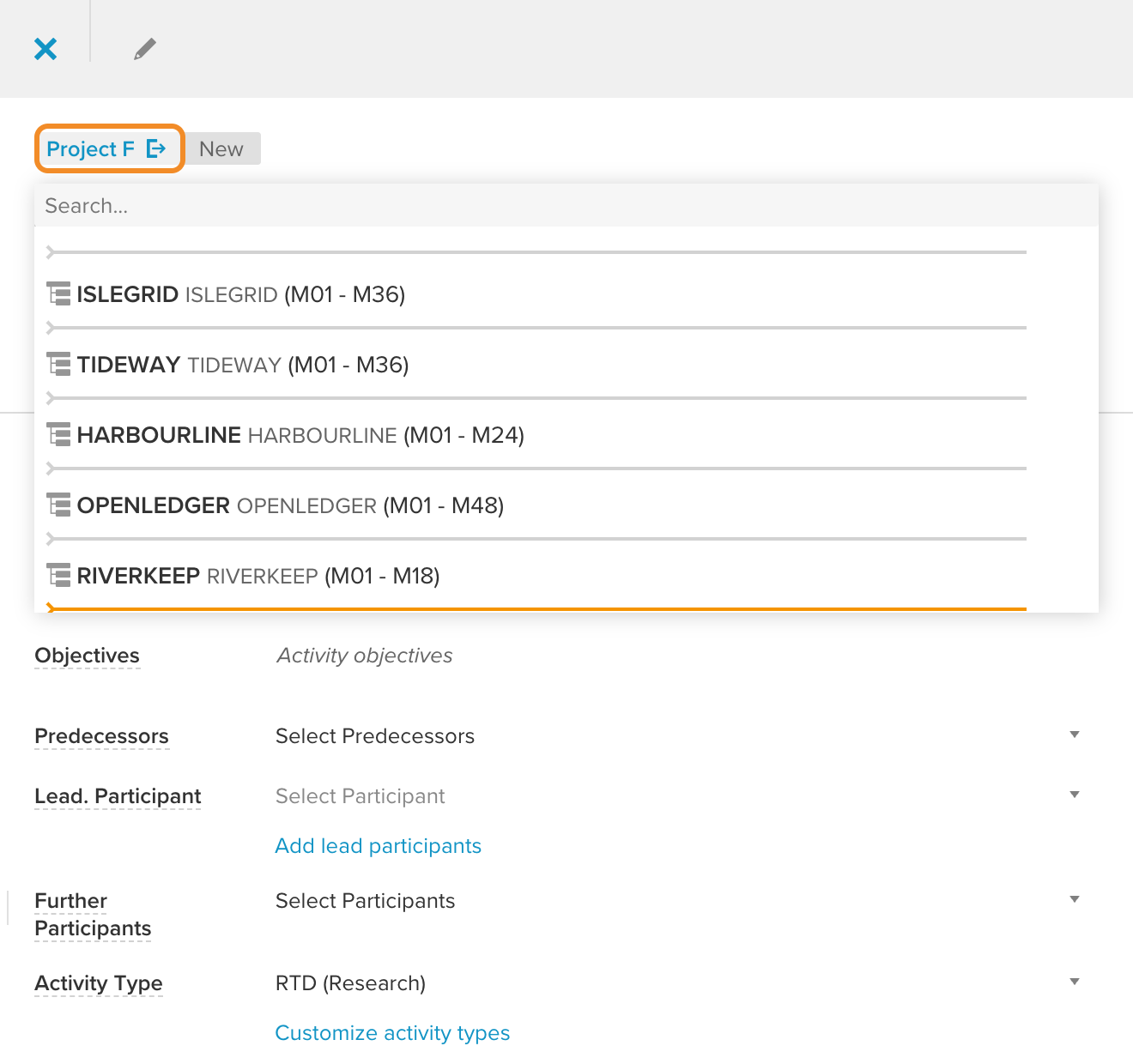
Wenn keine Position angegeben ist, wird das neue Projekt am Ende des Arbeitsplans hinzugefügt.
- Klicken Sie unten in der Sidebar auf „Speichern“. Das Projekt wird an der ausgewählten Position zum Arbeitsplan hinzugefügt.
⚠️ Hinweis:
Wenn das Projekt an einer anderen Position als der letzten eingefügt wird, werden die ID-Nummern der folgenden Projekte entsprechend aktualisiert.
Nächste Schritte
- Als nächsten Schritt empfehlen wir, eine erste Aktivität zu erstellen.
- Erstes Projekt? Machen Sie sich mit EMDESK vertraut, indem Sie unsere Einführungs-Tutorials und Hilfeartikel hier in der Kategorie „Erste Schritte“ durcharbeiten.