
Teilnehmer deaktivieren und aktivieren
Deaktivieren Sie einen Teilnehmer, der nicht mehr am Projekt beteiligt ist, zum Beispiel einen Partner, der das Konsortium verlassen hat, oder eine ausgeschiedene Mitarbeiterin. Seine Historie bleibt erhalten, aber er kann nicht mehr für neue Arbeiten ausgewählt werden.
💡 Hinweis: Um einen Teilnehmer zu deaktivieren oder zu aktivieren, benötigen Sie Bearbeiten-Rechte für ihn (siehe Rollen und Zugriffsrechte).
Was das Deaktivieren bewirkt
- Der Teilnehmer kann nicht mehr für Aktivitäten und Budgetposten ausgewählt werden.
- Bestehende Verknüpfungen bleiben: Aktivitäten, Budgetposten und Ausgaben, die bereits zum Teilnehmer gehören, werden nicht geändert.
- Alle Sub-Teilnehmer werden ebenfalls deaktiviert.
- In der Tabelle ist ein inaktiver Teilnehmer mit einem Pause-Symbol markiert. Über „Filter“ können Sie inaktive Teilnehmer ein- oder ausblenden.
Teilnehmer deaktivieren oder aktivieren
- Öffnen Sie Teilnehmer und klicken Sie auf den Teilnehmer, um seine Sidebar zu öffnen.
- Scrollen Sie nach unten und schalten Sie „Inaktiv“ ein, um ihn zu deaktivieren, oder aus, um ihn wieder zu aktivieren.
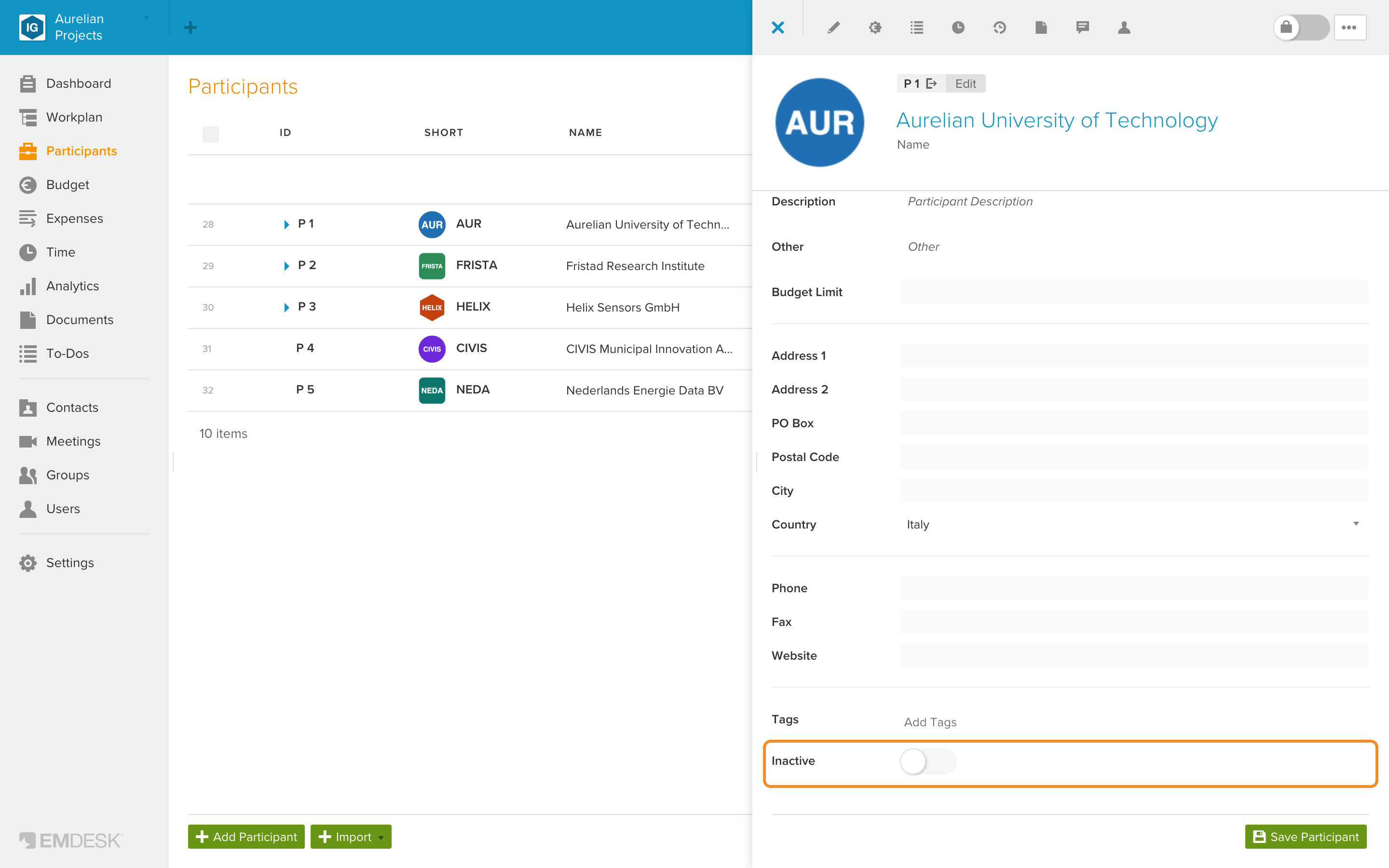
- Klicken Sie auf „Teilnehmer speichern“.
Tipp: Um mehrere Teilnehmer auf einmal zu deaktivieren oder zu aktivieren, markieren Sie sie in der Tabelle und verwenden Sie die Mehrfachbearbeitung („Inaktiv“). Der Schalter „Inaktiv“ erscheint erst, nachdem ein neuer Teilnehmer zum ersten Mal gespeichert wurde.
Um einen Teilnehmer vollständig zu entfernen, siehe Teilnehmer löschen.