
Mit der Tabellenansicht arbeiten
Die Tabellenansicht
Die Tabellenansicht ist einer von drei Ansichtsmodi (Tabelle, Kanban, Gantt) und bietet eine tabellenkalkulationsähnliche Darstellung Ihres Arbeitsbereichs mit hierarchischen Listen von Aktivitäten, Lieferergebnissen, Meilensteinen, Budget, Ausgaben, Teilnehmern und allen anderen Eigenschaften, auf die in den Abschnitten „Arbeitsplan“, „Teilnehmer“, „Budget“ und „Ausgaben“ zugegriffen werden kann. Diese Ansicht beginnt als leere Tabelle und füllt sich, sobald Sie Daten zu Ihrem Arbeitsbereich hinzufügen.
Ähnlich wie in einer Tabellenkalkulation können die Daten hier mithilfe von Filtern, anpassbaren Spalten und ein- und ausklappbaren Zeilen mit hierarchischen Daten verwaltet werden.
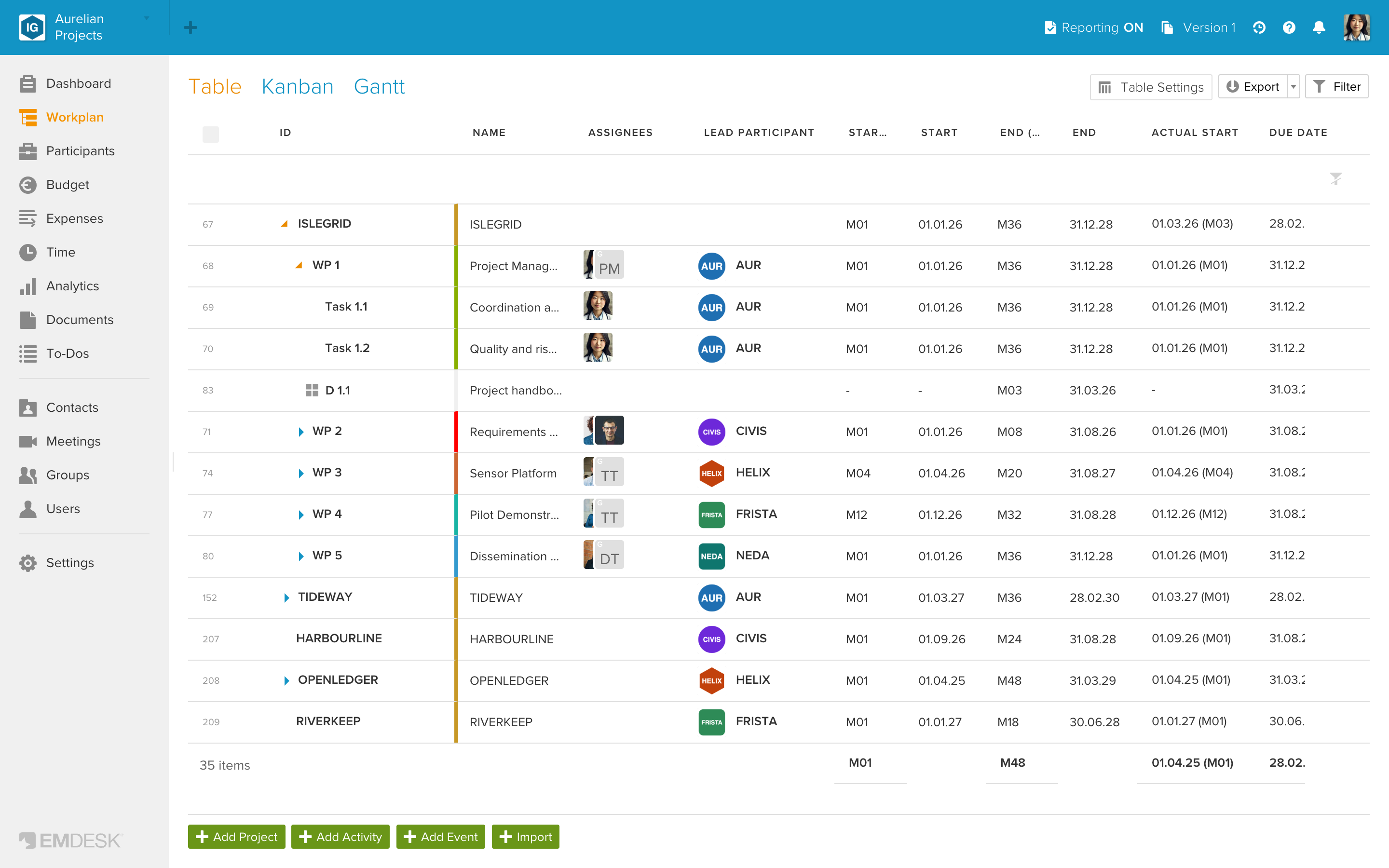
Hinweis: Arbeitsplan und Teilnehmer zeigen ihre Daten als Hierarchie (ein Projekt mit seinen Arbeitspaketen, Aufgaben, Lieferergebnissen und Meilensteinen). Budget und Ausgaben zeigen eine flache Liste von Einträgen mit einer Filterleiste und Seiten. Wo eine Funktion in diesen beiden Tabellenarten unterschiedlich funktioniert, weist dieser Artikel darauf hin.
- Hierarchische Daten
- Feste Spalten: Eindeutige Kennung und ID
- Spalten anpassen
- Spaltenbreite ändern
- Sortieren, Suchen und Filtern
- Seitenaufteilung
- Elemente bearbeiten und Aktionsmenü
- Massenbearbeitung
- Budget-/Ausgabenposten nachschlagen
- Tabellendaten exportieren
- Gesamtwerte und Summen
- Speichern Ihrer Einstellungen
Hierarchische Daten
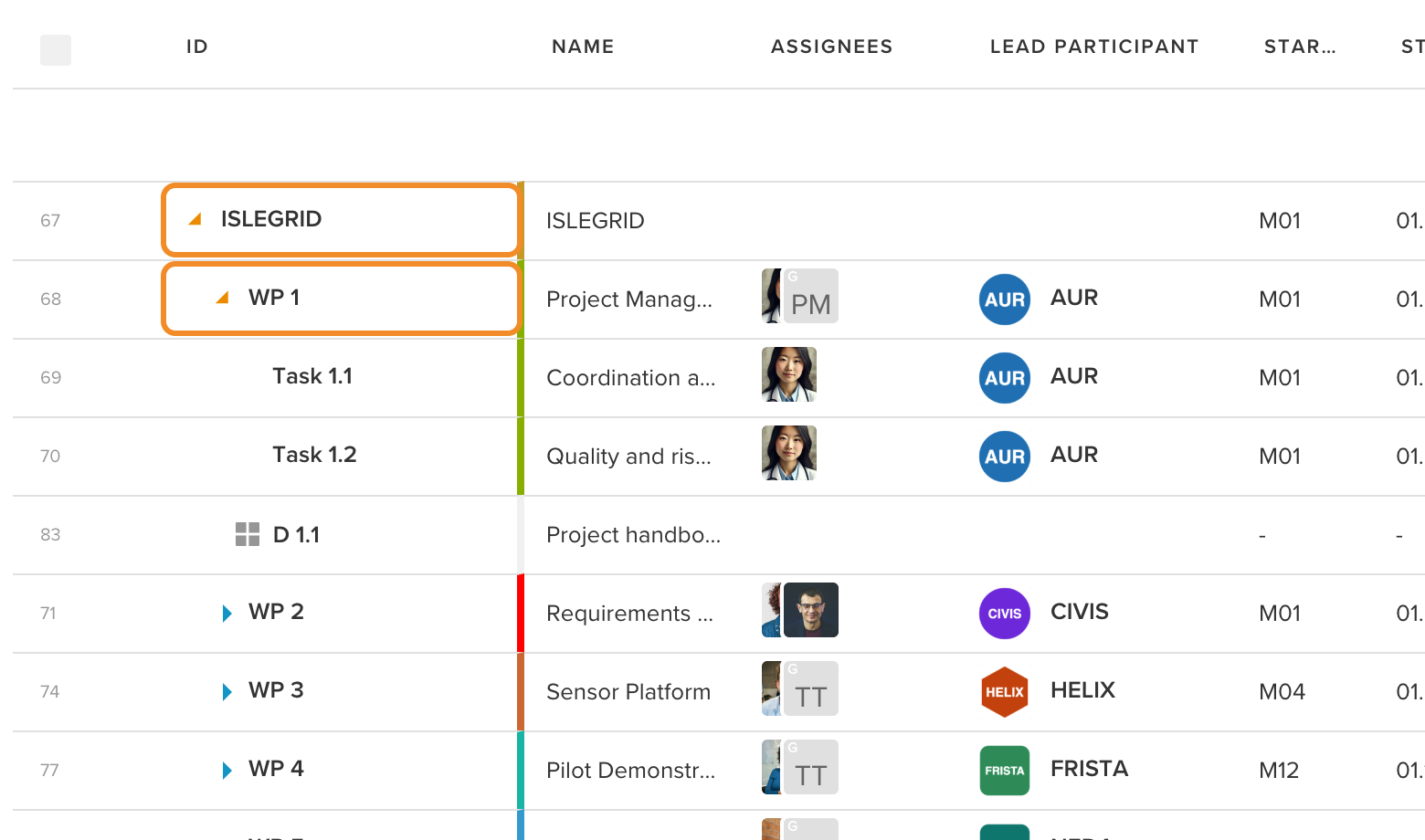
In den Tabellen Arbeitsplan und Teilnehmer ist die Hierarchie durch ein blaues oder orangefarbenes Dreieck links neben dem Eintrag in der Spalte „ID“ gekennzeichnet. Klicken Sie auf das blaue Dreieck, um die Daten der Unterebene anzuzeigen, oder auf das orangefarbene, um sie wieder einzuklappen.
Feste Spalten: Eindeutige Kennung und ID
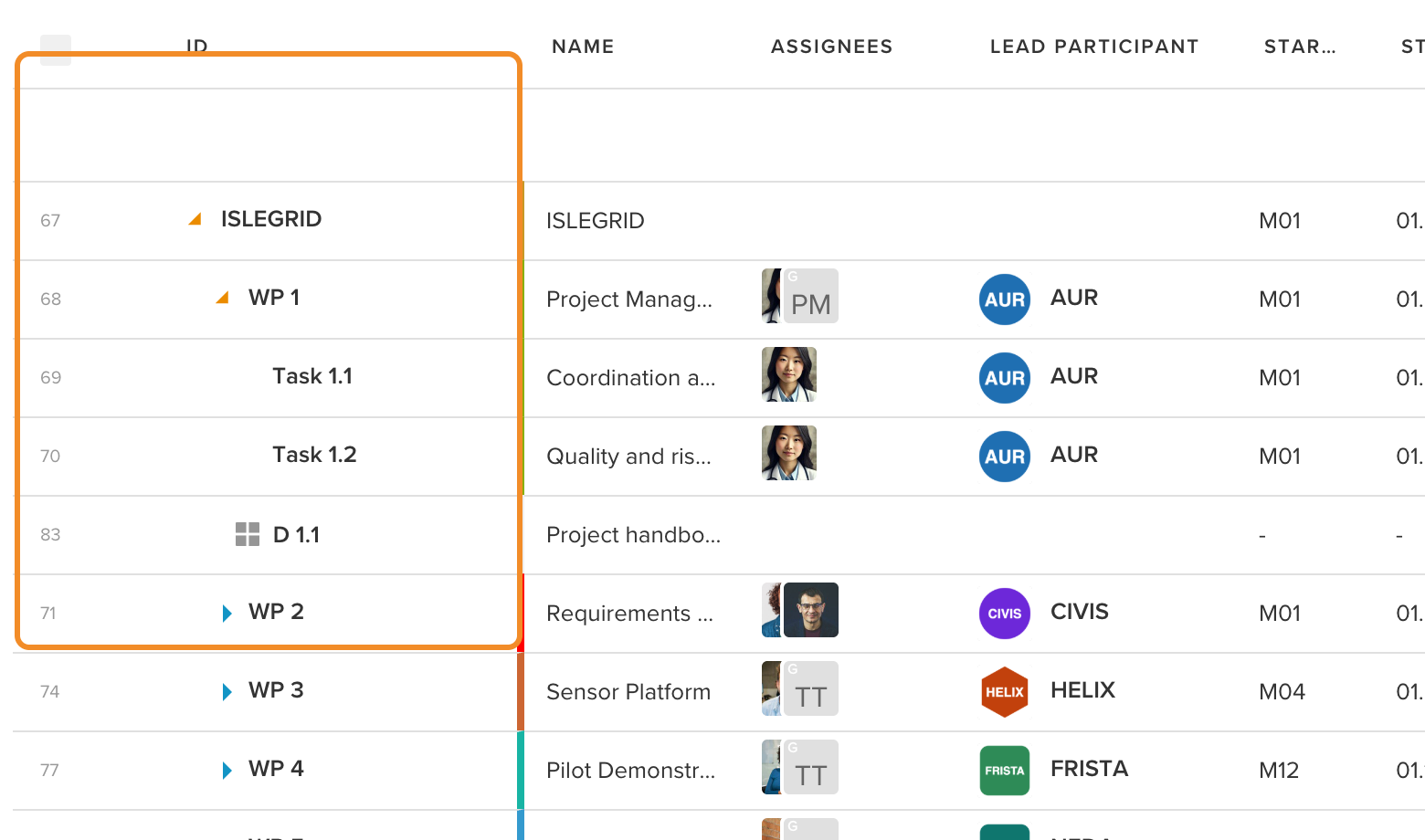
Die Spalte ganz links zeigt die vom System für jeden Eintrag vergebene eindeutige Kennnummer an. Diese Nummer bleibt auch bei der Ansicht auf verschiedenen Bildschirmen unverändert.
Die Spalte „ID“ zeigt die IDs an, wie sie unter „Einstellungen > Anpassung > ID-Einstellungen“ definiert wurden, und ermöglicht es Ihnen, mit dem blauen bzw. orangefarbenen Dreieck Zweige ein- oder auszuklappen, um Unterebenen zu verbergen oder anzuzeigen.
Tipp: Im Abschnitt „Arbeitsplan“ der Tabellenansicht zeigt ein farbcodierter Balken rechts neben der ID-Spalte die Art der Aktivität an. Die Art der Aktivität und die Farbe können unter „Einstellungen > Anpassung > ID-Einstellungen“ angepasst werden.
Die Spalten für die eindeutige Kennung und die ID bleiben an ihrer Position, wenn Sie seitlich durch die Tabelle scrollen.
Die Spalte ganz links dient auch zur Massenbearbeitung: Bewegen Sie den Mauszeiger über die eindeutige Kennnummer, um ein Kontrollkästchen einzublenden, und markieren Sie die Elemente, die Sie bearbeiten möchten, oder markieren Sie das Kontrollkästchen oben in der Spalte, um alle Elemente auszuwählen (siehe Massenbearbeitung).
Spalten anpassen
Spalten können je nach Ihrem Arbeitsablauf ein- und ausgeblendet sowie neu angeordnet werden. Klicken Sie auf die Schaltfläche „Tabellen-Optionen“ (oben rechts neben der Schaltfläche „Export“), um die Sidebar mit den Tabellen-Optionen auf der rechten Seite des Bildschirms zu öffnen. Die Sidebar listet alle für die aktuelle Ansicht verfügbaren Spalten auf:
- Spalten ein- oder ausblenden – Jede Spalte verfügt über ein Kontrollkästchen. Aktivieren Sie es, um die Spalte in der Tabelle anzuzeigen; deaktivieren Sie es, um sie auszublenden. Wenn Sie eine Spalte ausblenden, wird ein aktiver Filter für diese Spalte automatisch entfernt.
- Spalten neu anordnen – Ziehen Sie Spalten in der Liste der Sidebar nach oben oder unten, um ihre Reihenfolge in der Tabelle zu ändern.
- Nach Spalten suchen – Verwenden Sie das Suchfeld oben in der Spaltenliste, um eine bestimmte Spalte schnell anhand ihres Namens zu finden. Nicht passende Spalten werden abgeblendet, während passende Spalten vollständig sichtbar bleiben.
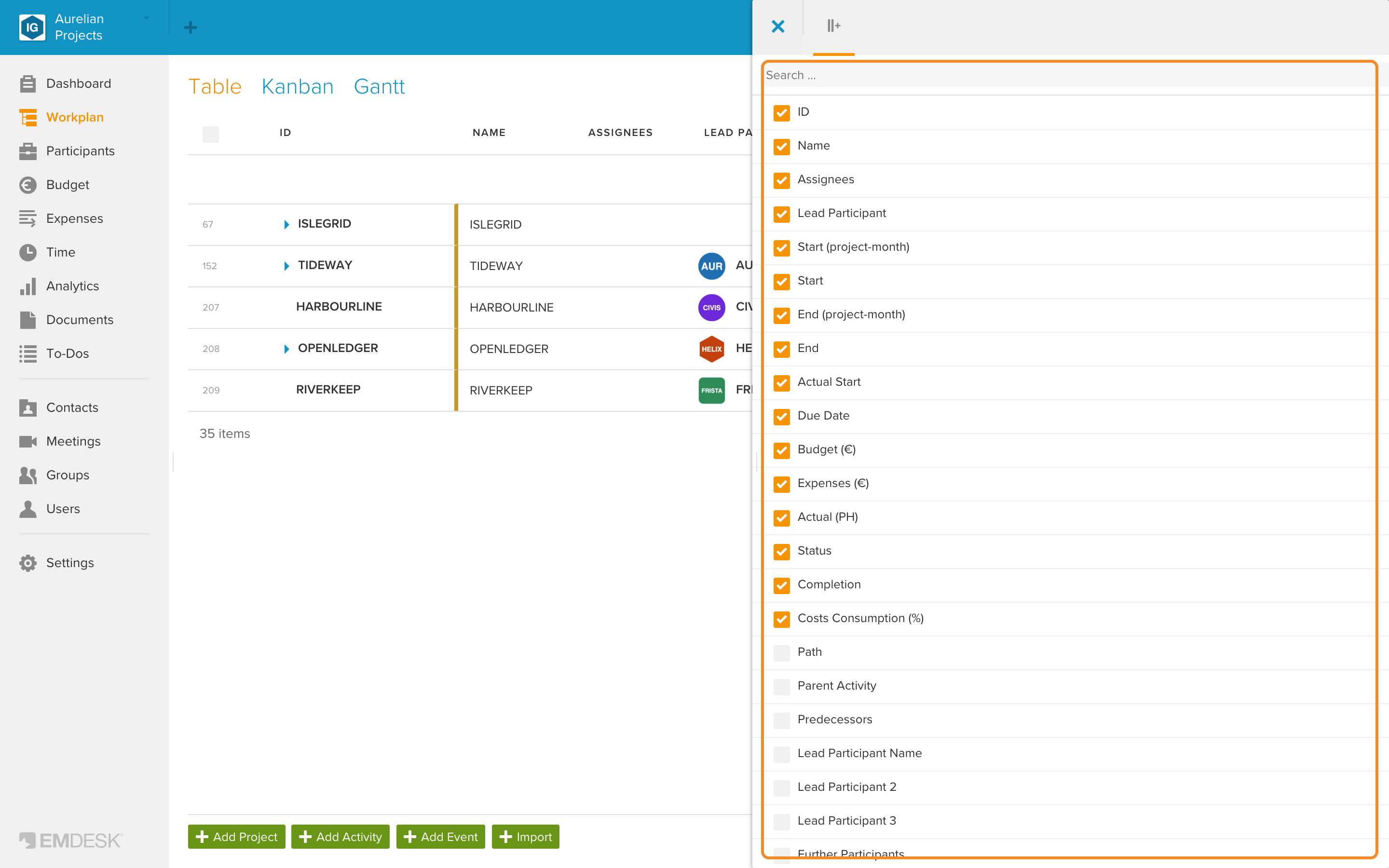
Hier können Sie alle verfügbaren Spaltenoptionen mit ihren Definitionen einsehen.
Spaltenbreite ändern
Sie können die Breite einzelner Spalten anpassen, indem Sie den Spaltenrand in der Kopfzeile der Tabelle ziehen. Während des Ziehens erscheint eine blaue vertikale Linie, die die neue Position anzeigt. In Budget und Ausgaben kann eine Spalte zwischen 80 und 500 Pixel breit sein, in Arbeitsplan und Teilnehmer zwischen 50 und 800 Pixel.
Sortieren, Suchen und Filtern
Sortieren
Klicken Sie auf eine Spaltenüberschrift, um die Tabelle nach dieser Spalte zu sortieren. Der erste Klick sortiert aufsteigend, ein zweiter Klick sortiert absteigend und ein dritter Klick hebt die Sortierung auf. Ein Symbol in der Spaltenüberschrift zeigt die aktuelle Sortierrichtung an. Wenn Sie den Mauszeiger über eine Spaltenüberschrift bewegen, wird eine kurze Beschreibung der Spalte angezeigt.
SmartFilter (Budget und Ausgaben)
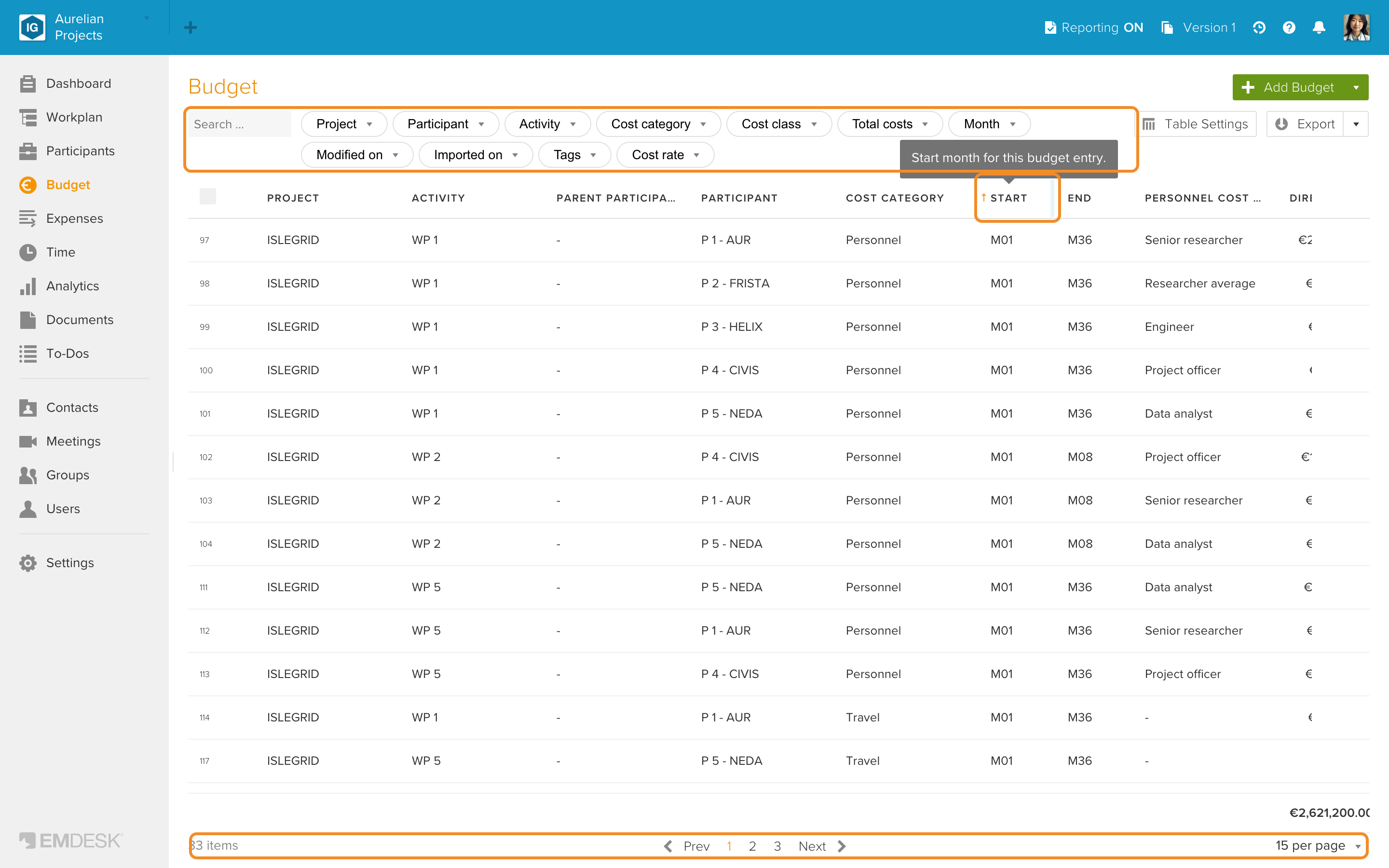
Über den Tabellen Budget und Ausgaben bietet eine SmartFilter-Leiste erweiterte Filterfunktionen. Zu den verfügbaren Filtertypen gehören:
- Textsuche – Durchsucht mehrere Felder gleichzeitig.
- Filter nach Elementen – Filtern Sie nach Projekt, Aktivität, Teilnehmer, Kostenkategorie, Kostenklasse und mehr.
- Filter für Zeiträume – Filtern Sie nach Startdatum, Enddatum oder benutzerdefinierten Zeiträumen.
- Filter nach Betragsbereich – Filtern Sie nach Kostenbeträgen.
- Berichtsbasierte Filter – Filtern Sie Einträge nach Berichtszuordnung.
- Tag-Filter – Filtern Sie nach zugewiesenen Tags.
Mehrere Filter können kombiniert werden, um die Ergebnisse einzugrenzen. Aktive Filter bleiben über mehrere Sitzungen hinweg erhalten, sodass Sie dort weitermachen können, wo Sie aufgehört haben.
Filteroptionen (Arbeitsplan und Teilnehmer)
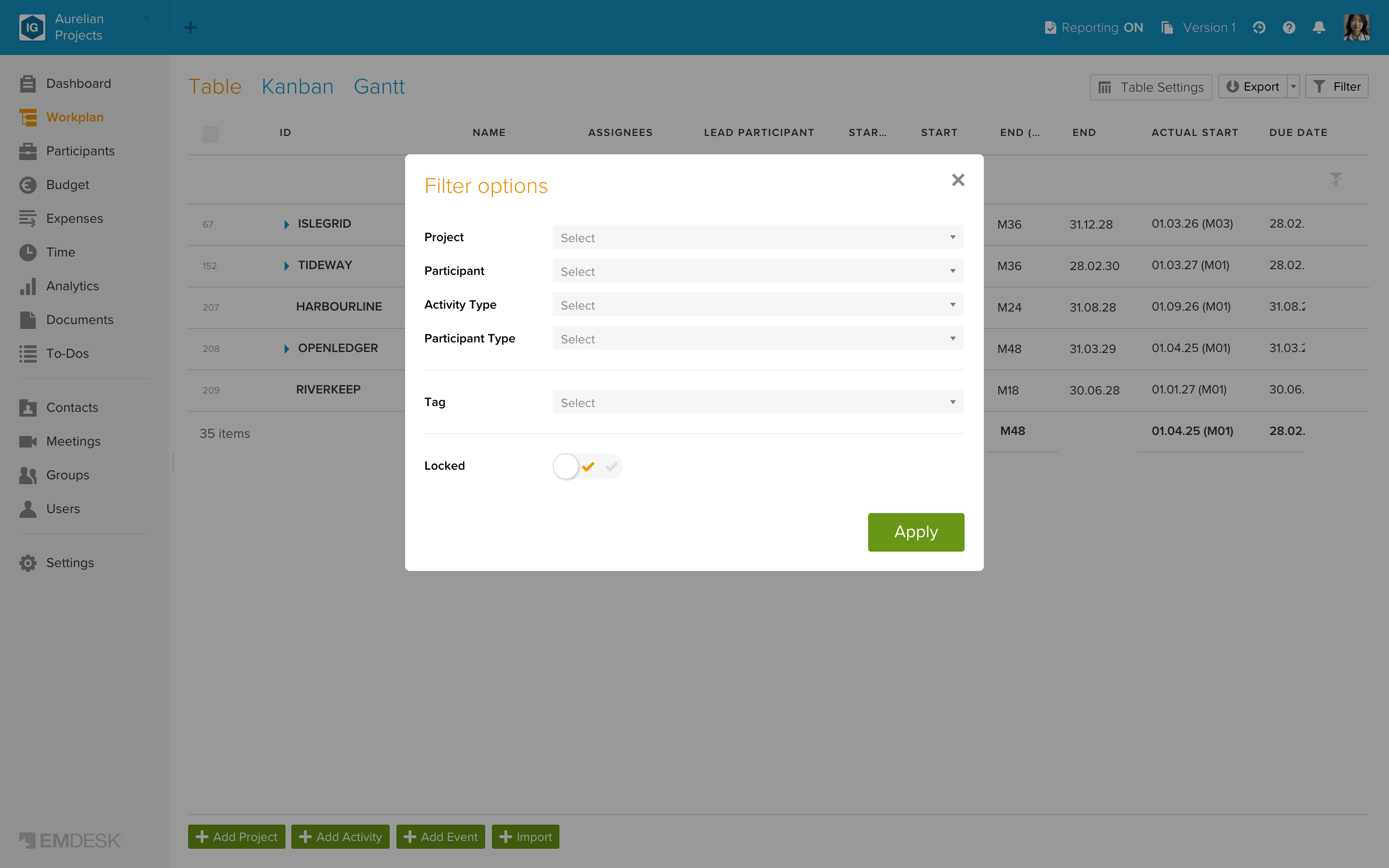
Klicken Sie in Arbeitsplan und Teilnehmer oben rechts auf die Schaltfläche „Filter“, um das Fenster „Filteroptionen“ zu öffnen. Dort können Sie nach Projekt, Teilnehmer, Aktivitätstyp, Teilnehmertyp und Tag filtern oder nur gesperrte Elemente anzeigen. Klicken Sie auf „Anwenden“, um die Tabelle zu filtern.
Seitenaufteilung
Am unteren Rand der Tabellen Budget und Ausgaben können Sie über eine Leiste zwischen den Seiten navigieren und auswählen, wie viele Elemente pro Seite angezeigt werden sollen. Verfügbare Seitengrößen sind 15, 25, 50 oder 100 Elemente pro Seite. Verwenden Sie die Pfeile, um zwischen den Seiten zu wechseln, oder klicken Sie auf eine Seitenzahl, um direkt dorthin zu springen. Arbeitsplan und Teilnehmer zeigen alle Elemente auf einer Seite und unten die Anzahl der Elemente.
Elemente bearbeiten und Aktionsmenü
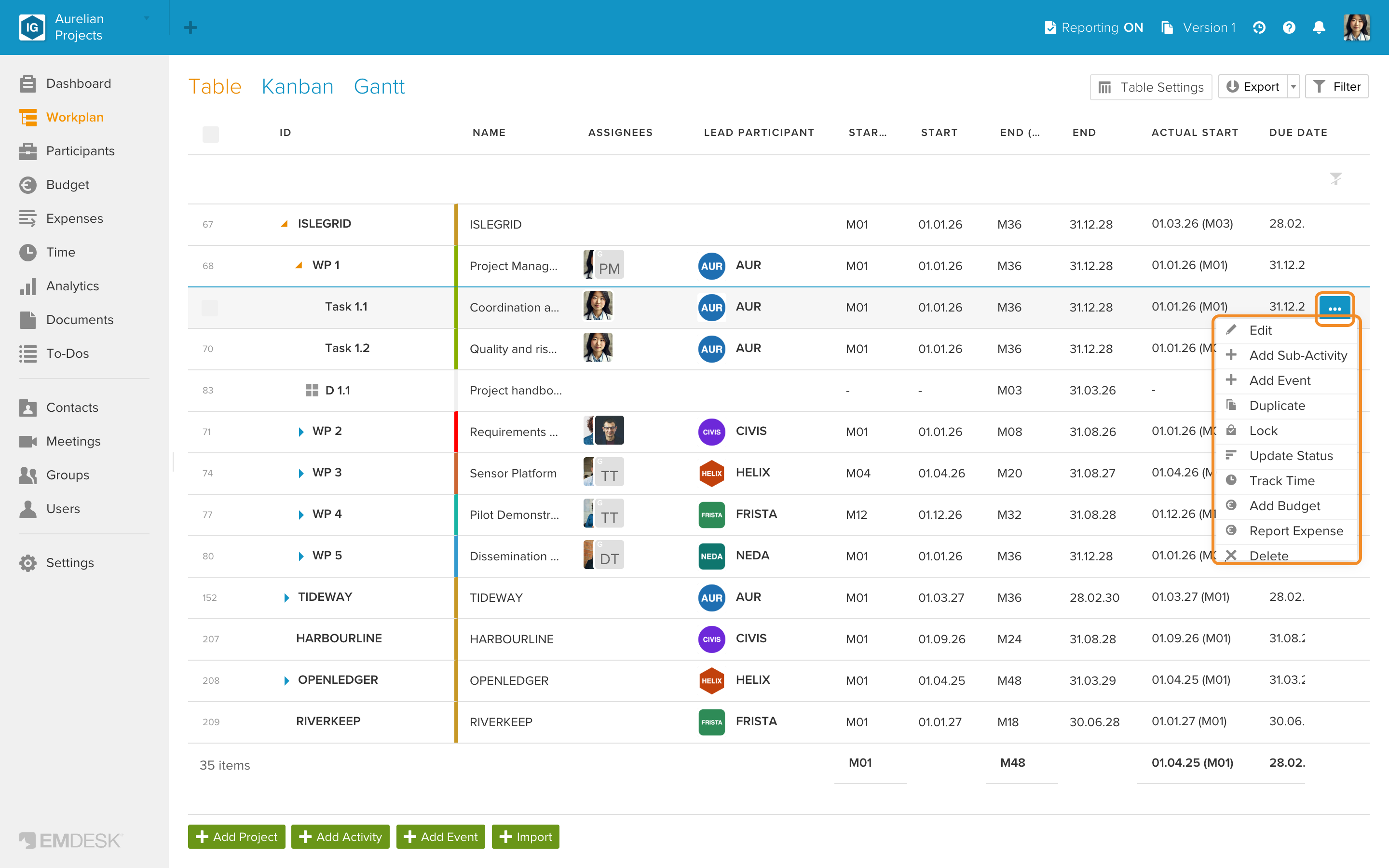
Klicken Sie auf einen Eintrag, um ihn in der Sidebar zu öffnen und zu bearbeiten. Um alle Aktionen für einen Eintrag zu sehen, bewegen Sie den Mauszeiger über die Zeile und klicken Sie auf die Schaltfläche … am rechten Ende der Zeile. Das Menü listet die für diesen Eintrag verfügbaren Aktionen auf, im Arbeitsplan zum Beispiel „Bearbeiten“, „Sub-Aktivität hinzufügen“, „Ereignis erstellen“, „Duplizieren“, „Sperren“, „Status berichten“, „Zeit erfassen“, „Budget hinzufügen“, „Ausgabe berichten“ und „Löschen“.
Massenbearbeitung
Verwenden Sie die Spalte mit den Kontrollkästchen (ganz links) für Massenoperationen. Klicken Sie auf die Kontrollkästchen neben einzelnen Elementen oder auf das Kontrollkästchen oben in der Spalte, um alle Elemente auf der aktuellen Seite auszuwählen. Sie können auch alle Einträge auf allen Seiten auswählen.
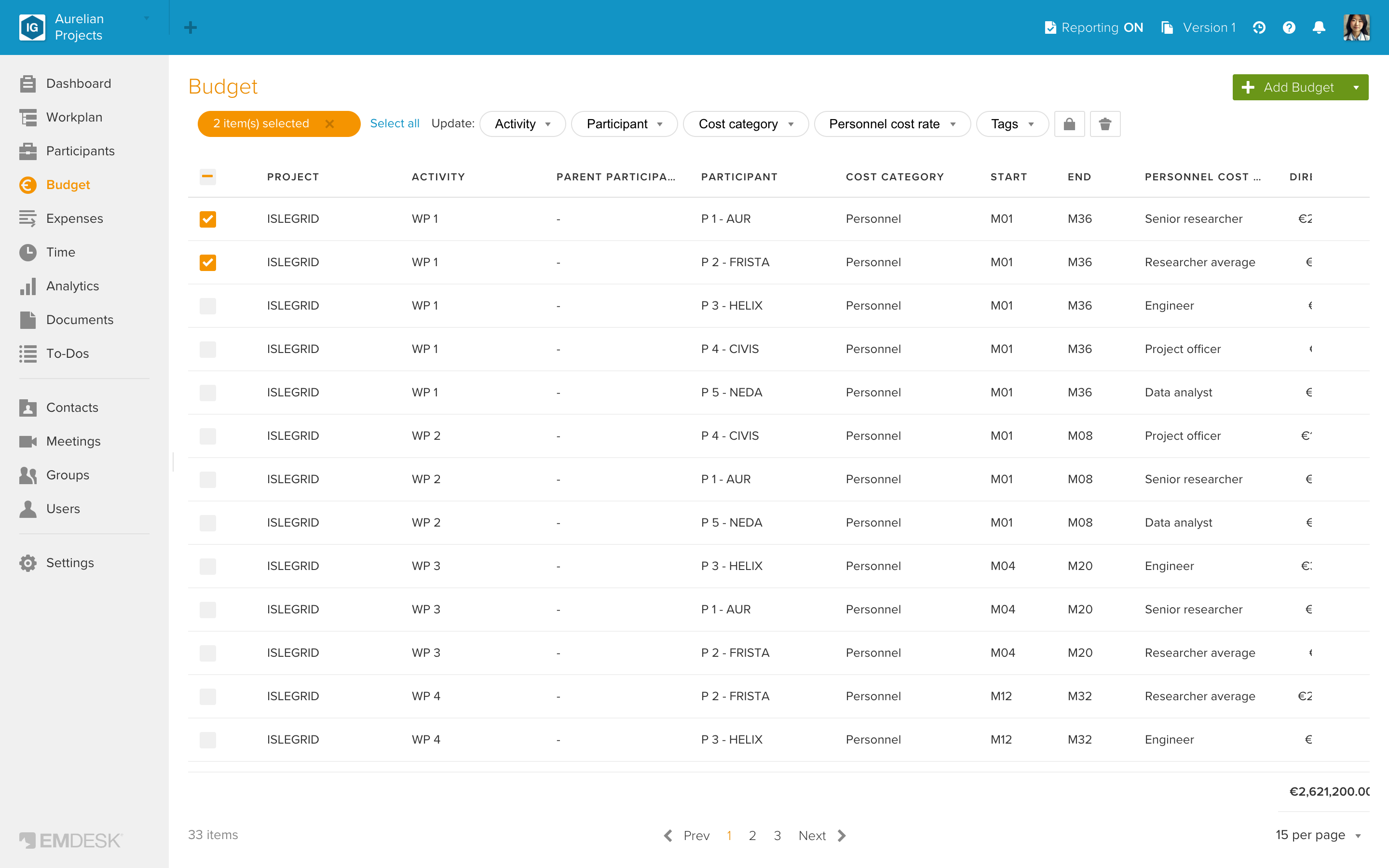
In Budget und Ausgaben ersetzt eine Leiste für Massenaktionen die SmartFilter-Leiste, sobald Einträge ausgewählt sind. Sie zeigt, wie viele Elemente ausgewählt sind, und bietet:
- Massenbearbeitung von Feldern (Aktivität, Teilnehmer, Kostenkategorie, Personalkostenrate, Tags; bei Ausgaben zusätzlich Datum, Bericht, Keine Gemeinkosten und Nicht förderfähig)
- Einträge massenweise sperren/entsperren (nur für Administratoren/Manager)
- Massenlöschung mit Bestätigungsdialog
Hinweis: Umfassende Funktionen zur Massenbearbeitung finden Sie unter Elemente massenweise aktualisieren oder löschen.
Budget-/Ausgabenposten nachschlagen
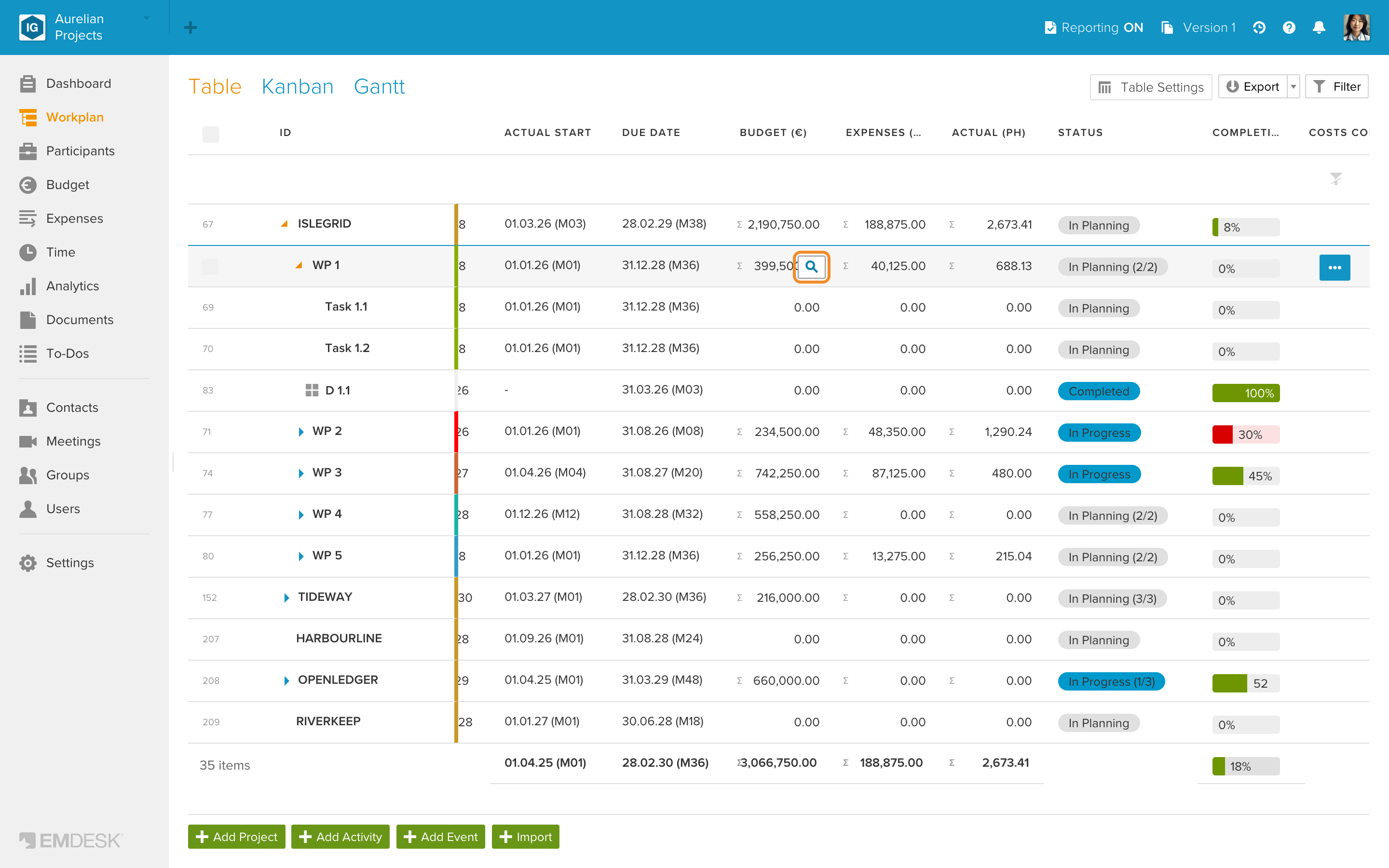
Identifizieren Sie ganz einfach die Budget- oder Ausgabenposten, die hinter einem Wert stehen, indem Sie das Suchsymbol verwenden, um die Budget- und Ausgabenposten zu finden, die zu dem angezeigten Gesamtwert führen. Diese Option ist in den Abschnitten „Arbeitsplan“, „Teilnehmer“ und „Analytics“ verfügbar. Bewegen Sie den Mauszeiger über einen Wert und klicken Sie auf das „Lupen“-Symbol – dadurch wird eine Budget- oder Ausgaben-Tabelle geöffnet, die so gefiltert ist, dass nur die Kosten der Datensätze angezeigt werden, die sich zu der Summe addieren, die in der Datentabelle an der Stelle angezeigt wird, an der Sie auf das Lupensymbol geklickt haben.
Tabellendaten exportieren
Klicken Sie auf die Schaltfläche „Export“ oben rechts in der Tabelle (neben der Schaltfläche „Tabellen-Optionen“), um Ihre Tabellendaten herunterzuladen. Verfügbare Exportformate sind:
- Excel (.xlsx) – Enthält formatierte Kopfzeilen und Daten.
- CSV (.csv) – Nur-Text-Format zur Verwendung in anderen Anwendungen.
Der Export umfasst alle aktuell gefilterten Einträge (nicht nur die aktuelle Seite) mit den derzeit sichtbaren Spalten. Die exportierte Datei wird mit dem aktuellen Datum, der Uhrzeit und dem Modulnamen benannt (z. B. 20260320_1415_Budget.xlsx).
Hinweis: Ein PDF-Export ist für Tabellendaten nicht verfügbar. Verwenden Sie Excel oder CSV für die externe Berichterstellung und Analyse.
Gesamtwerte und Summen
Am unteren Rand der Tabelle werden in einer Fußzeile die Gesamtwerte (Summen) für numerische Spalten angezeigt, zum Beispiel für Budget und Ausgaben im Arbeitsplan oder für die Kostenspalten in Budget und Ausgaben. Diese Gesamtwerte werden automatisch aktualisiert, wenn Sie Filter anwenden oder entfernen.
In den Tabellen Arbeitsplan und Teilnehmer zeigen numerische Werte von Elementen auf einer höheren Ebene der Hierarchie die Summe ihrer Unterelemente an, gekennzeichnet durch das Symbol ∑.
Speichern Ihrer Einstellungen
Alle Tabellen-Optionen – einschließlich sichtbarer Spalten, Spaltenreihenfolge, Spaltenbreiten, Sortierreihenfolge, aktueller Seite und Elementen pro Seite – werden automatisch in Ihrem Browser gespeichert. Jedes Modul (Arbeitsplan, Budget, Ausgaben, Teilnehmer) speichert seine eigenen Einstellungen unabhängig voneinander. Wenn Sie zu einer Tabellenansicht zurückkehren, wird Ihr vorheriges Layout automatisch wiederhergestellt.