
Ereignisse erstellen, aktualisieren und verschieben (Ergebnisse oder Meilensteine)
Projekte, Aktivitäten und Ereignisse (Meilensteine und Ergebnisse) werden im Abschnitt „Arbeitsplan“ verwaltet.
Aktivitäten und Ereignisse gehören zu Projekten und können in jede gewünschte Struktur eingeordnet werden, zum Beispiel Arbeitspakete > Aufgaben > Unteraufgaben. Bevor Sie Ihren Arbeitsplan entwerfen, überprüfen und legen Sie die gewünschten Ebenen und IDs unter den Anpassungseinstellungen fest.
Hinweis: Wenn Sie Ihren Projektzeitplan bereits außerhalb der EMDESK-App erstellt haben, können Sie Ihre Projektdaten in den Arbeitsplan importieren.
Hinweis:
- Um Aktivitäten und Ereignisse hinzuzufügen, muss mindestens ein Projekt erstellt worden sein (siehe „Neues Projekt erstellen“).
- Um Ereignisse zu erstellen, zu bearbeiten oder zu verschieben, müssen Sie über Verwaltungszugriffsrechte für den Abschnitt „Arbeitsplan“ oder die jeweilige „übergeordnete“ Aktivität verfügen (siehe „Rollen, Zugriffsebenen und Zugriffsrechte“).
- Darüber hinaus muss sich die aktuelle Planversion im Bearbeitungsmodus befinden (siehe „Arbeitsbereichsplanversionen verwalten“).
Ereignisse erstellen
- 1
-
Klicken Sie im Hauptmenü auf „Arbeitsplan“, um den Abschnitt „Arbeitsplan“ zu öffnen.
- 2
-
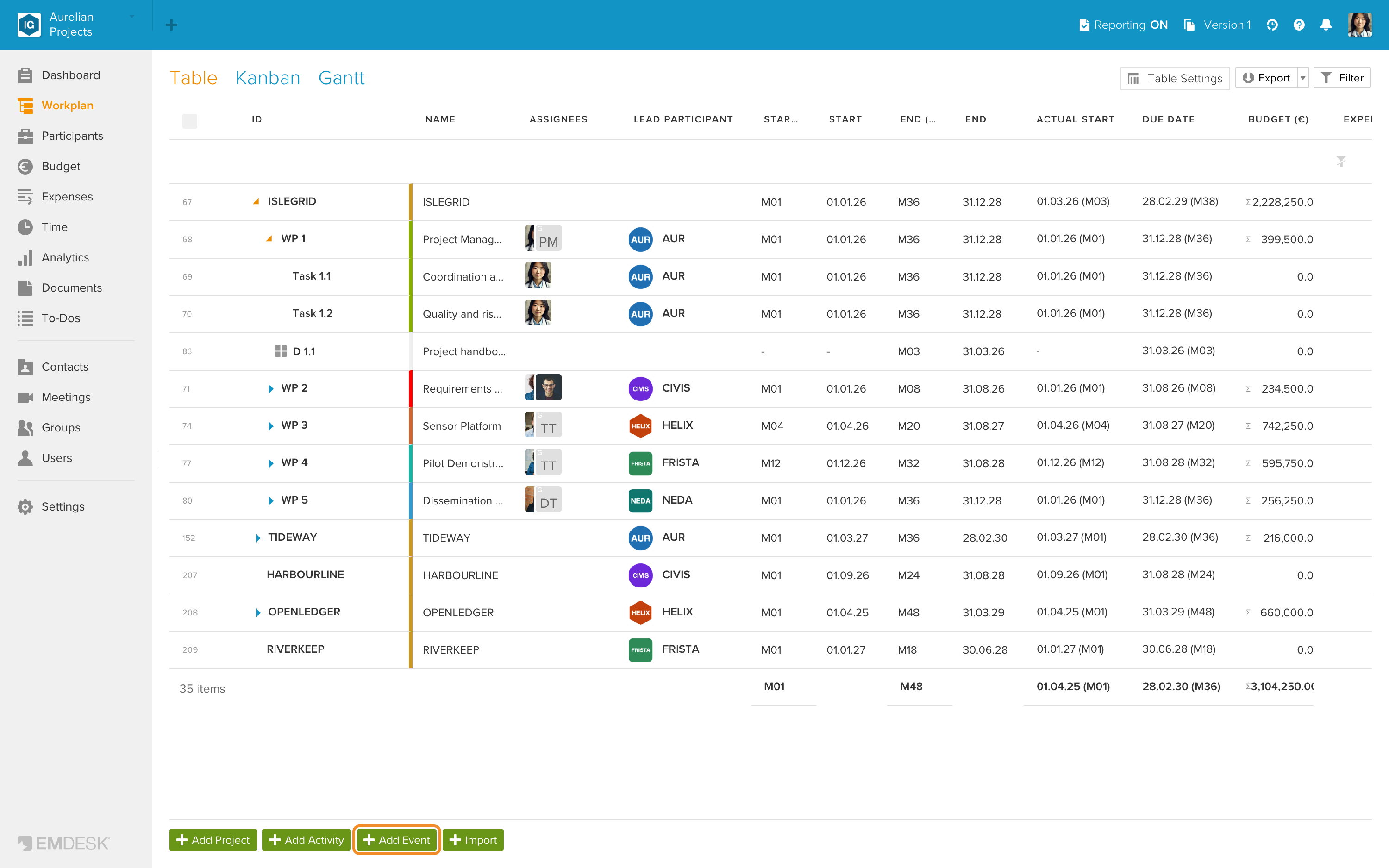
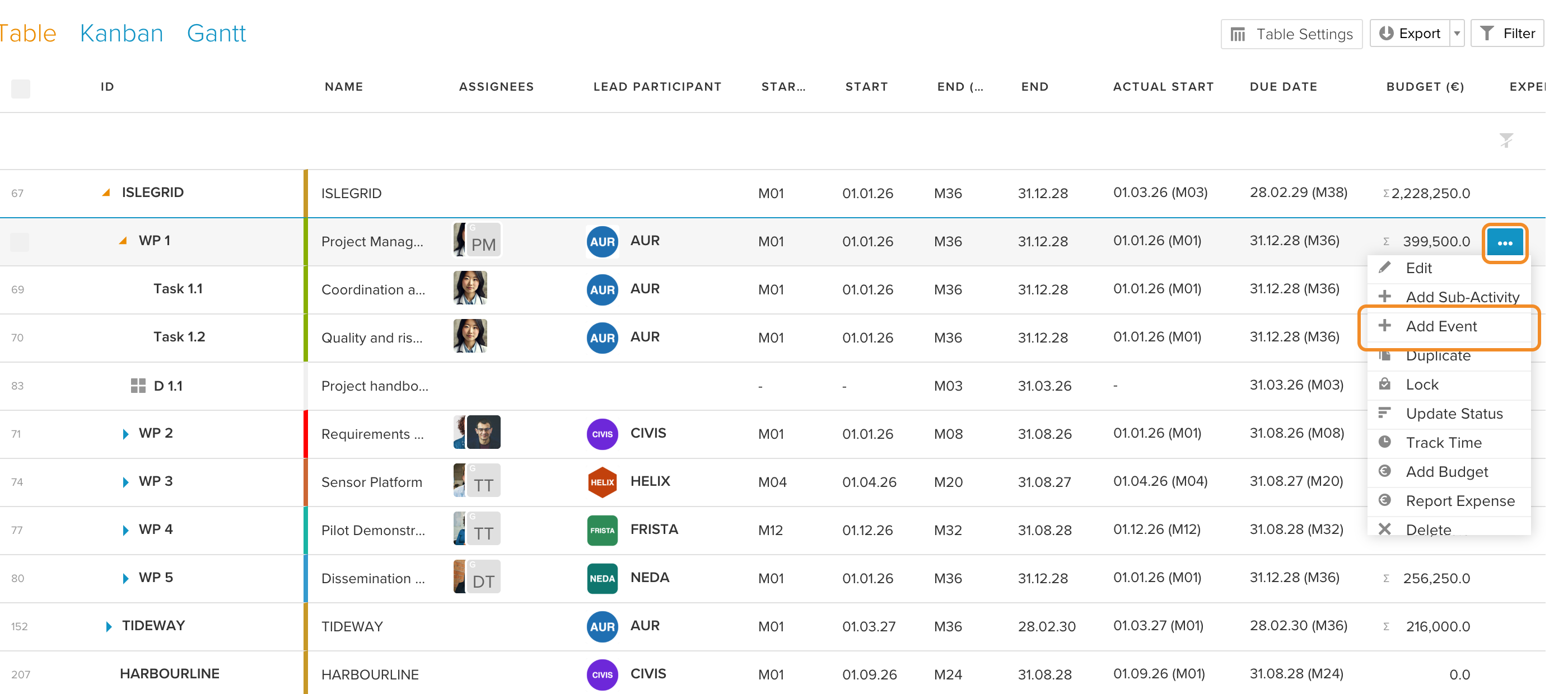
Klicken Sie unten im Abschnitt auf „+ Ereignis erstellen“, um die Sidebar für ein neues Ereignis zu öffnen.
- 3
-
In der Sidebar können Sie die folgenden Eigenschaften für das neue Ereignis festlegen:
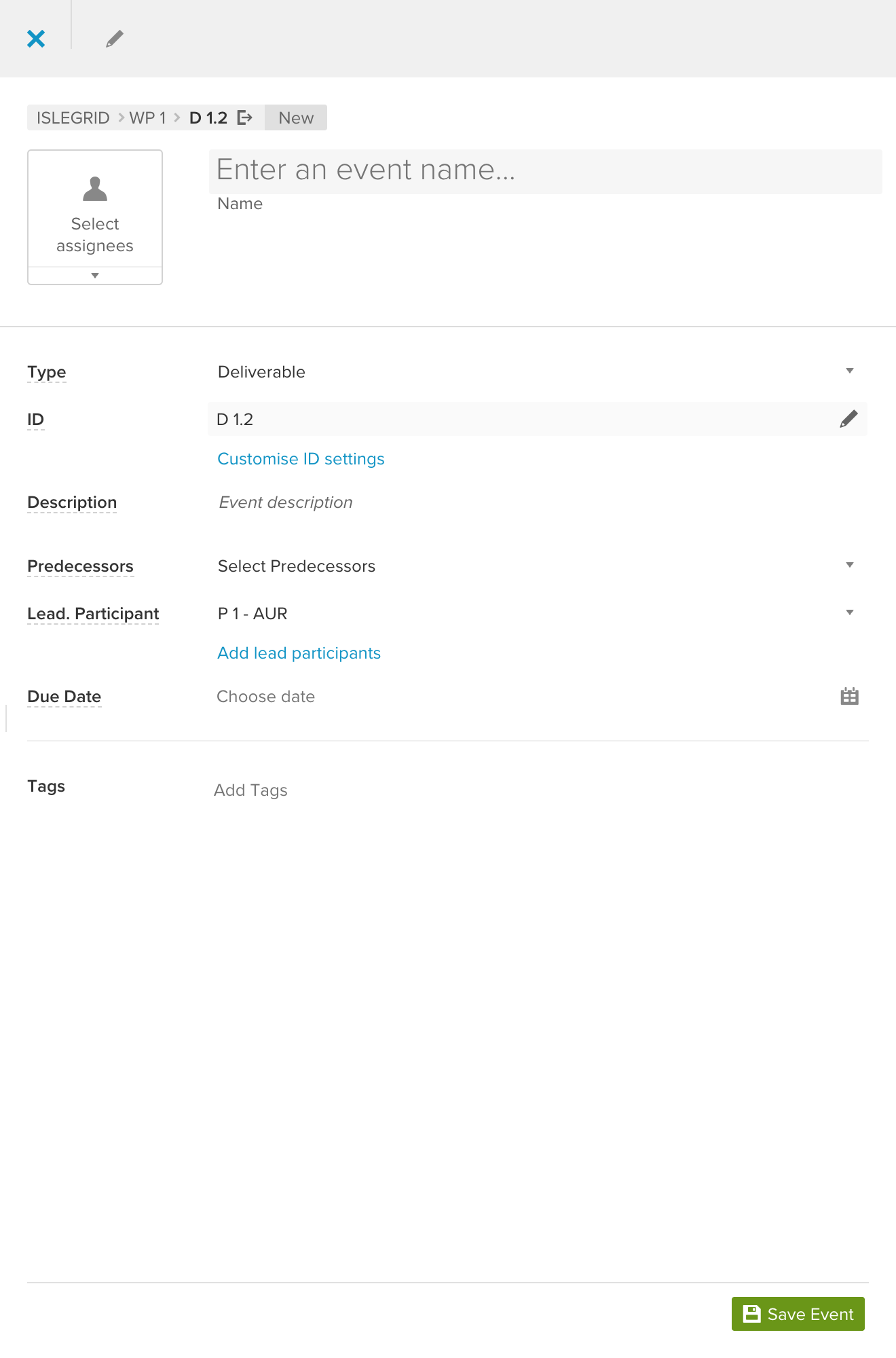
- Name: Klicken Sie auf den Platzhalter oben und geben Sie einen Namen für das Ereignis ein.
- Verantwortlichen auswählen (optional): Klicken Sie auf das Dropdown-Menü und wählen Sie die verantwortlichen Personen für das Ereignis aus.
- Typ: Klicken Sie auf das Dropdown-Menü und legen Sie fest, ob es sich bei dem Ereignis um ein Arbeitsergebnis oder einen Meilenstein handelt.
- ID: Diese wird standardmäßig vergeben, Sie können das ID-Format jedoch unter den Anpassungseinstellungen anpassen. Sie können die automatische ID-Nummer auch überschreiben, indem Sie auf das Symbol „Bearbeiten“ klicken und den gewünschten ID-Namen eingeben.
- Beschreibung (optional): Klicken Sie in das Feld und geben Sie eine Beschreibung für das Ereignis ein.
- Vorgänger (optional): Wenn andere Ereignisse, Projekte und/oder Aktivitäten abgeschlossen sein müssen, bevor dieses Ereignis fällig ist, wählen Sie diese als Vorgänger aus dem Dropdown-Menü aus
- Teilnehmer (optional): Weisen Sie das Ereignis einem verantwortlichen Teilnehmer zu. Klicken Sie auf „Weitere hinzufügen“, wenn mehrere Teilnehmer verantwortlich sind (maximal 3).
- Fälligkeitsdatum: Wählen Sie über das Kalendersymbol das Datum, an dem das Ereignis fällig ist; daneben wird der Projektmonat angezeigt (zum Beispiel 31.03.2026 (M03)).
- Tags (optional): Kategorisieren Sie das Ereignis, indem Sie Tags hinzufügen.
Tipp: Um das Ereignis an einer bestimmten Position anzulegen, klicken Sie im Pfad oben in der Sidebar auf seine ID mit dem Pfeilsymbol (zum Beispiel WP 1 › D 1.2). Es öffnet sich eine Liste des Arbeitsplans; klicken Sie auf die Linie, an der das Ereignis eingefügt werden soll.
Wenn Sie „+ Ereignis erstellen“ verwenden und keine Position wählen, wird das neue Ereignis als letzter Eintrag des in der Kopfzeile gewählten Projekts angelegt (bzw. des ersten Projekts in Ihrem Arbeitsbereich, wenn keines gewählt ist).
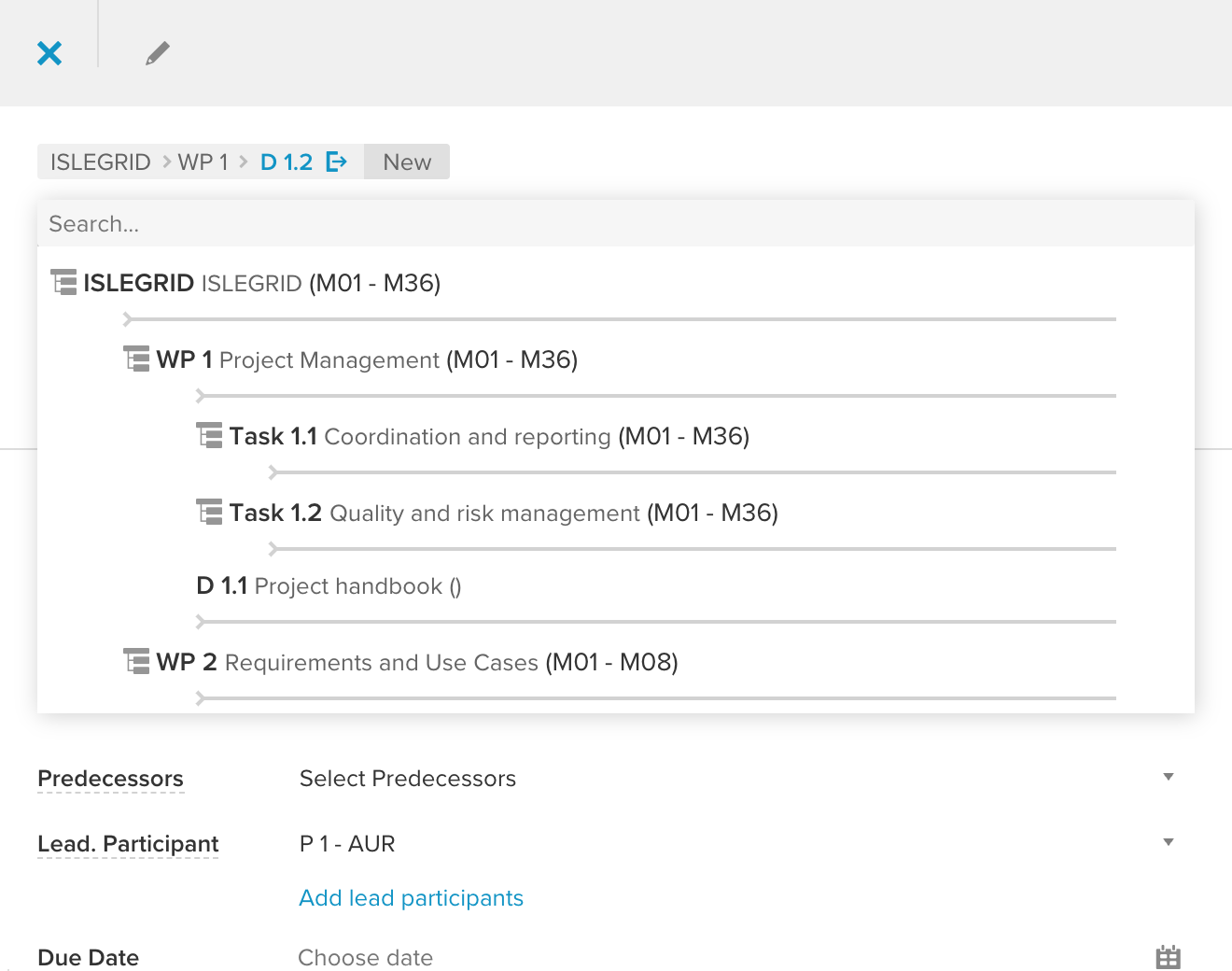
Hinweis: Wenn Sie eine andere als die letzte Position auswählen, ändert sich die ID-Nummerierung aller folgenden Ereignisse entsprechend. - 4
-
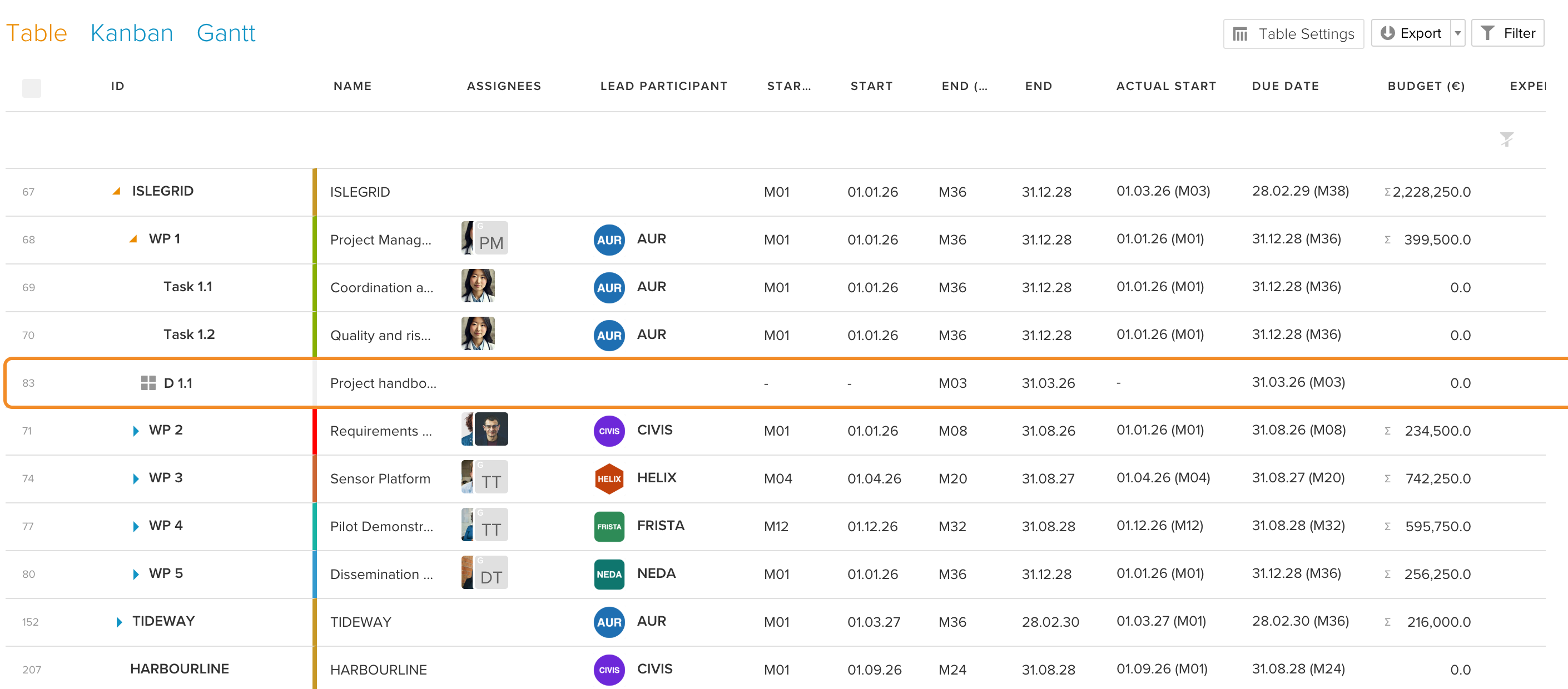
Klicken Sie auf „Ereignis speichern“ am unteren Rand der Sidebar, um das Ereignis an der entsprechenden Position im Arbeitsplan zu erstellen.
Ereignisse bearbeiten
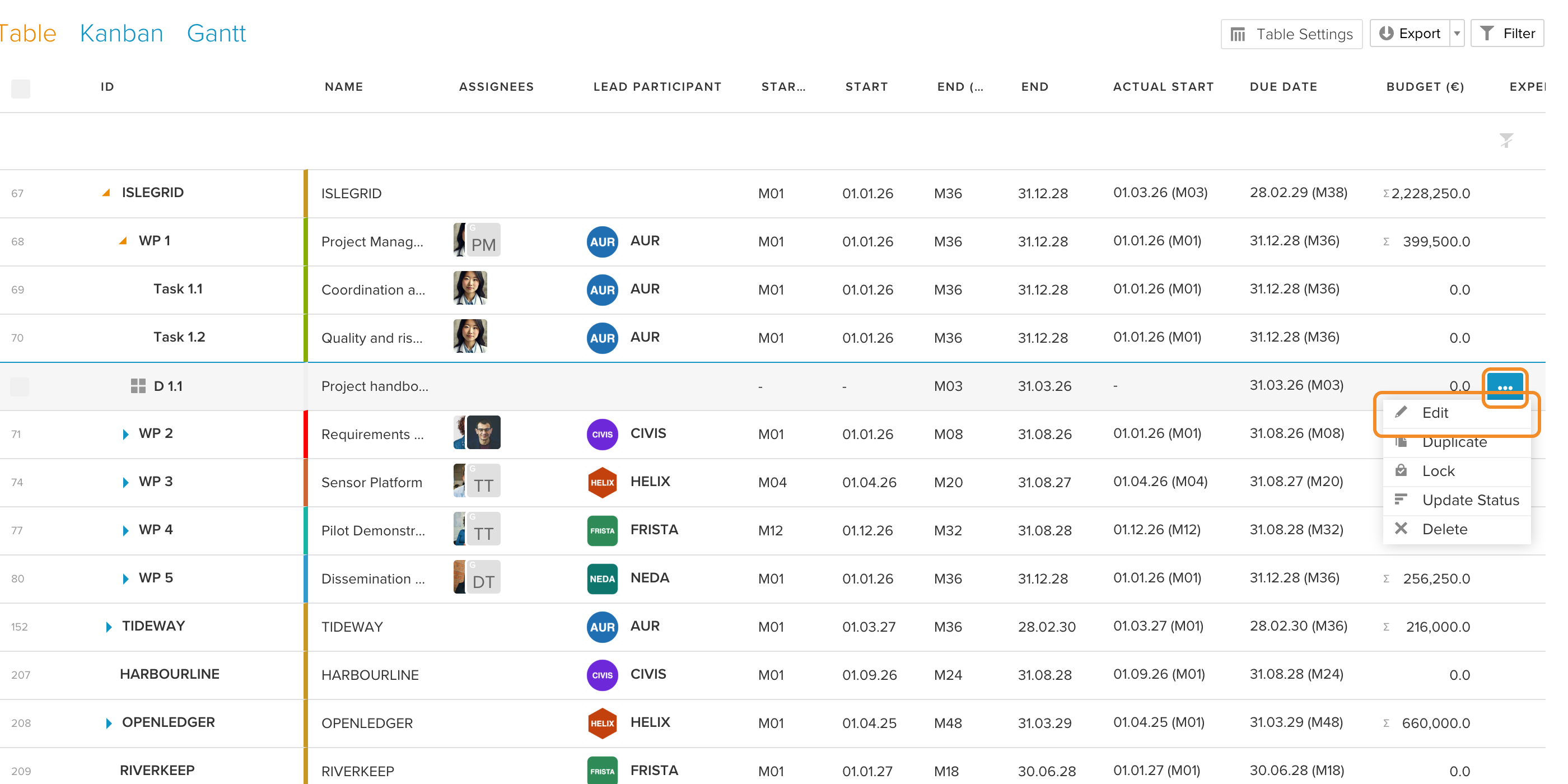
- Klicken Sie auf das Ereignis, das Sie bearbeiten oder verschieben möchten, oder klicken Sie auf die Schaltfläche … am Ende seiner Zeile und wählen Sie „Bearbeiten“. Dadurch wird die Sidebar des Ereignisses geöffnet.
- In der Sidebar können Sie die folgenden Eigenschaften des Ereignisses aktualisieren:
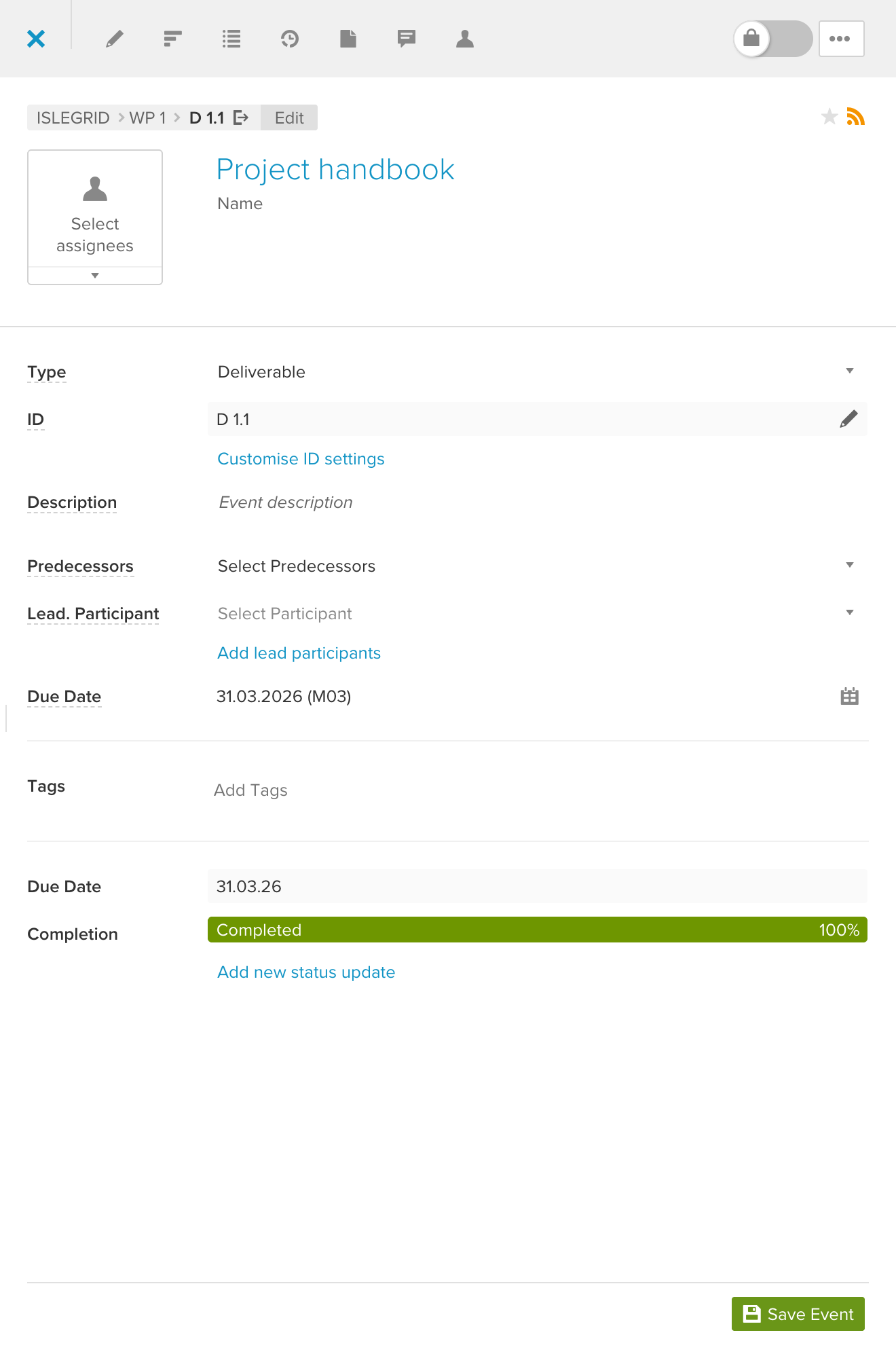
- Name: Bearbeiten Sie den Namen des Ereignisses.
- Verantwortlichen auswählen: Klicken Sie auf das Dropdown-Menü und aktualisieren Sie die verantwortlichen Personen für das Ereignis.
- Typ: Klicken Sie auf das Dropdown-Menü und ändern Sie den Typ des Ereignisses
- ID: Diese wird standardmäßig vergeben, Sie können das ID-Format jedoch unter den Anpassungseinstellungen anpassen. Sie können die automatische ID-Nummer auch überschreiben, indem Sie auf das Symbol „Bearbeiten“ klicken und den gewünschten ID-Namen eingeben.
- Beschreibung: Bearbeiten Sie die Beschreibung des Ereignisses
- Vorgänger: Wenn andere Ereignisse, Projekte und/oder Aktivitäten abgeschlossen sein müssen, bevor dieses Ereignis fällig ist, wählen Sie diese als Vorgänger aus dem Dropdown-Menü aus
- Teilnehmer: Weisen Sie das Ereignis einem anderen verantwortlichen Teilnehmer zu. Klicken Sie auf „Weitere hinzufügen“, wenn mehrere Teilnehmer verantwortlich sind (maximal 3).
- Fälligkeitsdatum: Ändern Sie das Fälligkeitsdatum des Ereignisses über das Kalendersymbol.
- Tags: Kategorisieren Sie das Ereignis, indem Sie Tags hinzufügen.
- Fertigstellung: wird angezeigt, sobald das Ereignis gespeichert ist, und spiegelt den gemeldeten Fortschritt wider. Über „Letzter Post in Updates“ gelangen Sie zum Tab „Updates“, in dem Sie Fortschritt melden (siehe Fortschritt berichten).
Ereignisse an eine andere Position verschieben
Um das Ereignis an eine andere Position oder unter ein anderes Projekt oder eine andere Aktivität zu verschieben, öffnen Sie es in der Sidebar und klicken Sie im Pfad oben auf seine ID mit dem Pfeilsymbol (beim Öffnen der Sidebar erscheint kurz der Hinweis „Verschieben“). Es öffnet sich eine Liste des Arbeitsplans mit einem Suchfeld. Die orangefarbene Linie zeigt die aktuelle Position; bewegen Sie den Mauszeiger über eine Linie, um sie hervorzuheben, und klicken Sie auf die Linie, an die das Ereignis verschoben werden soll.
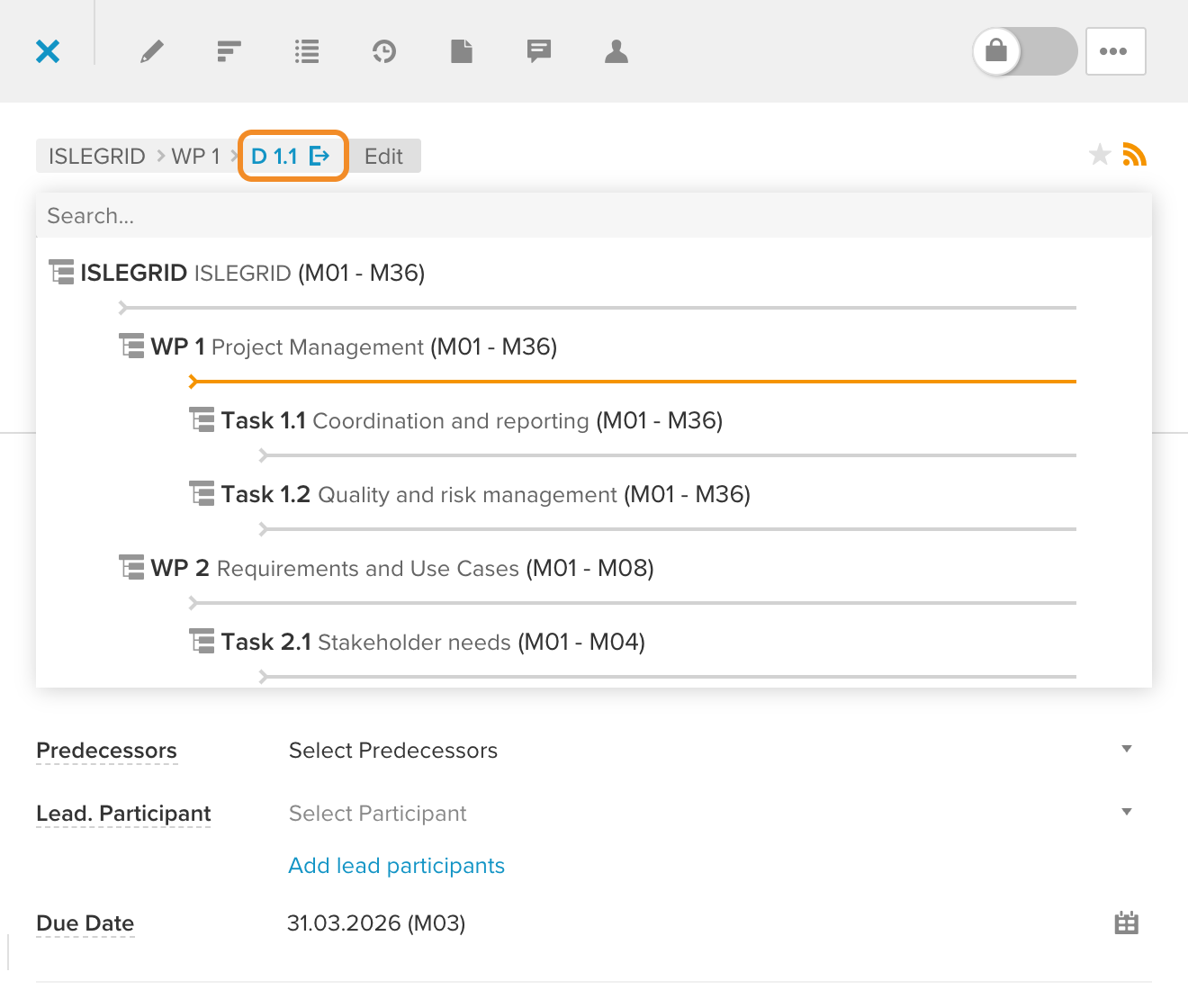
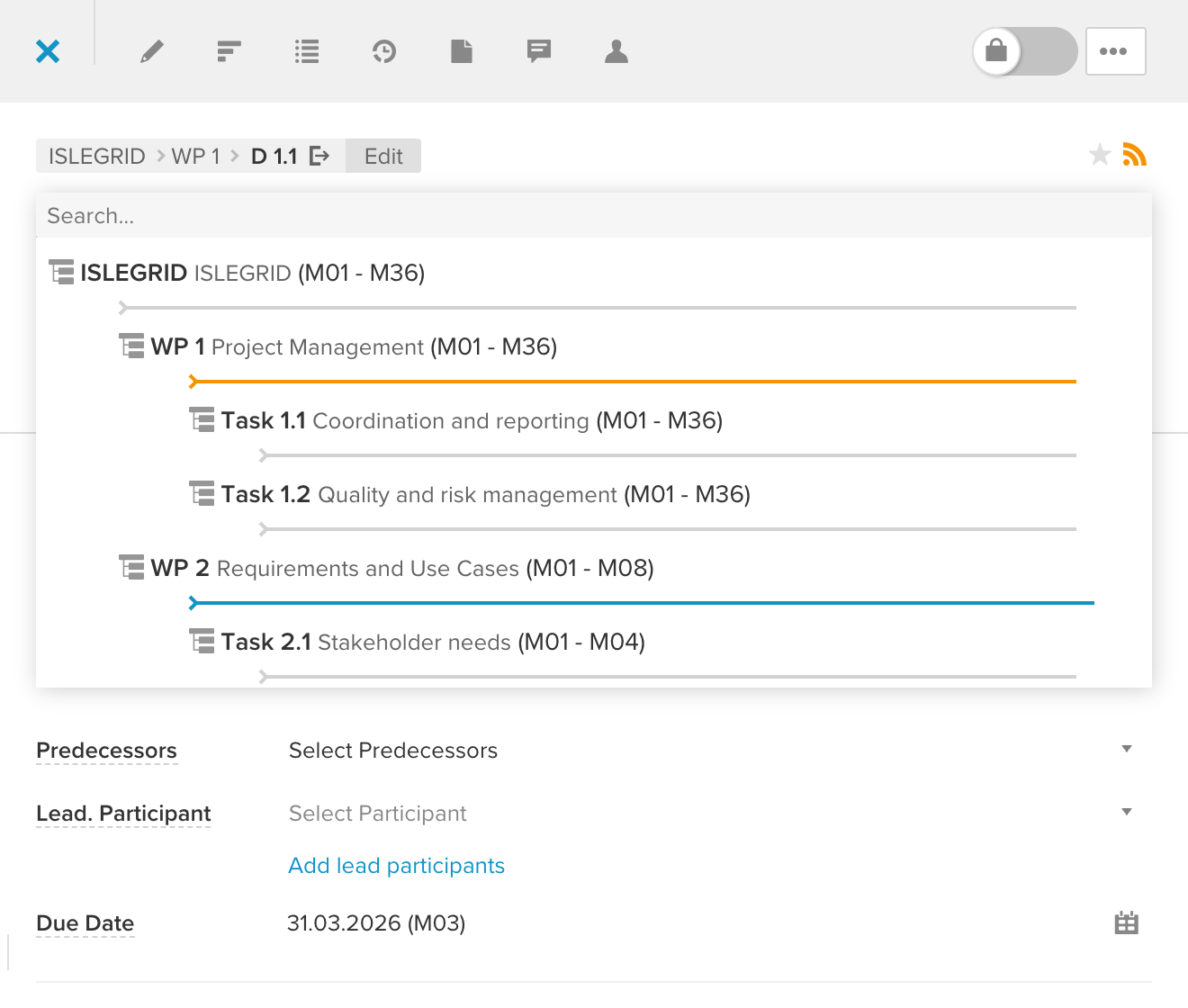
Hinweis: Wenn Sie ein Ereignis an eine andere Position verschieben, werden die IDs des Ereignisses und aller folgenden Ereignisse automatisch aktualisiert.
- Wenn Sie Ihre Bearbeitung abgeschlossen haben, klicken Sie auf „Ereignis speichern“.
Hinweis: Lesen Sie hier, wie Sie Ereignisse duplizieren und löschen können.