
Projekte, Aktivitäten und Ereignisse löschen
💡 Hinweis:
Um Projekte, Aktivitäten oder Ereignisse zu löschen, müssen Sie:
- über Verwalten-Rechte für den Arbeitsplan oder die jeweilige übergeordnete Aktivität verfügen (siehe Rollen, Zugriffsebenen und Zugriffsrechte)
- sicherstellen, dass sich die aktuelle Planversion im Bearbeitungsmodus befindet (siehe Arbeitsbereichsplanversionen verwalten)
⚠️ Bevor Sie löschen:
- Wenn Sie ein Projekt löschen, werden immer auch alle Sub-Aktivitäten und Ereignisse darunter gelöscht. Beim Löschen einer Aktivität mit Sub-Aktivitäten oder Ereignissen fragt EMDESK, ob diese mitgelöscht werden („Element und Unterelemente löschen“) oder nur die Aktivität („Nur Element löschen“); behaltene Unterelemente rücken eine Ebene nach oben. Gelöschte Elemente werden in den Papierkorb verschoben und können nur mit Hilfe unseres technischen Supports wiederhergestellt werden.
- Steht das Element nicht an letzter Stelle seiner übergeordneten Liste, werden die IDs aller folgenden Elemente neu nummeriert.
Projekte löschen
- Klicken Sie im Hauptmenü auf „Arbeitsplan“.
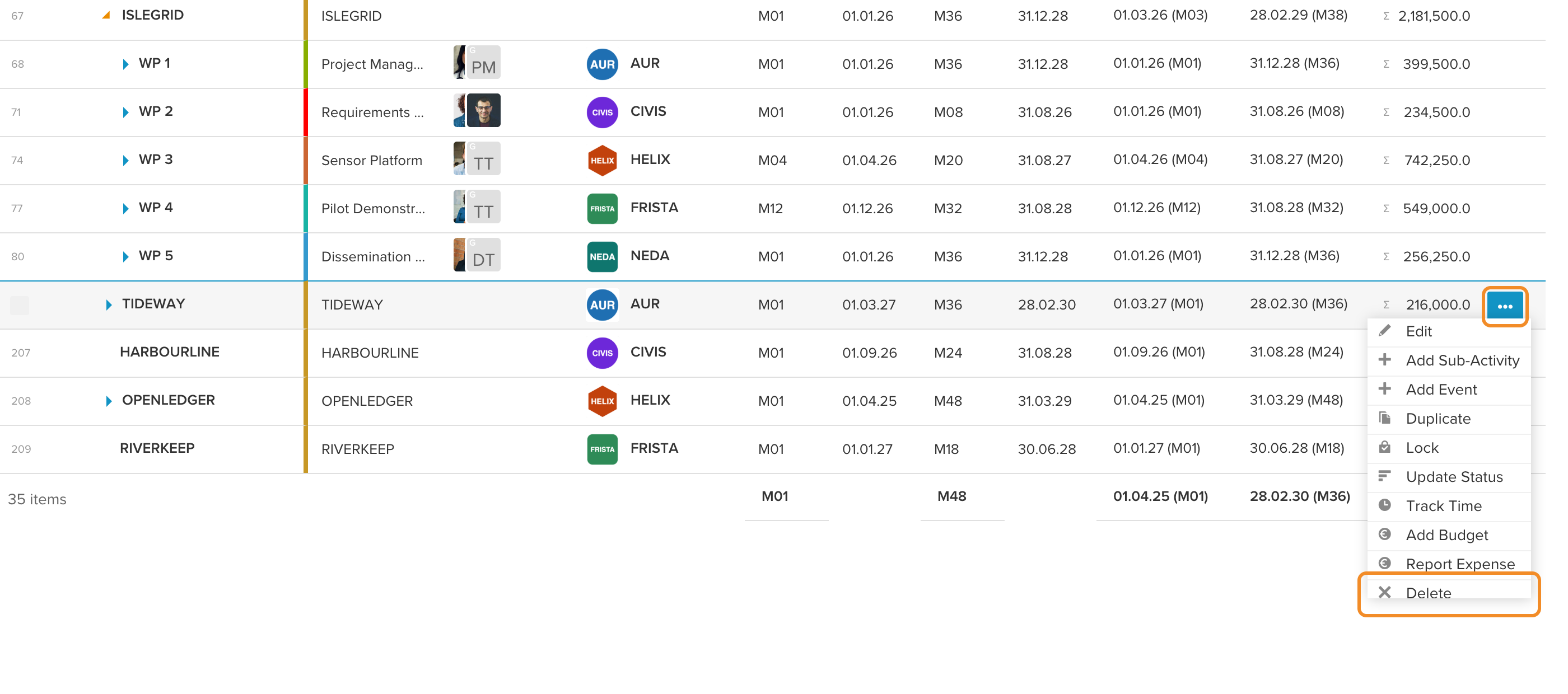
- Bewegen Sie den Mauszeiger über das Projekt, das Sie löschen möchten, klicken Sie auf die Schaltfläche … am Ende der Zeile und wählen Sie „Löschen“.
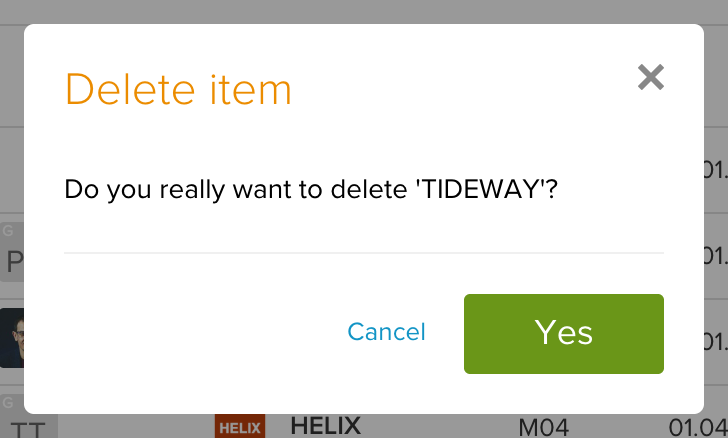
- Bestätigen Sie mit „Ja“.
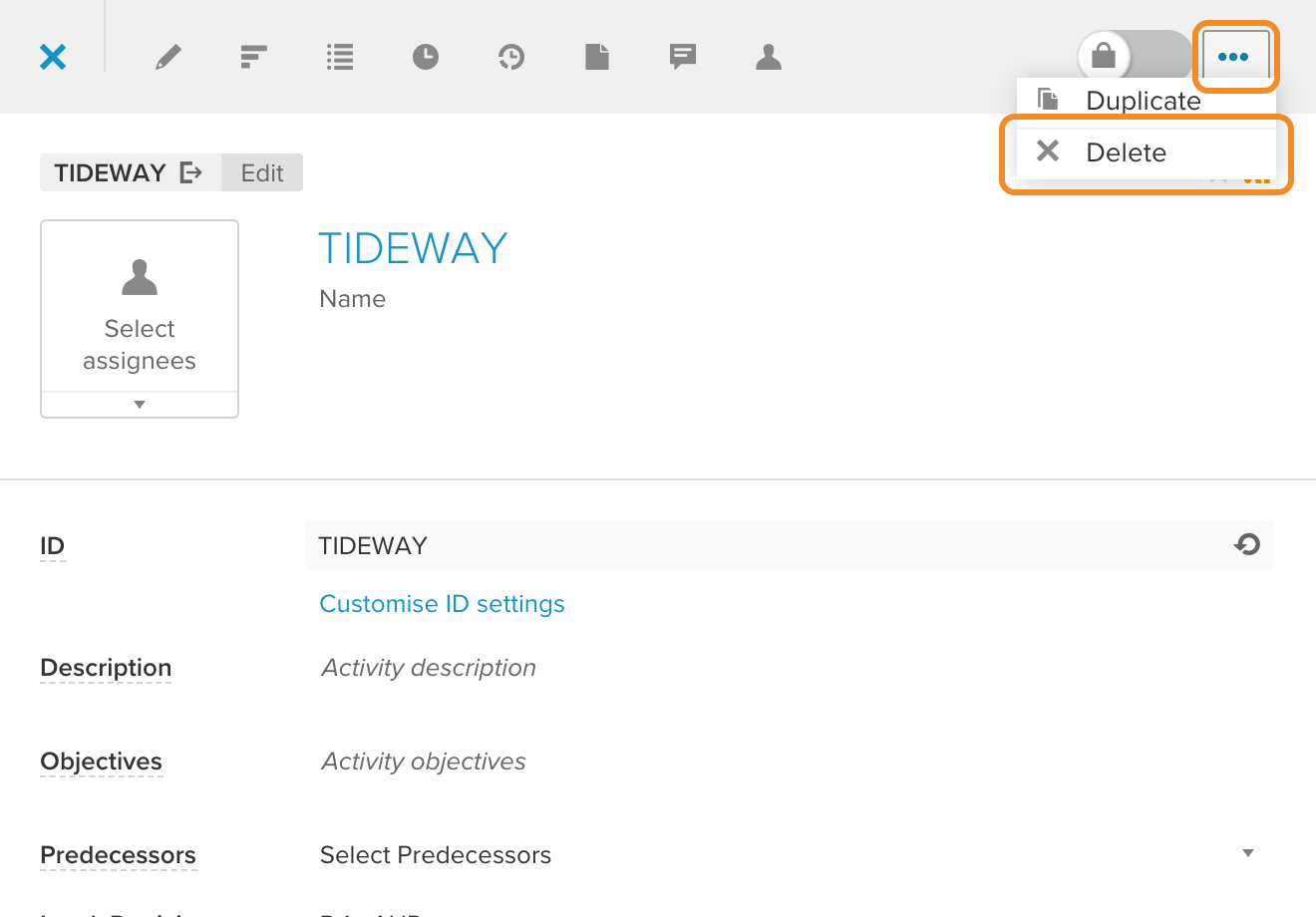
💡 Tipp: Sie können ein Projekt auch in seiner Sidebar löschen: Klicken Sie oben rechts auf die Schaltfläche … und wählen Sie „Löschen“.
Hinweis: Lesen Sie hier, wie Sie Projekte erstellen, aktualisieren und duplizieren können.
Aktivitäten löschen
- Klicken Sie im Hauptmenü auf „Arbeitsplan“.
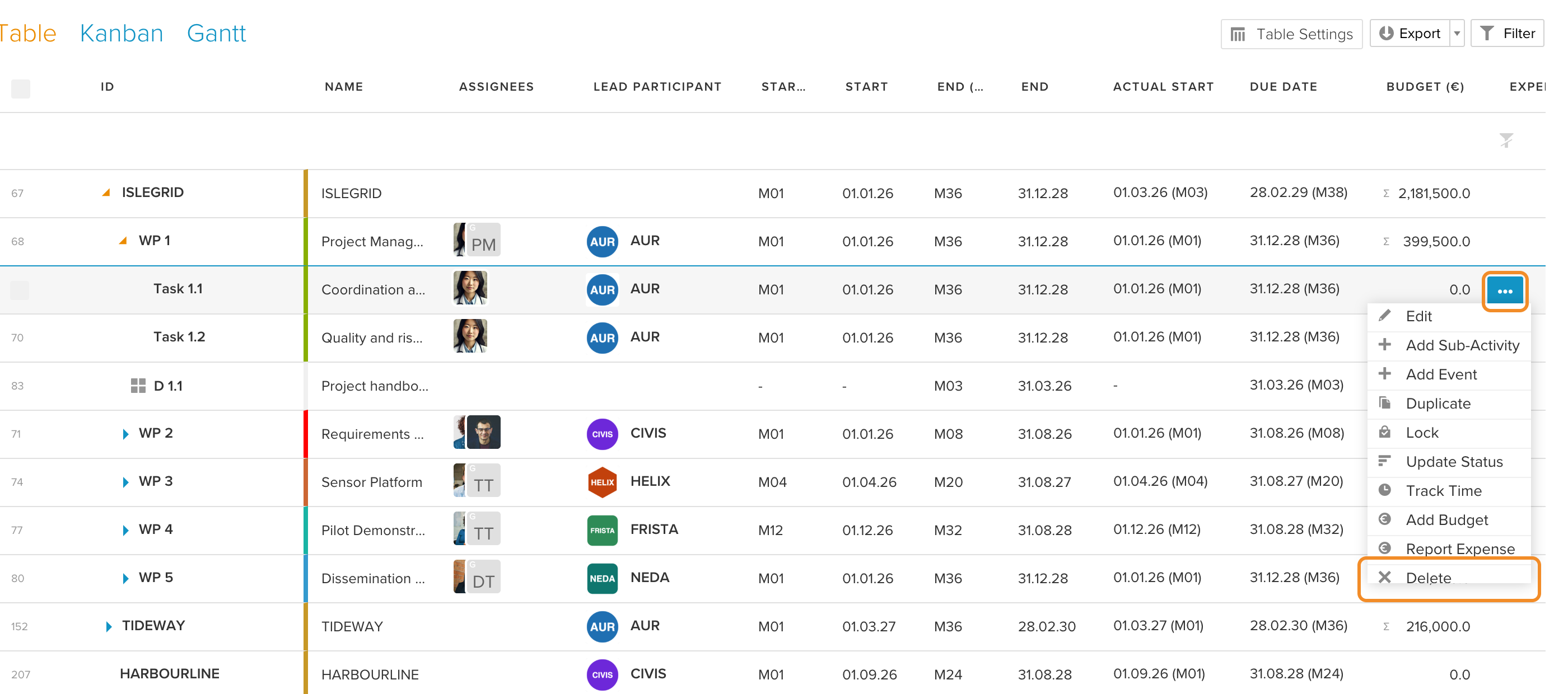
- Bewegen Sie den Mauszeiger über die Aktivität, die Sie löschen möchten, klicken Sie auf die Schaltfläche … am Ende der Zeile und wählen Sie „Löschen“.
- Bestätigen Sie mit „Ja“.
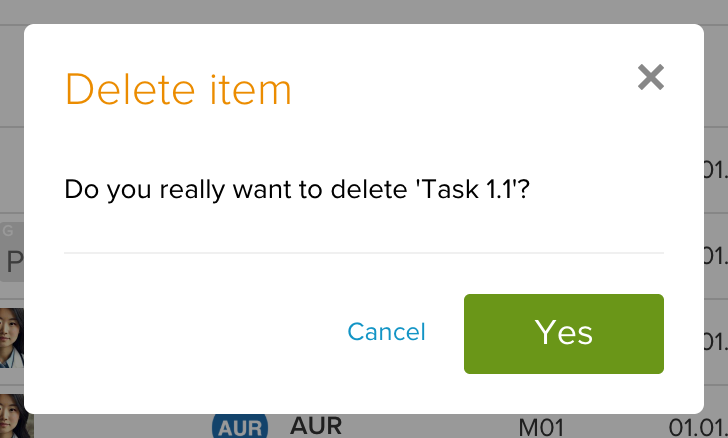
💡 Tipp: Sie können eine Aktivität auch in ihrer Sidebar löschen: Klicken Sie oben rechts auf die Schaltfläche … und wählen Sie „Löschen“.
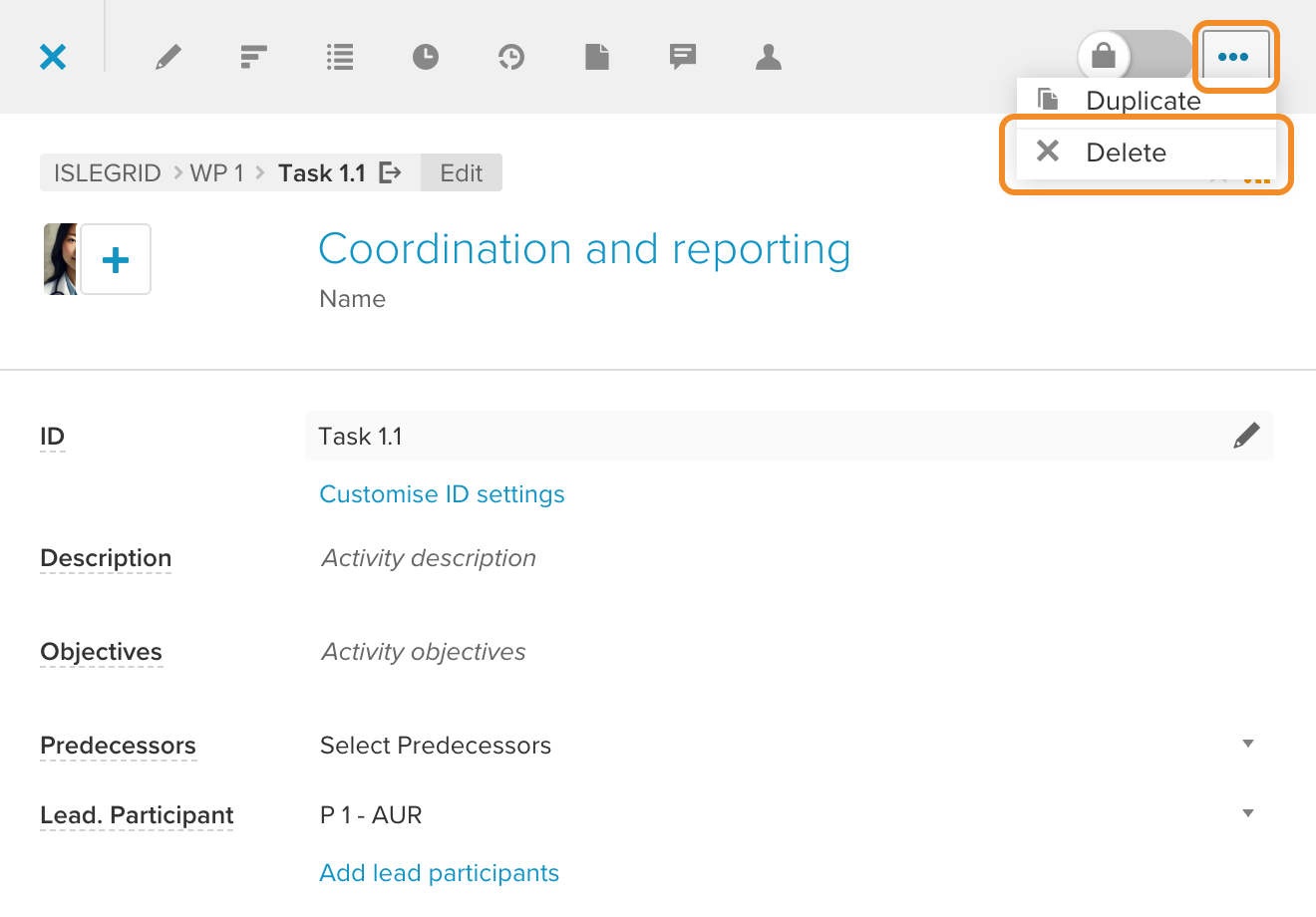
Hinweis: Lesen Sie hier, wie Sie Aktivitäten erstellen und aktualisieren und duplizieren können.
Ereignisse löschen
- Klicken Sie im Hauptmenü auf „Arbeitsplan“.
- Bewegen Sie den Mauszeiger über das Ereignis (Arbeitsergebnis oder Meilenstein), das Sie löschen möchten, klicken Sie auf die Schaltfläche … am Ende der Zeile und wählen Sie „Löschen“.
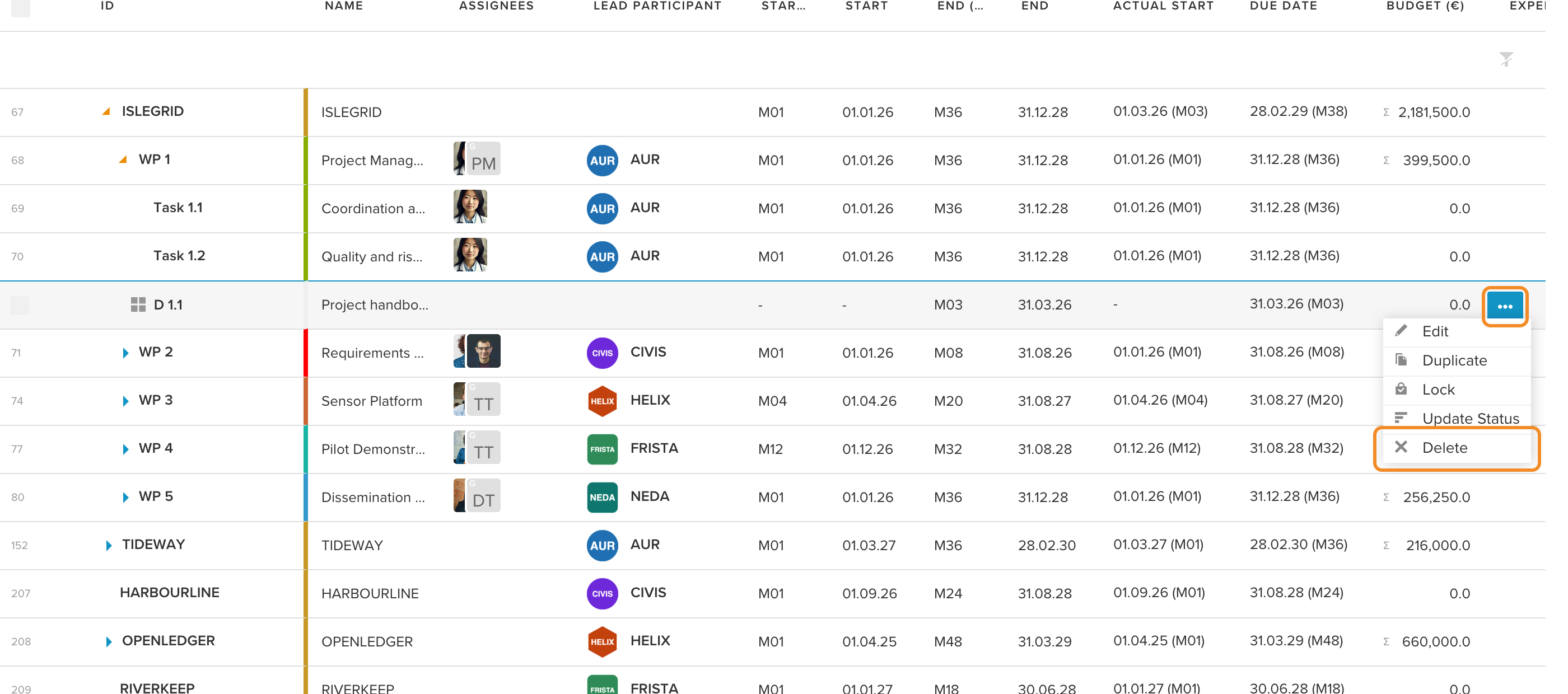
- Bestätigen Sie mit „Ja“.
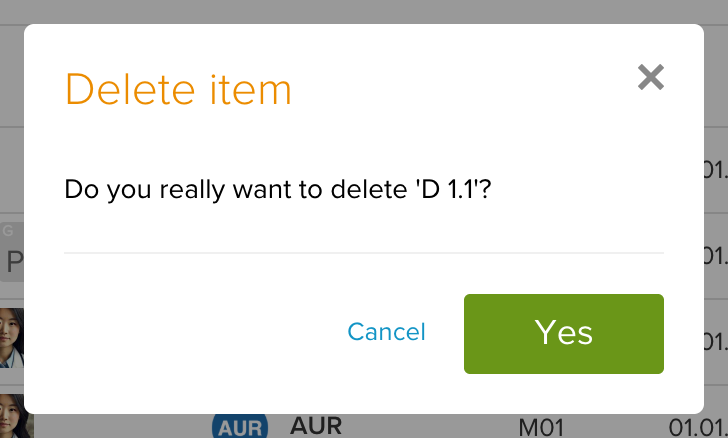
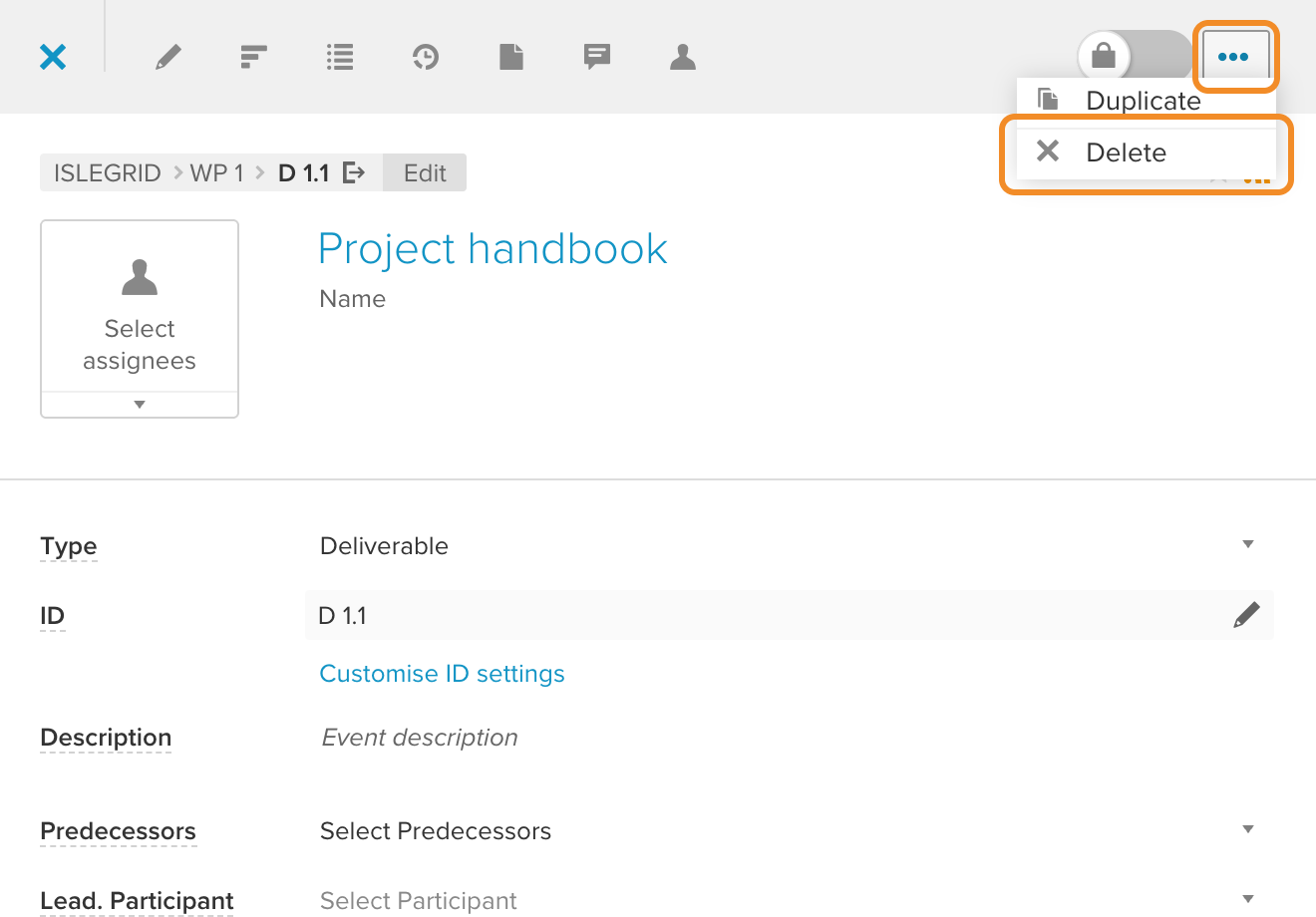
💡 Tipp: Sie können ein Ereignis auch in seiner Sidebar löschen: Klicken Sie oben rechts auf die Schaltfläche … und wählen Sie „Löschen“.
Hinweis: Lesen Sie hier, wie Sie Ereignisse erstellen und aktualisieren und duplizieren können.