
Projekte, Aktivitäten und Ereignisse duplizieren
💡 Hinweis:
Um Projekte, Aktivitäten oder Ereignisse zu duplizieren, müssen Sie:
- über Verwalten-Rechte für den Arbeitsplan oder die jeweilige übergeordnete Aktivität verfügen (siehe Rollen, Zugriffsebenen und Zugriffsrechte)
- sicherstellen, dass sich die aktuelle Planversion im Bearbeitungsmodus befindet (siehe Arbeitsbereichsplanversionen verwalten)
Was wird kopiert?
- Die Kopie wird am Ende derselben übergeordneten Liste angelegt (bei einem Projekt: am Ende des Arbeitsplans), und an ihren Namen wird (Kopie) angehängt.
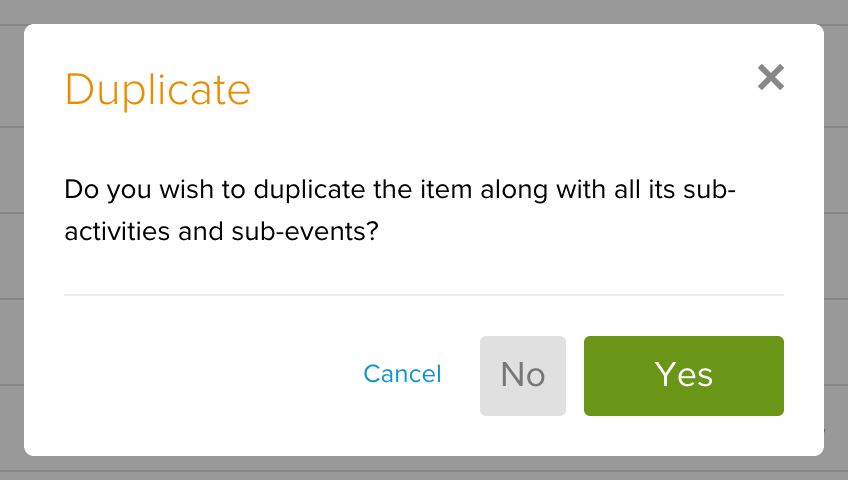
- Hat das Projekt oder die Aktivität Sub-Aktivitäten oder Ereignisse, fragt EMDESK: Möchten Sie den Eintrag mit allen Unteraktivitäten und Unterereignissen duplizieren?
- Ja: kopiert das Element mit allem, was darunter liegt; an den Namen jedes kopierten Elements wird (Copy) angehängt. Bei größeren Strukturen kann das einen Moment dauern (Duplizieren ... Bitte warten.).
- Nein: kopiert nur das Element selbst, ohne Sub-Aktivitäten und Ereignisse.
- Abbrechen: Es wird nichts kopiert.
- Die Kopie eines gesperrten Elements ist nicht gesperrt.
Projekte duplizieren
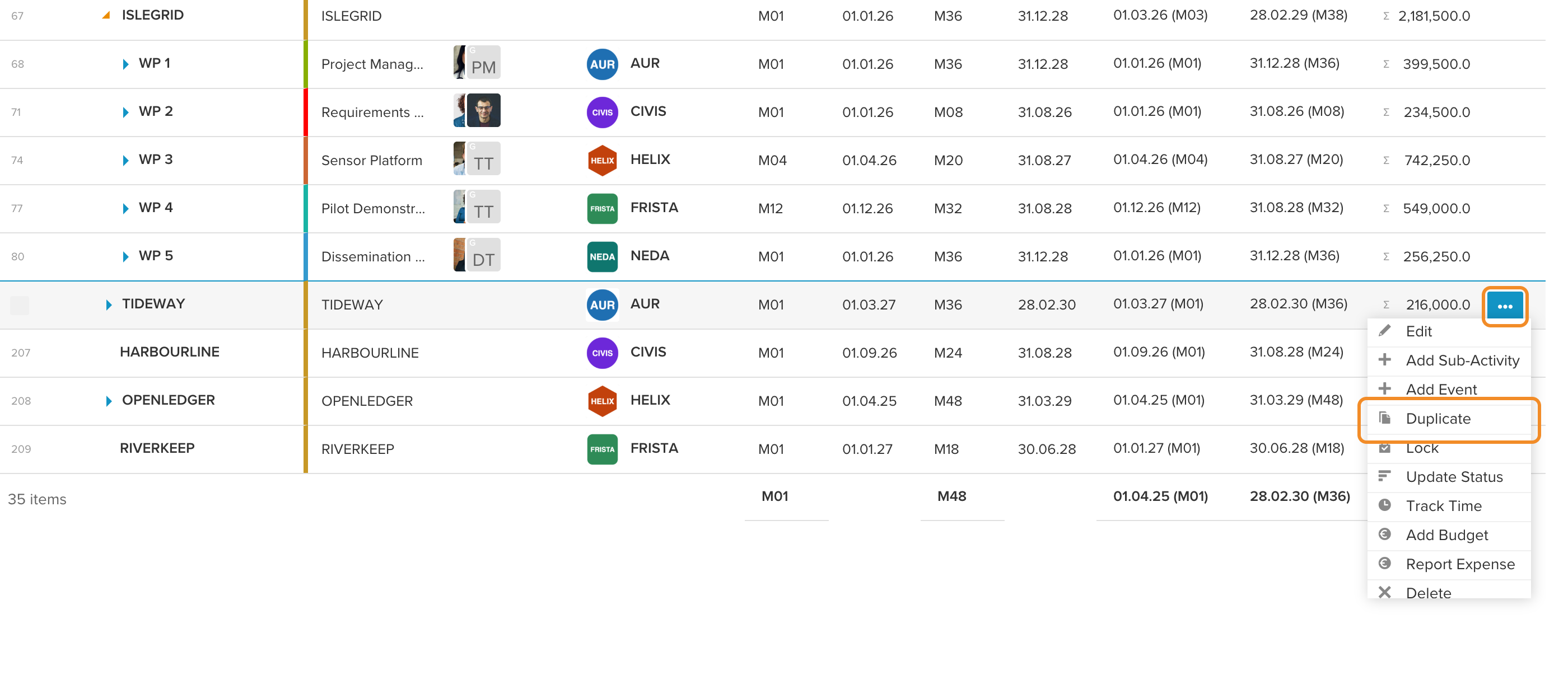
- Klicken Sie im Hauptmenü auf „Arbeitsplan“.
- Bewegen Sie den Mauszeiger über das Projekt, das Sie duplizieren möchten, klicken Sie auf die Schaltfläche … am Ende der Zeile und wählen Sie „Duplizieren“.
- Enthält das Projekt Aktivitäten oder Ereignisse, wählen Sie „Ja“, um sie mitzukopieren, oder „Nein“, um nur das Projekt zu kopieren (siehe Was wird kopiert?).
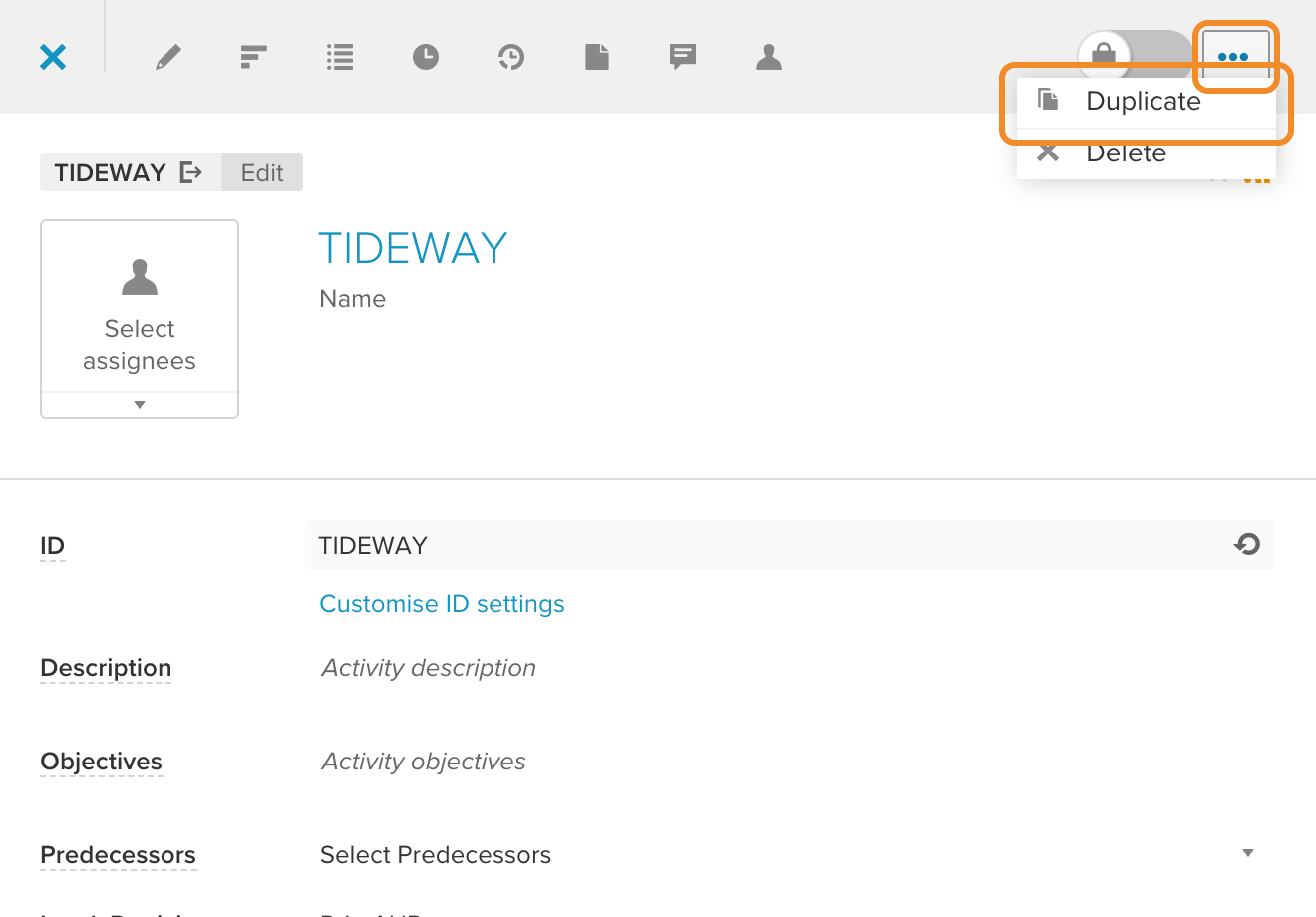
💡 Tipp: Sie können ein Projekt auch in seiner Sidebar duplizieren: Klicken Sie oben rechts auf die Schaltfläche … und wählen Sie „Duplizieren“.
Hinweis: Lesen Sie hier, wie Sie Projekte erstellen, aktualisieren und löschen können.
Aktivitäten duplizieren
- Klicken Sie im Hauptmenü auf „Arbeitsplan“.
- Bewegen Sie den Mauszeiger über die Aktivität, die Sie duplizieren möchten, klicken Sie auf die Schaltfläche … am Ende der Zeile und wählen Sie „Duplizieren“.
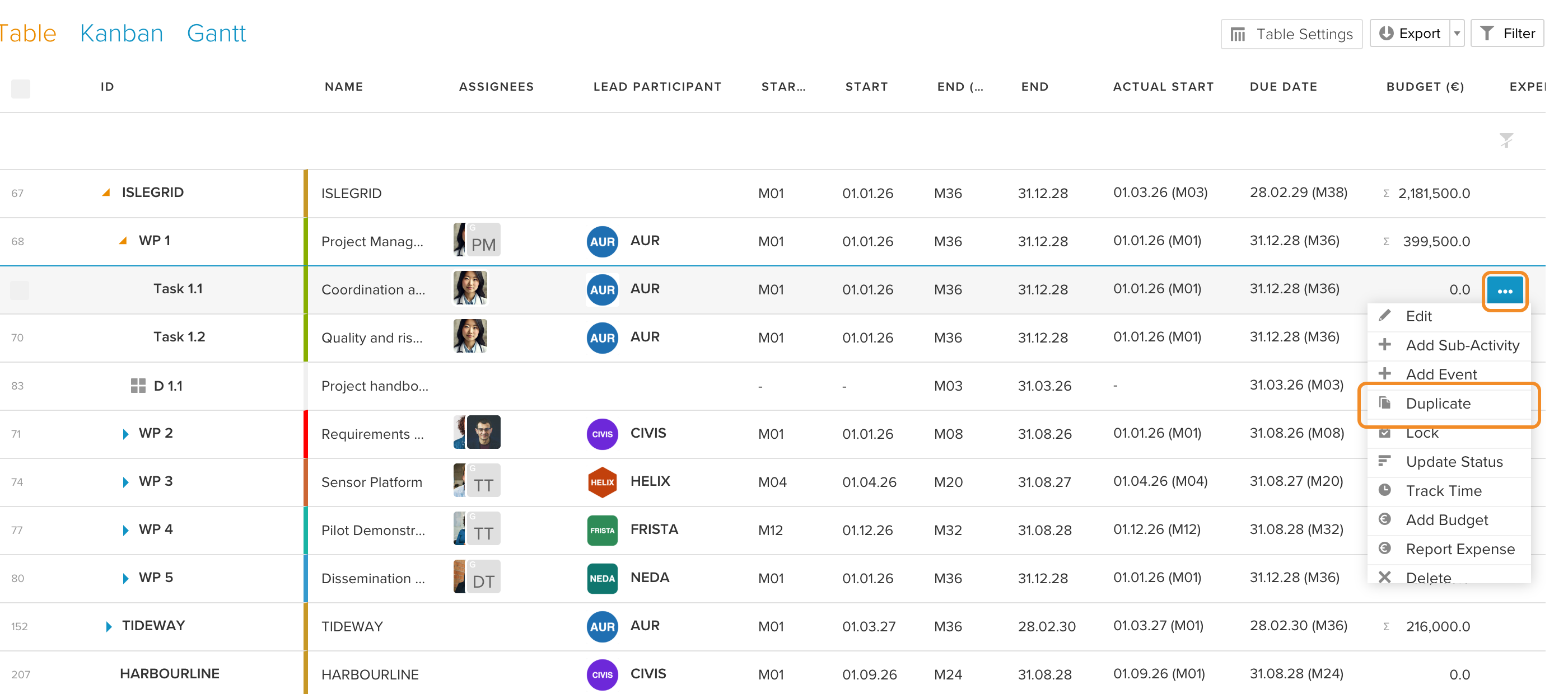
- Hat die Aktivität Sub-Aktivitäten oder Ereignisse, wählen Sie „Ja“, um sie mitzukopieren, oder „Nein“, um nur die Aktivität zu kopieren. Eine Aktivität ohne Unterelemente wird sofort kopiert.
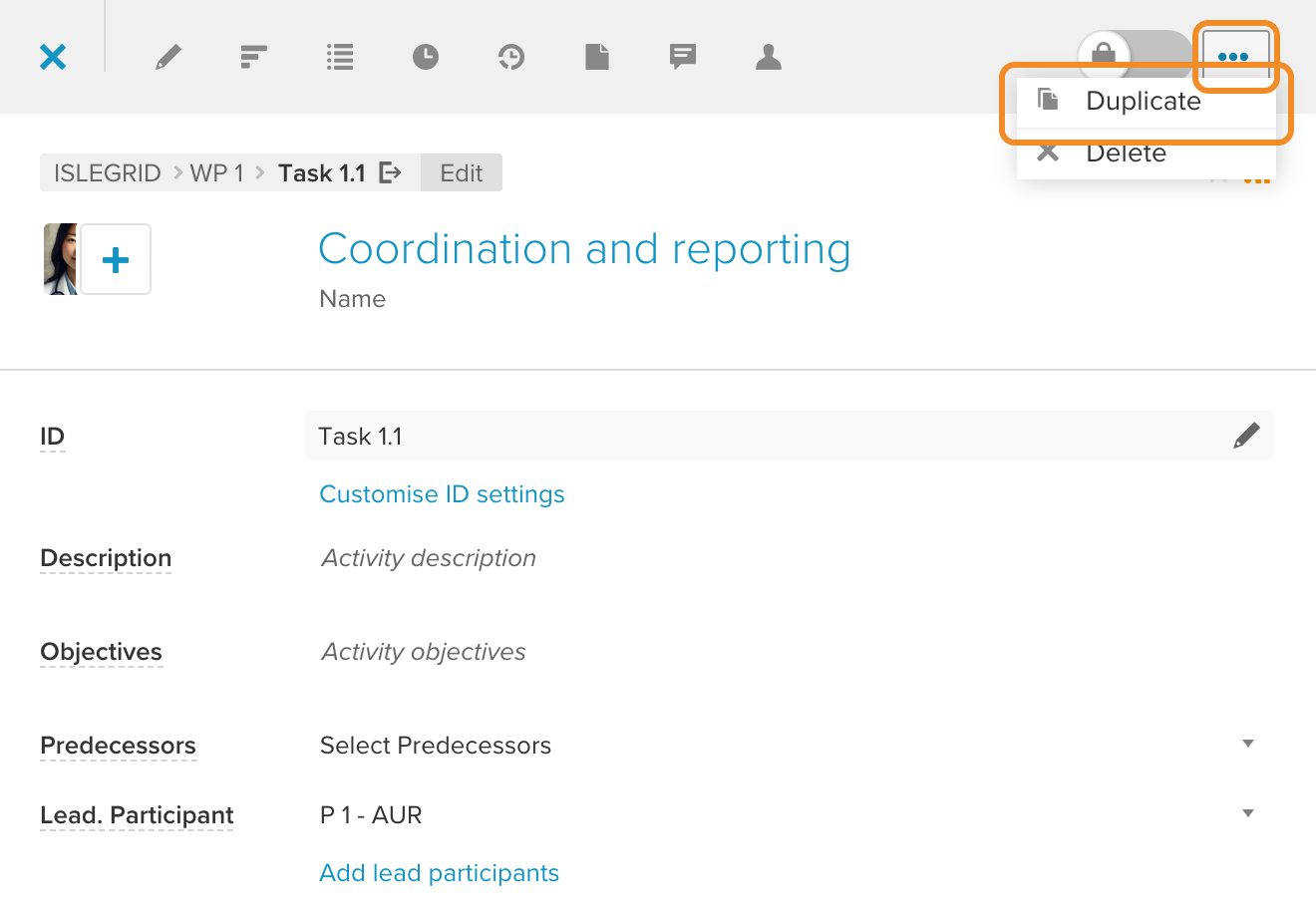
💡 Tipp: Sie können eine Aktivität auch in ihrer Sidebar duplizieren: Klicken Sie oben rechts auf die Schaltfläche … und wählen Sie „Duplizieren“.
Hinweis: Lesen Sie hier, wie Sie Aktivitäten erstellen und aktualisieren und löschen können.
Ereignisse duplizieren
- Klicken Sie im Hauptmenü auf „Arbeitsplan“.
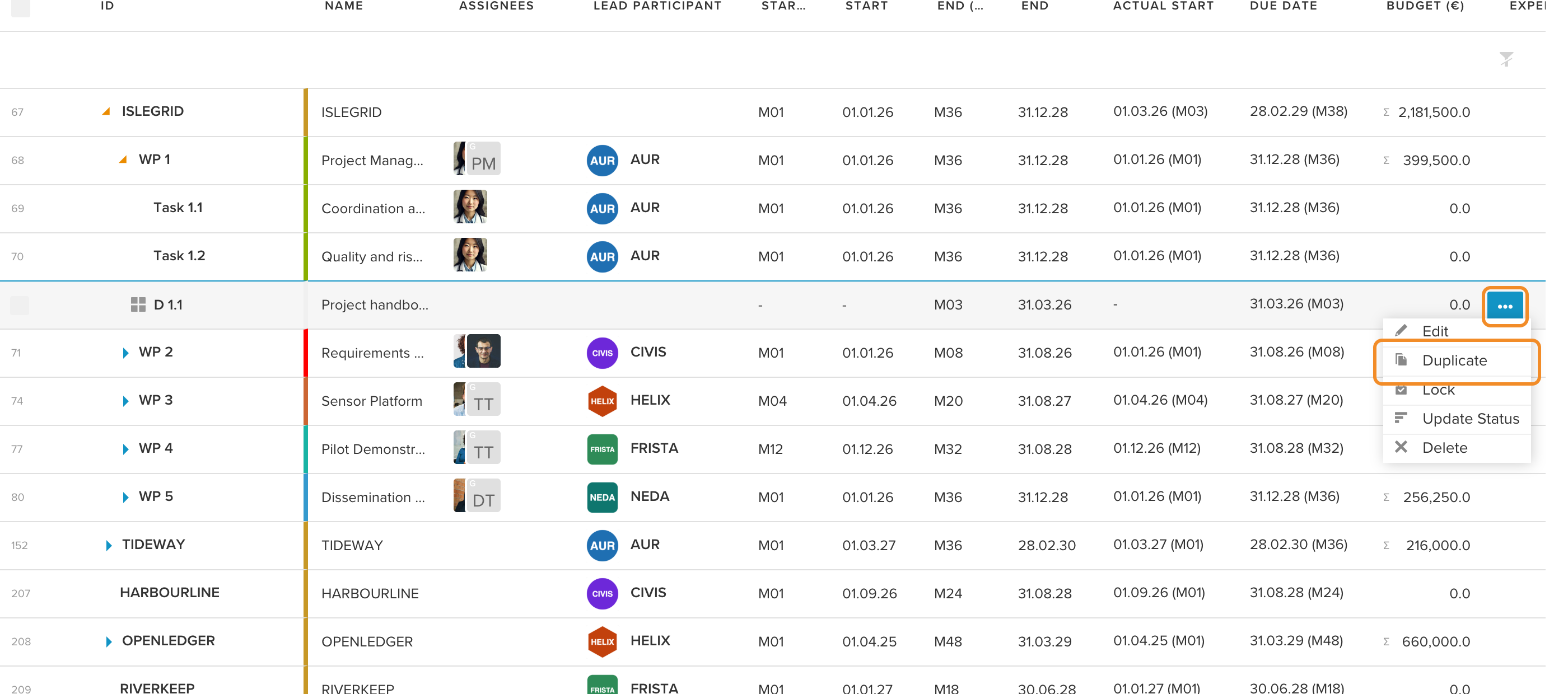
- Bewegen Sie den Mauszeiger über das Ereignis (Arbeitsergebnis oder Meilenstein), das Sie duplizieren möchten, klicken Sie auf die Schaltfläche … am Ende der Zeile und wählen Sie „Duplizieren“. Das Ereignis wird sofort kopiert.
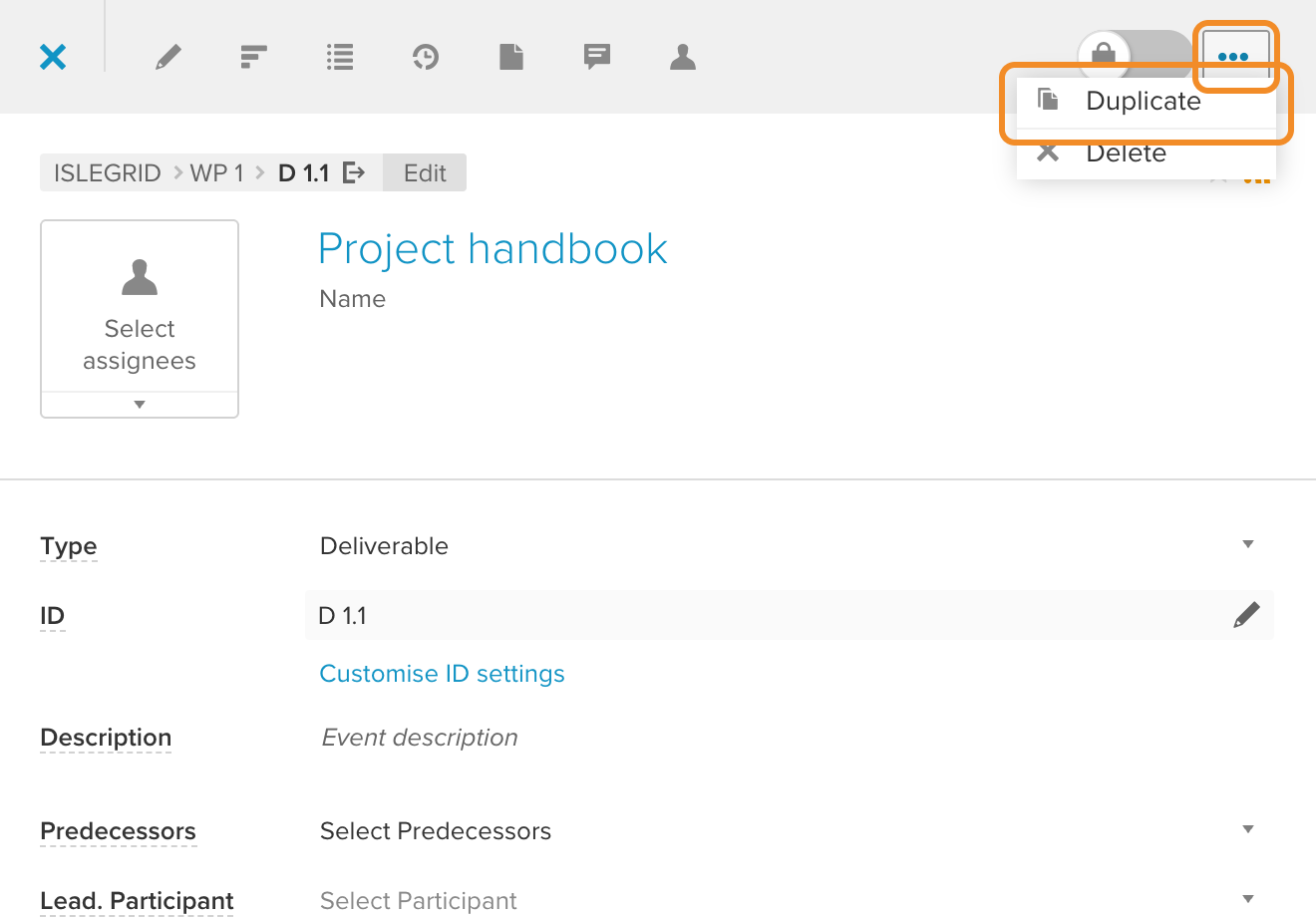
💡 Tipp: Sie können ein Ereignis auch in seiner Sidebar duplizieren: Klicken Sie oben rechts auf die Schaltfläche … und wählen Sie „Duplizieren“.
Hinweis: Lesen Sie hier, wie Sie Ereignisse erstellen und aktualisieren und löschen können.