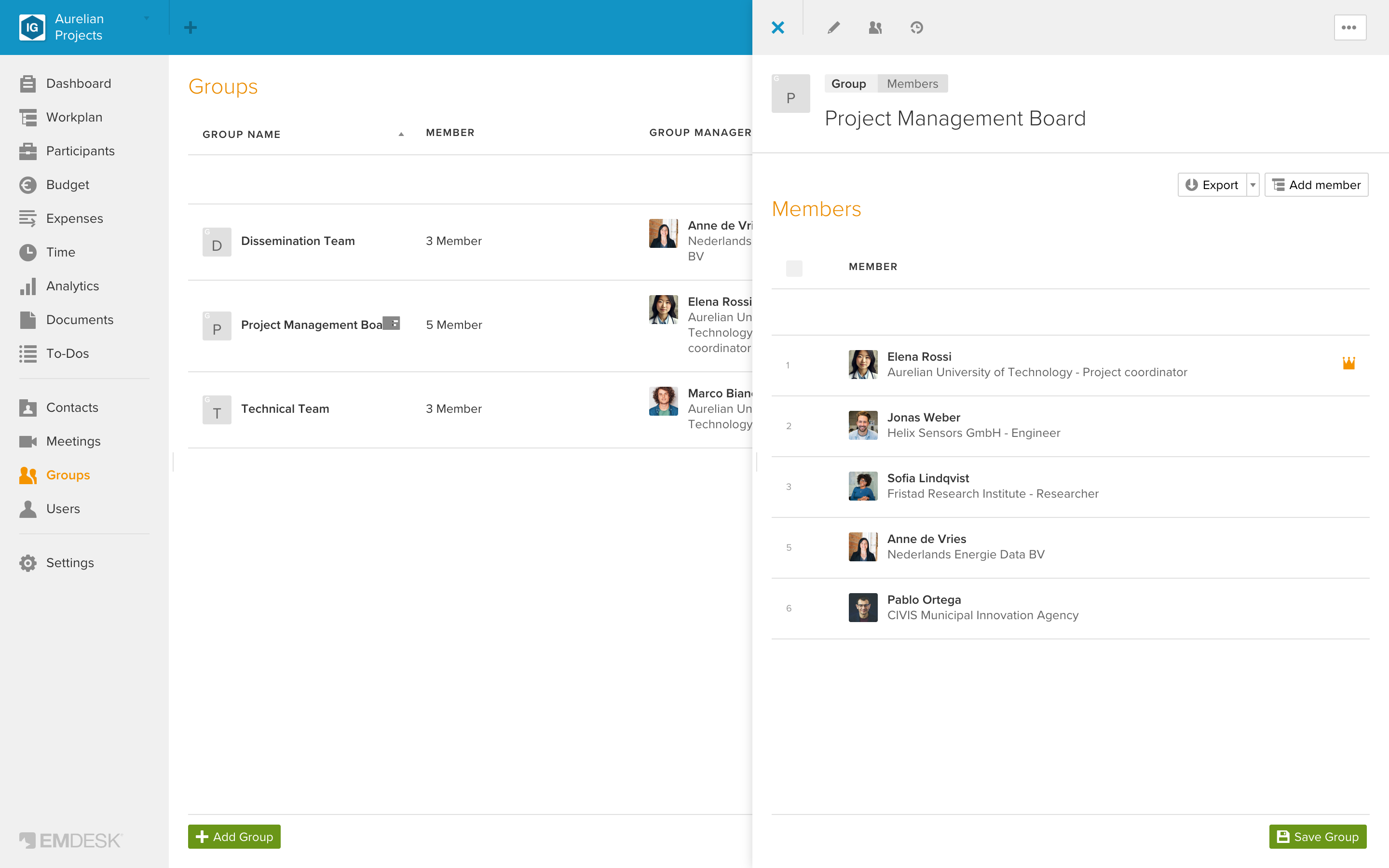
Gruppen und Mitglieder verwalten
Während der Laufzeit eines Projekts können Sie neue Gruppen erstellen, Gruppen löschen, die Eigenschaften von Gruppen aktualisieren sowie Gruppenmitglieder hinzufügen und entfernen.
- Sie müssen über Administrator- oder Managerrechte verfügen oder Gruppenmanager sein, um eine Gruppe verwalten zu können. Nur Benutzer mit Administrator- und Managerrechten können neue Gruppen erstellen (siehe „Rollen, Zugriffsebenen und Zugriffsrechte”).
- Alle Benutzer können auf den Bereich „Gruppen” zugreifen, verfügbare Gruppen anzeigen, offenen Gruppen beitreten und die Aufnahme in geschlossene Gruppen beantragen (siehe „Einer Gruppe beitreten oder sie verlassen”).
Alle Gruppen werden im Abschnitt „Gruppen” des Startmenüs in einer sortierbaren und durchsuchbaren Tabellenansicht mit Details wie Gruppenname, Mitglieder, Gruppenmanager, Gruppen-E-Mail-Adresse, Zugriffsebene, Kurzname, Beschreibung und Tags aufgelistet. Mit dem Symbol „+” oben rechts in der Tabelle können Sie Spalten ein- und ausblenden.
Um eine Gruppe zu finden, verwenden Sie die Suchfelder in den Spaltenüberschriften oder klicken Sie auf eine beliebige Spaltenüberschrift, um die Sortierung zu ändern.

Befolgen Sie die folgenden Anweisungen, um:
- Gruppenmitglieder hinzufügen
- Gruppenmitglieder entfernen
- Anträge auf Beitritt zu einer eingeschränkten Gruppe genehmigen
- Gruppeneigenschaften aktualisieren
- Eine Gruppe löschen
Gruppenmitglieder hinzufügen
- 1
-
Klicken Sie im Startmenü auf „Gruppen“ , um den Abschnitt „Gruppen“ zu öffnen.
- 2
-
Klicken Sie auf die Gruppe, die Sie bearbeiten möchten, oder klicken Sie auf das Symbol „Bearbeiten“, um eine Seitenleiste für die Gruppe zu öffnen.

- 3
-
Wählen Sie in der Seitenleiste die Registerkarte „Mitglieder“ aus.

- 4
-
Die Liste der Gruppenmitglieder wird angezeigt. Klicken Sie über der Tabelle „Mitglieder“ auf „Mitglied hinzufügen“.

- 5
-
Die Liste der Nichtmitglieder der Gruppe wird angezeigt. Aktivieren Sie das Kontrollkästchen neben den Mitgliedern, die Sie hinzufügen möchten, und klicken Sie auf „Mitglied hinzufügen”.

Hinweis - Sie können das Suchfeld oben in der Liste verwenden, um Mitglieder schnell zu finden, indem Sie deren Namen eingeben.
- Eingeladene Benutzer, deren Projektannahme noch aussteht, werden in die Mitgliederliste aufgenommen und können bereits zu einer Gruppe hinzugefügt werden.
- 6
-
Um neue Mitglieder zur Gruppe hinzuzufügen, klicken Sie unten in der Seitenleiste auf „Gruppe speichern“.
Gruppenmitglieder entfernen
- 1
-
Klicken Sie im Startmenü auf „Gruppen“ , um den Abschnitt „Gruppen“ zu öffnen.
- 2
-
Klicken Sie auf die Gruppe, die Sie bearbeiten möchten, oder klicken Sie auf das Symbol „Bearbeiten“, um eine Seitenleiste für die Gruppe zu öffnen.

- 3
-
Wählen Sie in der Seitenleiste die Registerkarte „Mitglieder“ aus.

- 4
-
Die Liste der Gruppenmitglieder wird angezeigt. Aktivieren Sie das Kontrollkästchen links neben den Mitgliedern, die Sie entfernen möchten, und klicken Sie oben auf X.

Tipp: Sie können das Suchfeld oben in der Liste verwenden, um Mitglieder schnell zu finden, indem Sie deren Namen eingeben. - 5
-
Klicken Sie im angezeigten Fenster auf „Entfernen“.

- 6
-
Um die Gruppenmitglieder zu entfernen, klicken Sie unten in der Seitenleiste auf „Gruppe speichern“.
Anträge auf Beitritt zu einer eingeschränkten Gruppe genehmigen
- 1
-
Klicken Sie im Menü „Startseite“ auf „Gruppen“ , um den Abschnitt „Gruppen“ zu öffnen.
- 2
-
Klicken Sie in der Spalte „Mitglieder” auf die Gruppe, für die ausstehende Anfragen vorliegen, oder klicken Sie auf das Symbol „Bearbeiten”. Dadurch wird eine Seitenleiste für die Gruppe geöffnet.

- 3
-
Wählen Sie in der Seitenleiste die Registerkarte „Mitglieder“ aus.

- 4
-
Die Liste der Gruppenmitglieder wird angezeigt. Scrollen Sie nach unten zur Liste der ausstehenden Anfragen und lehnen Sie die Anfragen ab oder nehmen Sie sie an.

Tipp: Bewegen Sie den Mauszeiger über den grünen Pfeil, um zu sehen, wann der Benutzer die Aufnahme in die Gruppe beantragt hat.

- 5
-
Um Ihre Änderungen zu speichern, klicken Sie unten in der Seitenleiste auf „Gruppe speichern“. Gruppeneigenschaften aktualisieren
Gruppeneigenschaften aktualisieren
- 1
-
Klicken Sie im Menü „Startseite“ auf „Gruppen“ , um den Abschnitt „Gruppen“ zu öffnen.
- 2
-
Klicken Sie auf die Gruppe, die Sie aktualisieren möchten, oder klicken Sie auf das Symbol „Bearbeiten“, um eine Seitenleiste für die Gruppe zu öffnen.

- 3
-
In der Seitenleiste können Sie die folgenden Eigenschaften der Gruppe aktualisieren:
-

- Bild: Um ein Bild für die Gruppe zu aktualisieren, klicken Sie auf das Fotosymbol oder ziehen Sie eine Bilddatei per Drag & Drop dorthin.
- Name: Klicken Sie in den blauen Platzhalter und aktualisieren Sie den Gruppennamen.
- Kurzname: Klicken Sie in das Feld und aktualisieren Sie den Kurznamen für die Gruppe.
- Kurzbeschreibung: Geben Sie eine Beschreibung für die Gruppe ein bzw. bearbeiten Sie diese.
- Gruppenmanager: Klicken Sie auf die Dropdown-Liste, um einen anderen Benutzer auszuwählen; es kann nur einen Gruppenmanager pro Gruppe geben.
- Zugriffsebene: Wechseln Sie zu „Offen” (Benutzer können ohne Genehmigung beitreten/austreten) oder „Eingeschränkt” (Benutzer benötigen die Genehmigung des Gruppenmanagers, um beizutreten/auszutreten).
- Privat: Aktivieren Sie diese Option, um die Gruppe für alle Nicht-Gruppenmitglieder (außer Administratoren und Manager, siehe „Rollen, Zugriffsebenen und Zugriffsrechte”) auszublenden/einzublenden.
- Gruppen-E-Mail aktivieren: Aktivieren Sie diese Option, um die Mailinglistenoption für die Gruppe zu aktivieren/deaktivieren. Wenn diese Option aktiviert ist, wird das Feld „E-Mail-Adresse“ angezeigt. Geben Sie den Teil der E-Mail-Adresse vor dem @-Symbol (lokaler Teil) ein, z. B. „financereps“ für die E-Mail-Adresse „financereps@groups.emdesk.com“:

Hinweis:
- Die E-Mail-Adresse darf keine nicht unterstützten Zeichen enthalten und muss mindestens 3 und höchstens 63 Zeichen lang sein.
- Die E-Mail-Adresse muss innerhalb der Domain @groups.emdesk.com eindeutig sein und unterliegt der Verfügbarkeit.
- Die E-Mail-Adressdomain ist fest vorgegeben und kann nicht geändert werden.
- Standardmäßig haben alle Benutzer der Gruppe das Recht, E-Mails zu senden und zu empfangen. Um diese Rechte zu aktualisieren, lesen Sie bitte „Mailinglistenoption für Gruppen”.
- Gruppenrechte aktivieren: Um die Zugriffsrechte für alle Gruppenmitglieder auf Gruppenebene zu verwalten, aktivieren Sie bitte die Option „Gruppenrechte“:

Hinweis:
- Standardmäßig sind die Zugriffsrechte für Gruppen auf „Zugriffsrechte für alle Bereiche verwalten” eingestellt. Gehen Sie zum Abschnitt „Benutzer”, um die Zugriffsrechte für Gruppen anzupassen.
- Alle Gruppenmitglieder übernehmen die für diese Gruppe festgelegten Zugriffsrechte.
- Durch die Mitgliedschaft in Gruppen können Benutzer verschiedene Zugriffsrechte erwerben. In diesem Fall sind die Zugriffsrechte hierarchisch aufgebaut, beginnend mit „Verwalten“ als stärkstem Recht, wobei das höchste Recht alle untergeordneten Rechte außer Kraft setzt.
Beispiel: Ein Benutzer hat Leserechte für den Bereich „Dokumente“ und ist gleichzeitig Mitglied einer Gruppe mit Bearbeitungsrechten für den Bereich „Dokumente“. Der Benutzer erhält die stärkeren Rechte der Gruppe und verfügt somit über Bearbeiten-Zugriffsrechte für den Bereich „Dokumente“.
- Tags: Klicken Sie auf die Gruppe und kategorisieren Sie sie, indem Sie Tags hinzufügen; geben Sie Ihren individuellen Tag ein oder wählen Sie aus der Liste der verfügbaren Tags aus (klicken Sie auf das X neben einem Tag, um es zu entfernen).
- 4
-
Um Ihre Änderungen zu speichern, klicken Sie auf „Gruppe speichern“ unten in der Seitenleiste.
Gruppe löschen
- 1
-
Klicken Sie im Menü „Startseite“ auf „Gruppen“ , um den Abschnitt „Gruppen“ zu öffnen.
- 2
-
Klicken Sie auf das Schnellaktionsmenü der Gruppe, die Sie löschen möchten, und wählen Sie „Löschen“ aus der Dropdown-Liste.

- 3
-
Um die Gruppe zu löschen, klicken Sie im angezeigten Fenster auf „Ja“.
-