
To-Dos erstellen und bearbeiten
Alle To-Dos in einem Arbeitsbereich sind in To-Do-Listen organisiert und können im Abschnitt „To-Dos” verwaltet werden.
Hinweis: Standardmäßig sind To-Dos im Abschnitt „To-Dos” für alle Benutzer des Arbeitsbereichs sichtbar, unabhängig von ihren Zugriffsebenen und Rechten. Um den Zugriff auf To-Dos zu beschränken, sollten Sie private To-Do-Listen erstellen.
To-Dos erstellen
- 1
-
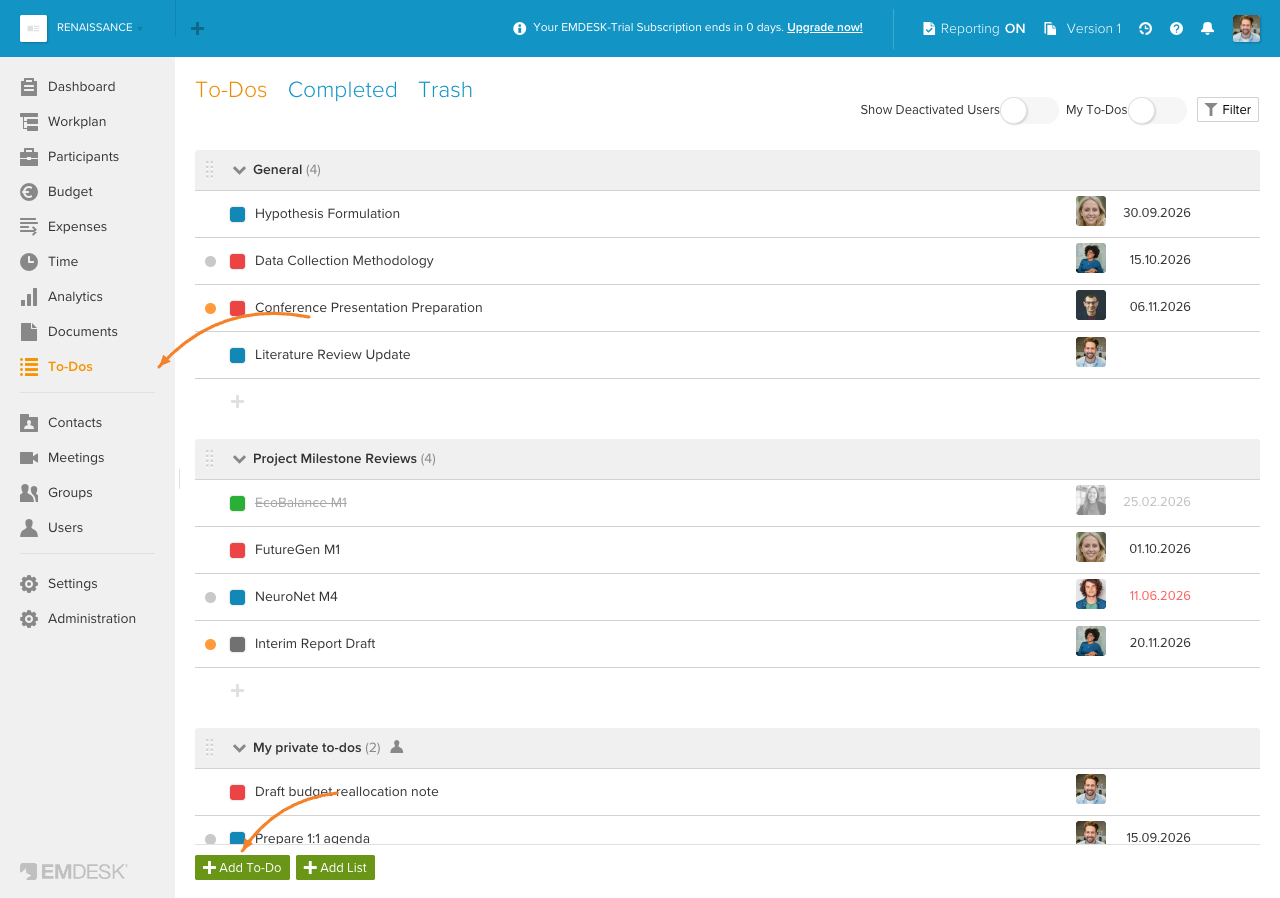
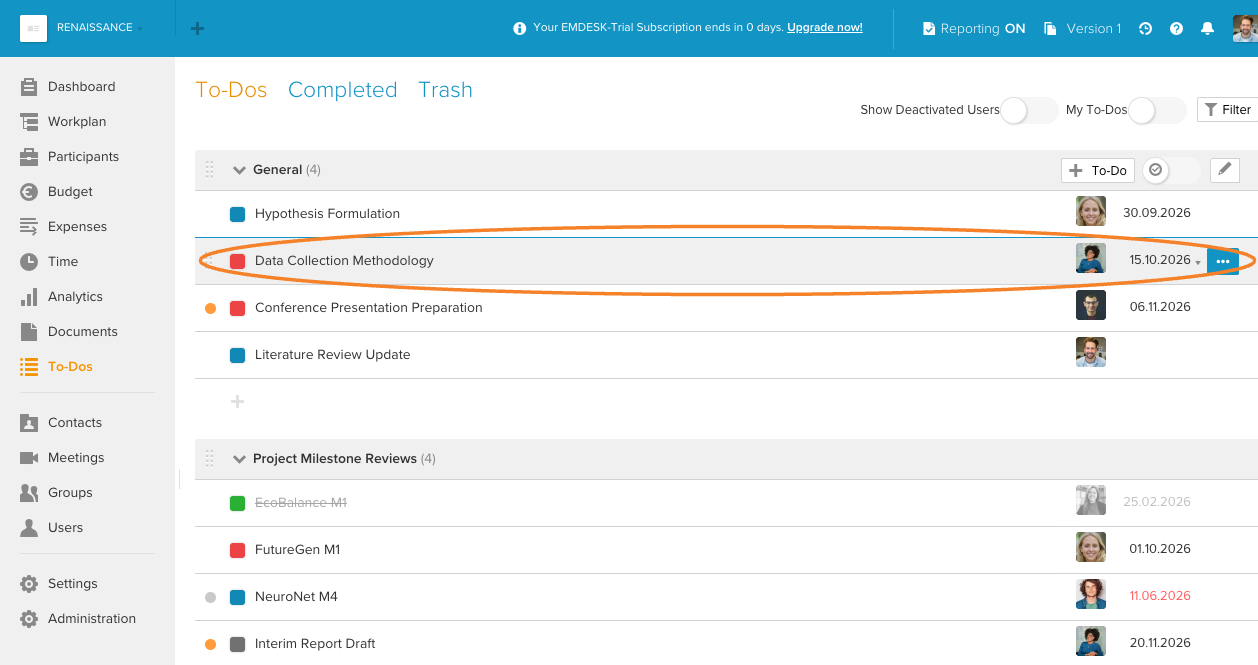
Klicken Sie im Menü „Startseite“ auf „To-Dos“, um den Abschnitt „To-Dos“ zu öffnen.
- 2
-
Klicken Sie unten im Abschnitt auf „+ To-Do hinzufügen“, um die Seitenleiste „Neue To-Do“ zu öffnen.
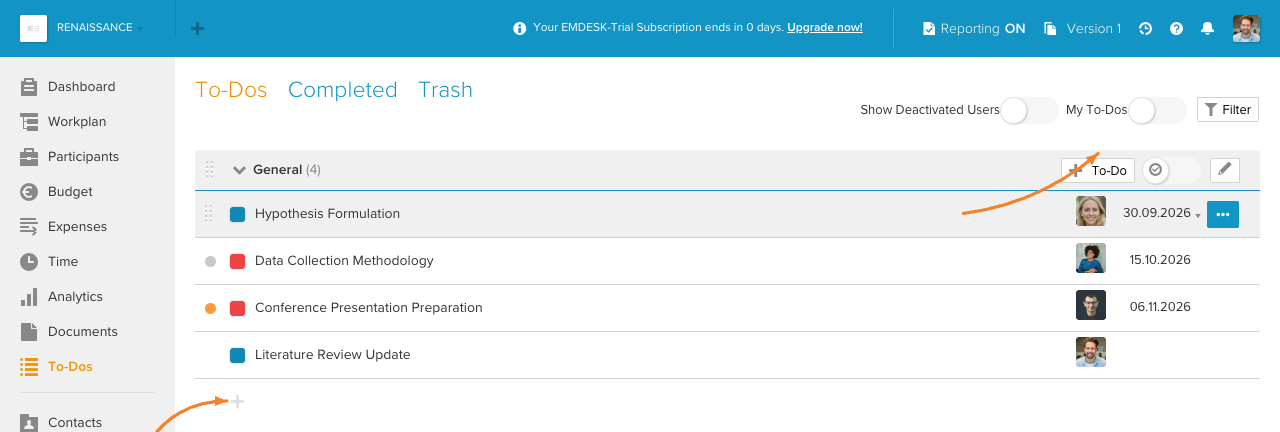
Hinweis: Sie können auch die Schnellschaltflächen „+ To-Do“ verwenden, die sich in jeder Ihrer To-Do-Listen und direkt auf den Leisten der To-Do-Listen befinden (die To-Do-Liste der neuen To-Do wird dann automatisch vordefiniert):
- 3
-
In der Seitenleiste können Sie die folgenden Eigenschaften für die neue To-Do festlegen:
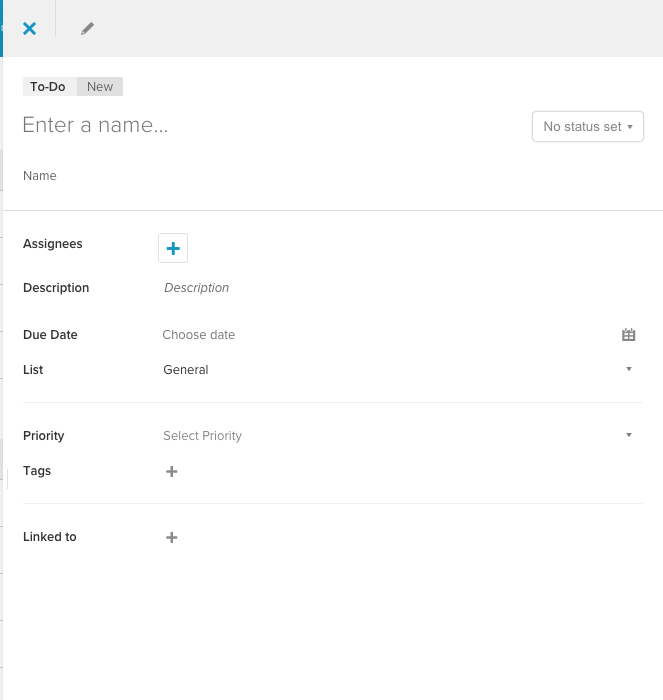
- Name: Klicken Sie auf den Platzhalter oben und geben Sie einen Namen für die To-Do ein.
- Status (optional): Klicken Sie auf das Dropdown-Menü, um einen Status für die To-Do auszuwählen. Die verfügbaren Status werden durch den in der To-Do-Liste festgelegten Status-Workflow bestimmt. Sie können in der To-Do-Liste zu einem anderen Status-Workflow wechseln; siehe To-Do-Status anpassen, um den Workflow selbst zu bearbeiten.
- Zugewiesene Personen (optional): Klicken Sie auf „+“, um der To-Do einzelne Benutzer oder Gruppen zuzuweisen (beachten Sie, dass beim Erstellen von To-Dos in privaten Listen nur die Benutzer und Gruppen verfügbar sind, mit denen Sie die Liste geteilt haben).
- Beschreibung (optional): Klicken Sie in das Feld und geben Sie eine Beschreibung für die To-Do ein.
- Fälligkeitsdatum: Wählen Sie das Fälligkeitsdatum für die To-Do, indem Sie auf das Symbol „Kalender“ klicken.
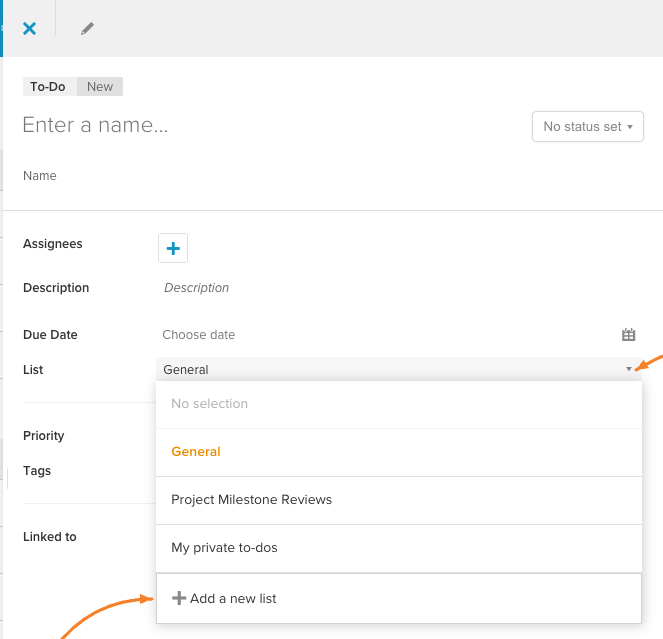
- Liste: Sie können diese To-Do in eine andere vorhandene Liste verschieben oder eine neue Liste erstellen. Klicken Sie auf „Neue Liste hinzufügen“, um eine neue Liste zu erstellen (lesen Sie „To-Do-Listen erstellen und bearbeiten“).
- Erinnerung (optional): Legen Sie eine To-Dos-Erinnerung aus der Dropdown-Liste fest (das Fälligkeitsdatum muss bereits festgelegt sein).
- Priorität (optional): Legen Sie die Priorität für die To-Do fest.
- Tags (optional): Kategorisieren Sie die To-Do, indem Sie Tags hinzufügen
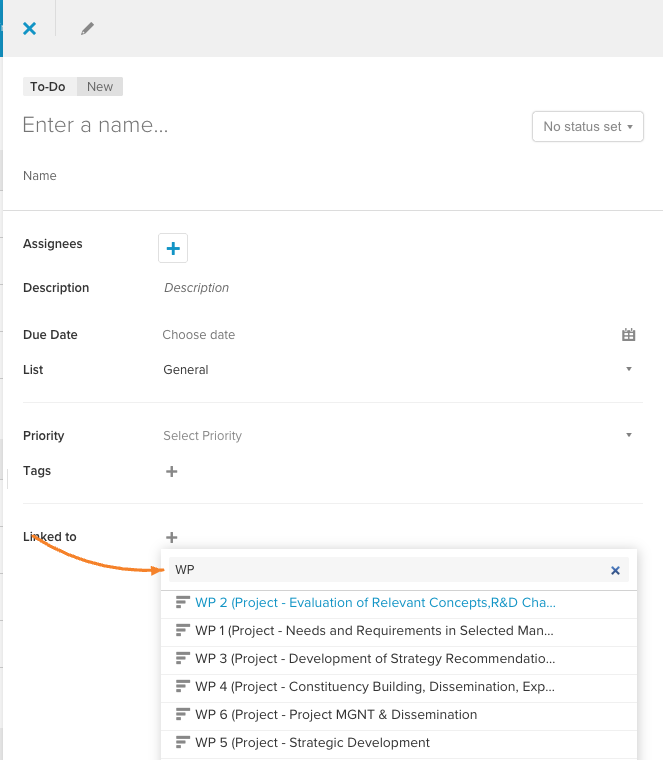
- Verknüpft mit (optional): Verknüpfen Sie die neue To-Do mit einem beliebigen Element in den Abschnitten „Arbeitsplan“, „Budget“, „Ausgaben“, „Teilnehmer“ und „Dokumente“
Hinweis: Die Erinnerung wird an Ihren E-Mail-Posteingang gesendet. Um To-Dos-Erinnerungen per E-Mail zu erhalten, stellen Sie sicher, dass Ihre E-Mail-Benachrichtigungen aktiviert sind (siehe Einstellungen für E-Mail-Benachrichtigungen ). Hinweis: - Verwenden Sie das Suchfeld, um das gewünschte Element schnell zu finden:
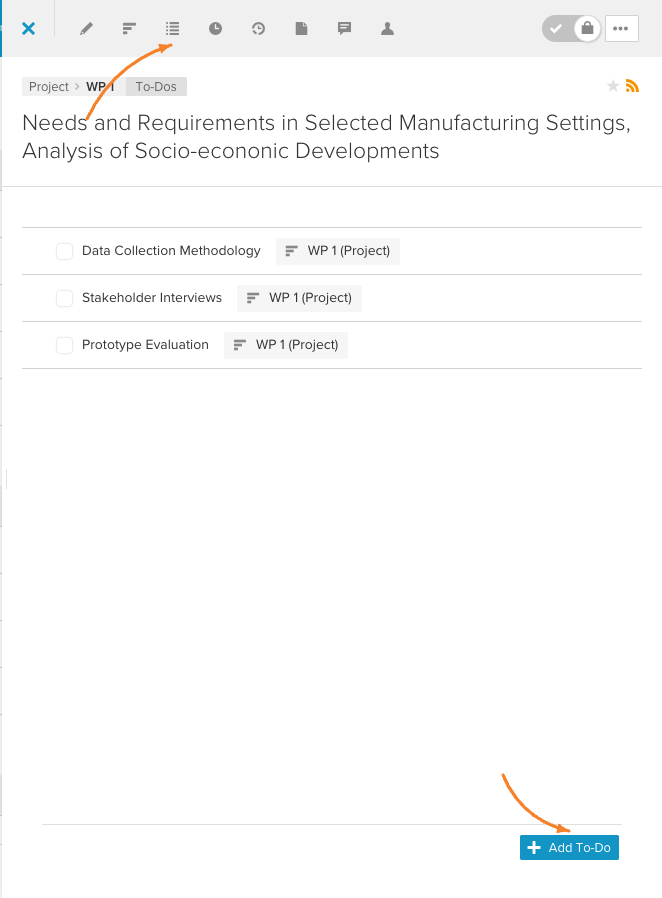
- Sie können eine neue To-Do auch direkt in der Seitenleiste des Elements hinzufügen. Gehen Sie dazu zur Registerkarte „To-Dos” und klicken Sie unten in der Seitenleiste auf „To-Do hinzufügen” (das verknüpfte Element dieser neuen To-Do wird dann automatisch vordefiniert):
- 4
-
Klicken Sie unten in der Seitenleiste auf „To-Do speichern“, um die To-Do in der entsprechenden To-Do-Liste zu erstellen.
To-Dos bearbeiten
- 1
-
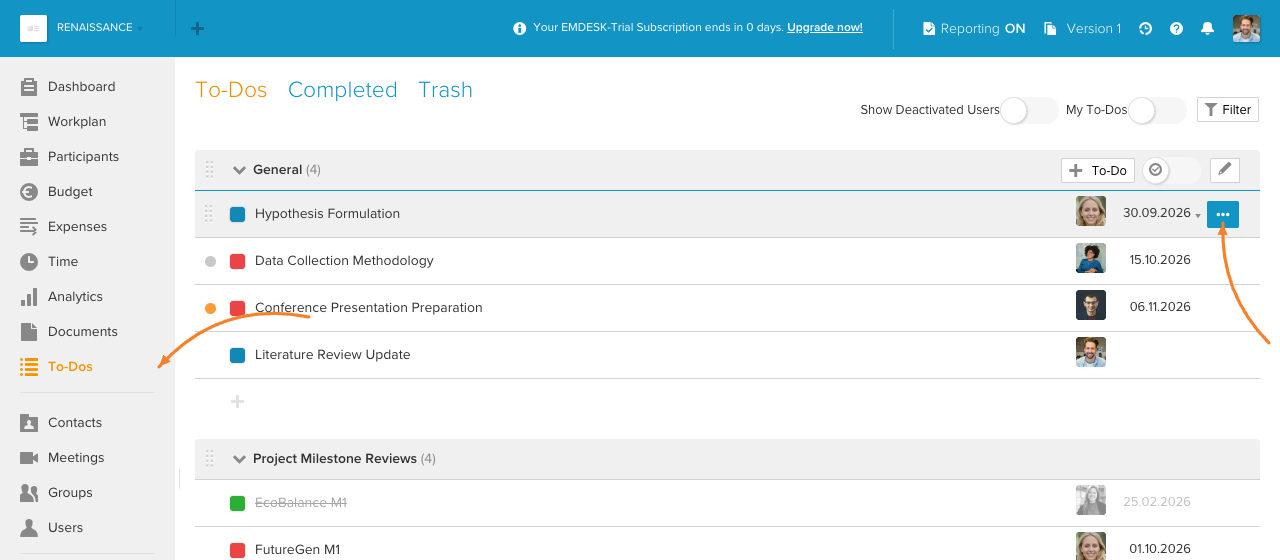
Klicken Sie im Menü „Startseite“ auf „To-Dos“, um den Abschnitt „To-Dos“ zu öffnen.
- 2
-
Klicken Sie auf die To-Do, die Sie bearbeiten möchten, oder klicken Sie auf das Symbol „Bearbeiten“. Daraufhin wird eine Seitenleiste für die To-Do geöffnet.
- 3
-
In der Seitenleiste können Sie die folgenden Eigenschaften der To-Do aktualisieren:
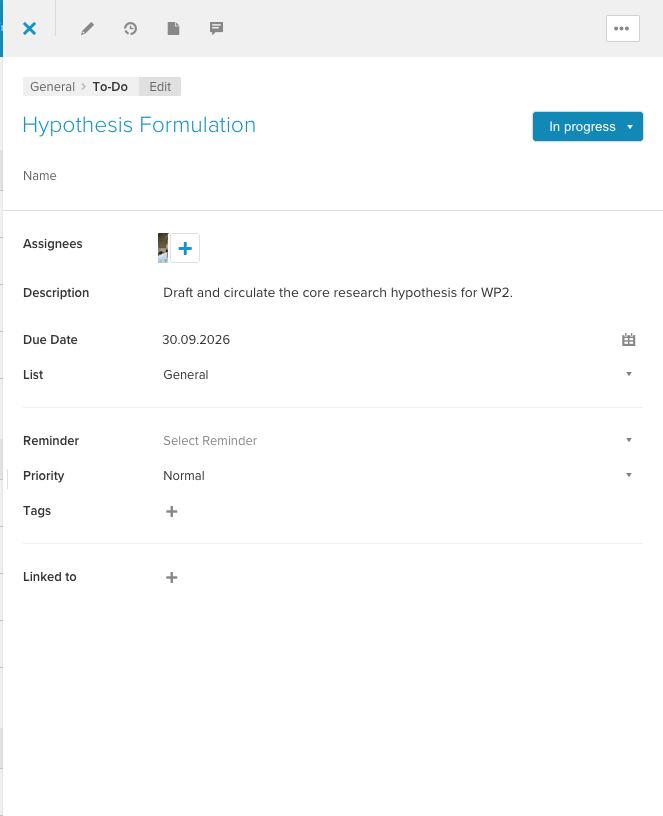
- Name: Klicken Sie auf den Platzhalter oben und aktualisieren Sie den Namen der To-Do.
- Status (optional): Klicken Sie auf das Dropdown-Menü, um einen neuen Status für die To-Do auszuwählen. Die verfügbaren Status werden durch den in der To-Do-Liste festgelegten Status-Workflow bestimmt. Sie können in der To-Do-Liste zu einem anderen Status-Workflow wechseln; siehe To-Do-Status anpassen, um den Workflow selbst zu bearbeiten.
- Zugewiesene Personen (optional): Klicken Sie auf „+“, um die der To-Do zugewiesenen Benutzer oder Gruppen zu aktualisieren (beachten Sie, dass beim Erstellen von To-Dos in privaten Listen nur die Benutzer und Gruppen verfügbar sind, für die Sie die Liste freigegeben haben).
- Beschreibung (optional): Klicken Sie in das Feld und bearbeiten Sie die To-Do-Beschreibung.
- Fälligkeitsdatum: Aktualisieren Sie das Fälligkeitsdatum für die To-Do, indem Sie auf das Symbol „Kalender“ klicken.
- Liste: Sie können diese To-Do in eine andere vorhandene Liste verschieben oder eine neue Liste erstellen. Klicken Sie auf „Neue Liste hinzufügen“, um eine neue Liste zu erstellen (lesen Sie „To-Do-Listen erstellen und bearbeiten“).
- Erinnerung (optional): Wählen Sie die Erinnerung für die neue To-Do aus der Dropdown-Liste aus (das Fälligkeitsdatum muss bereits festgelegt sein).
- Priorität (optional): Ändern Sie die Priorität der To-Do über das Dropdown-Menü.
- Tags (optional): Kategorisieren Sie die To-Do, indem Sie Tags hinzufügen.
- Verknüpft mit (optional): Verknüpfen Sie die To-Do mit einem beliebigen Element in den Abschnitten „Arbeitsplan“, „Budget“, „Ausgaben“, „Teilnehmer“ und „Dokumente“.
Hinweis: Die Erinnerung wird an Ihren E-Mail-Posteingang gesendet. Um To-Dos-Erinnerungen zu erhalten, stellen Sie sicher, dass Ihre E-Mail-Benachrichtigungen aktiviert sind (siehe Einstellungen für E-Mail-Benachrichtigungen ). Tipp: Verwenden Sie das Suchfeld, um den gewünschten Eintrag schnell zu finden:
- 4
-
Klicken Sie unten in der Seitenleiste auf „To-Do speichern”.
Hinweis: Lesen Sie hier, wie Sie To-Dos löschen können.