
To-Dos und To-Do-Listen löschen
To-Dos löschen
- 1
-
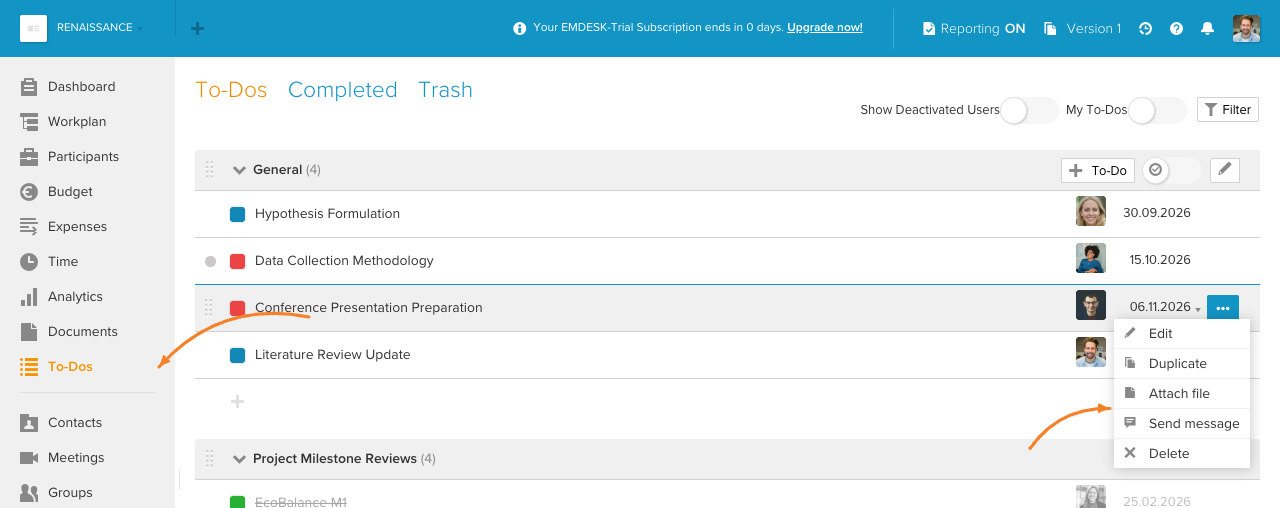
Klicken Sie im Menü „Startseite” auf „To-Dos”, um den Abschnitt „To-Dos” zu öffnen.
- 2
-
Klicken Sie auf das Schnellaktionsmenü der To-Do, die Sie löschen möchten, und wählen Sie „Löschen”. 3
- 3
-
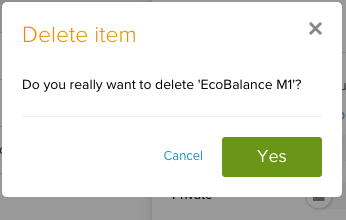
Um die To-Do zu löschen, klicken Sie im angezeigten Fenster auf „Ja”.
Die gelöschte To-Do wird im Reiter „Papierkorb“ des Abschnitts „To-Dos“ abgelegt. Bewegen Sie den Mauszeiger über die To-Do und klicken Sie auf das Symbol „Wiederherstellen“, um sie wiederherzustellen (siehe To-Dos wiederherstellen für alle Schritte):

Hinweis: Sie können eine To-Do auch über die Seitenleiste löschen, indem Sie auf das Aktionsmenü oben rechts klicken und „Löschen“ auswählen:

Hinweis: Lesen Sie hier, wie Sie To-Dos erstellen und bearbeiten können.
To-Do-Listen löschen
- 1
-
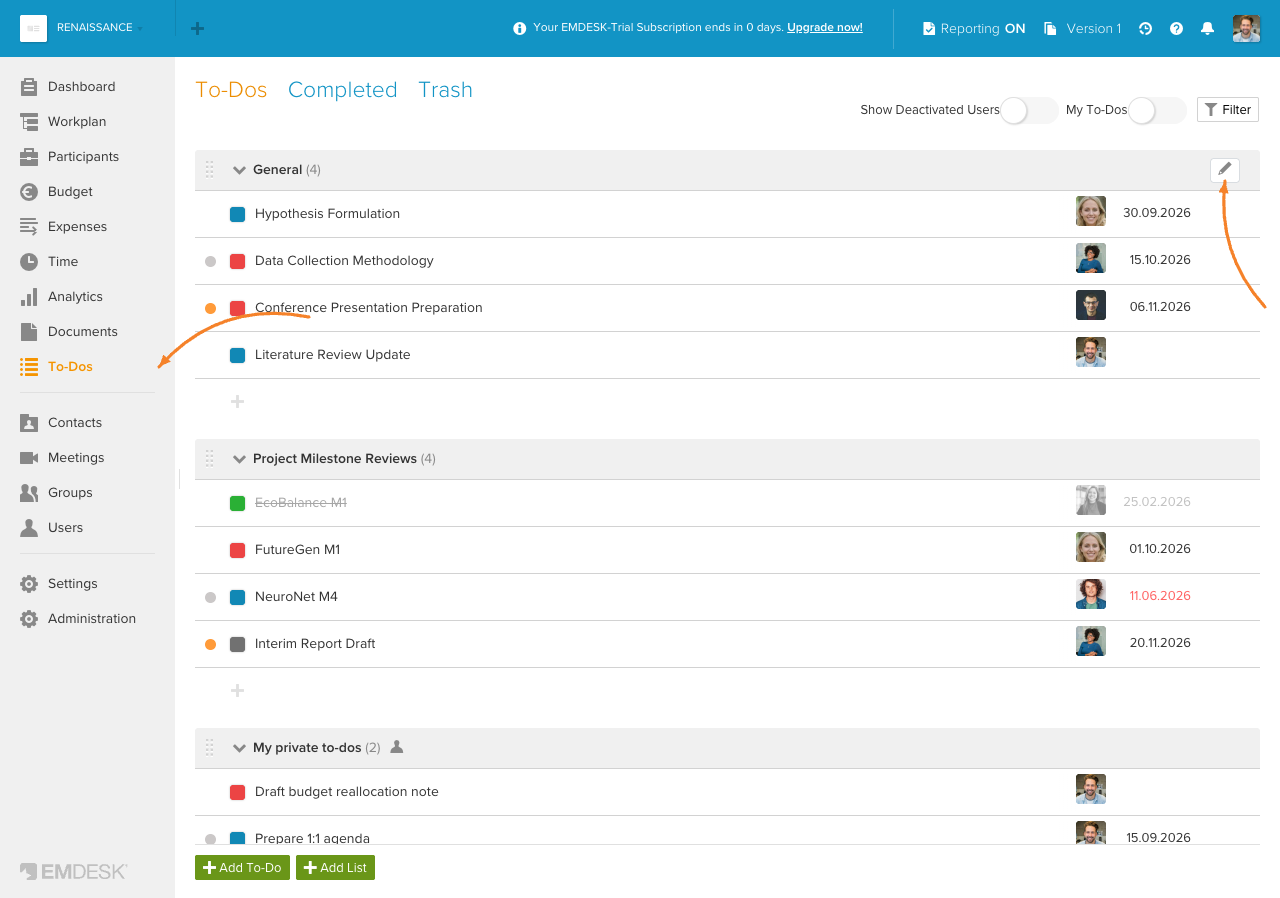
Klicken Sie im Menü „Startseite“ auf „To-Dos“, um den Abschnitt „To-Dos“ zu öffnen.
- 2
-
Bewegen Sie den Mauszeiger über die To-Do-Liste, die Sie löschen möchten, und klicken Sie auf das Symbol „Bearbeiten”. Dadurch wird eine Seitenleiste für die To-Do-Liste geöffnet.
- 3
-
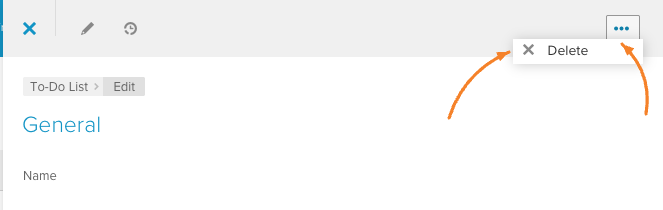
Klicken Sie in der Seitenleiste oben rechts auf das Aktionsmenü und wählen Sie „Löschen“. 4
- 4
-
Um die To-Do-Liste zu löschen, klicken Sie im angezeigten Fenster auf „Ja“.
Alle To-Dos unter der gelöschten To-Do-Liste werden im Reiter „Papierkorb“ des Abschnitts „To-Dos“ abgelegt. Bewegen Sie den Mauszeiger über eine To-Do und klicken Sie auf das Symbol „Wiederherstellen“, um sie wiederherzustellen (siehe To-Dos wiederherstellen für alle Schritte):

Hinweis: Lesen Sie hier, wie Sie To-Do-Listen erstellen und bearbeiten können.