
To-Do-Listen erstellen und bearbeiten
Alle To-Dos in einem Arbeitsbereich sind in To-Do-Listen organisiert und können im Abschnitt „To-Dos” verwaltet werden.
Erstellen von To-Do-Listen
- 1
-
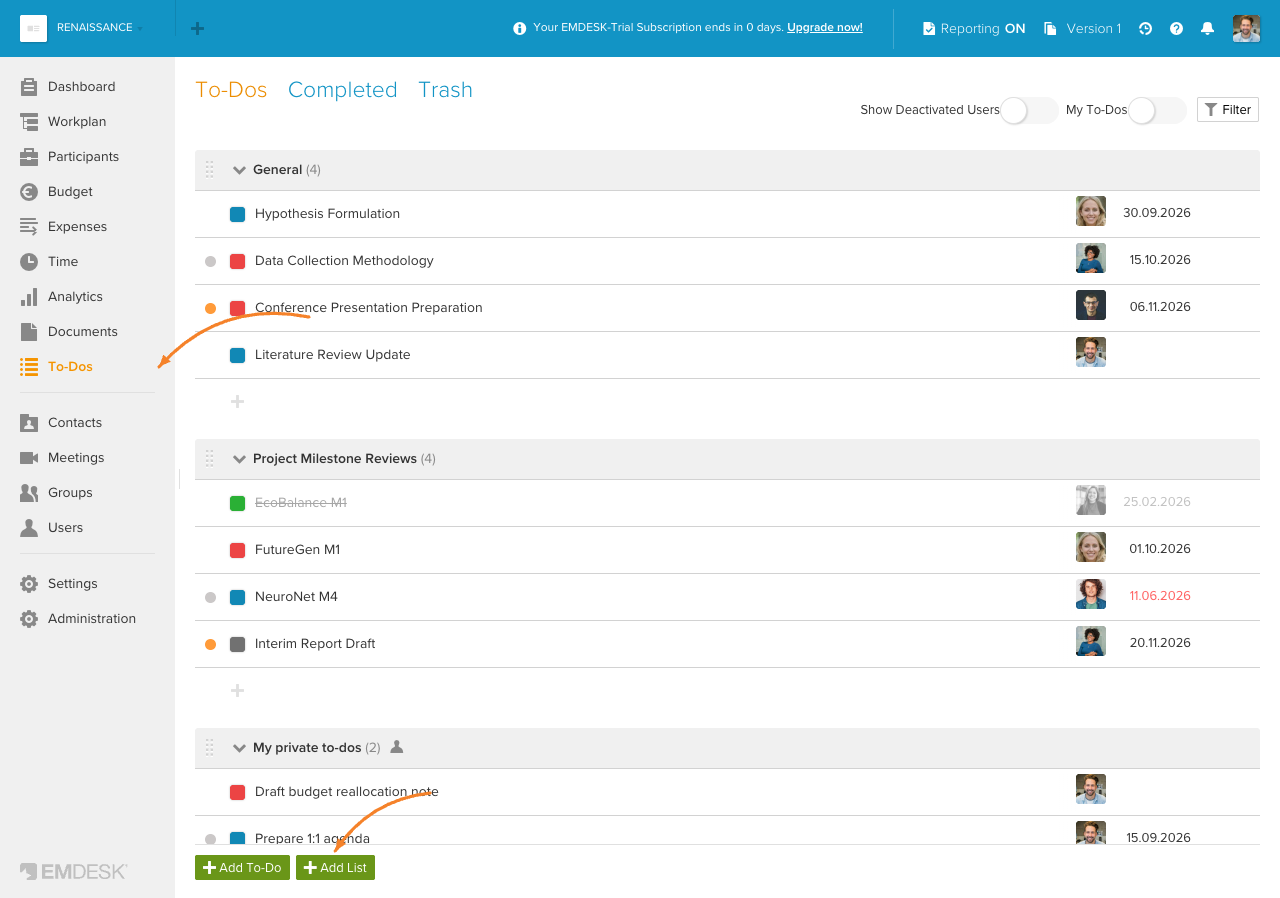
Klicken Sie im Menü „Startseite“ auf „To-Dos“, um den Abschnitt „To-Dos“ zu öffnen.
- 2
-
Klicken Sie unten im Abschnitt auf „+ Liste hinzufügen“, um die Seitenleiste „Neue Liste“ zu öffnen.
- 3
-
In der Seitenleiste können Sie die folgenden Eigenschaften für die neue To-Do-Liste festlegen:
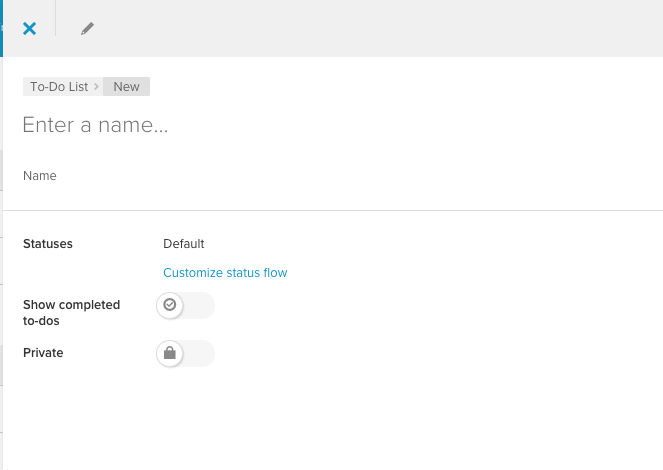
- Name: Klicken Sie auf den Platzhalter oben und geben Sie einen Namen für die To-Do-Liste ein.
- Status: Hier können Sie den Status-Workflow für Ihre To-Dos in dieser Liste festlegen. Jede neue Liste ist auf den Status-Workflow „Standard“ eingestellt. Siehe To-Do-Status anpassen, um den Workflow selbst zu bearbeiten.
- Abgeschlossene To-Dos anzeigen: Aktivieren Sie die Option, um To-Dos anzuzeigen, die in dieser To-Do-Liste als „Abgeschlossen“ markiert sind (durchgestrichen dargestellt), oder deaktivieren Sie sie, um sie auszublenden. Alle abgeschlossenen To-Dos können über die Registerkarte „Abgeschlossen“ im Abschnitt „To-Dos“ aufgerufen werden.
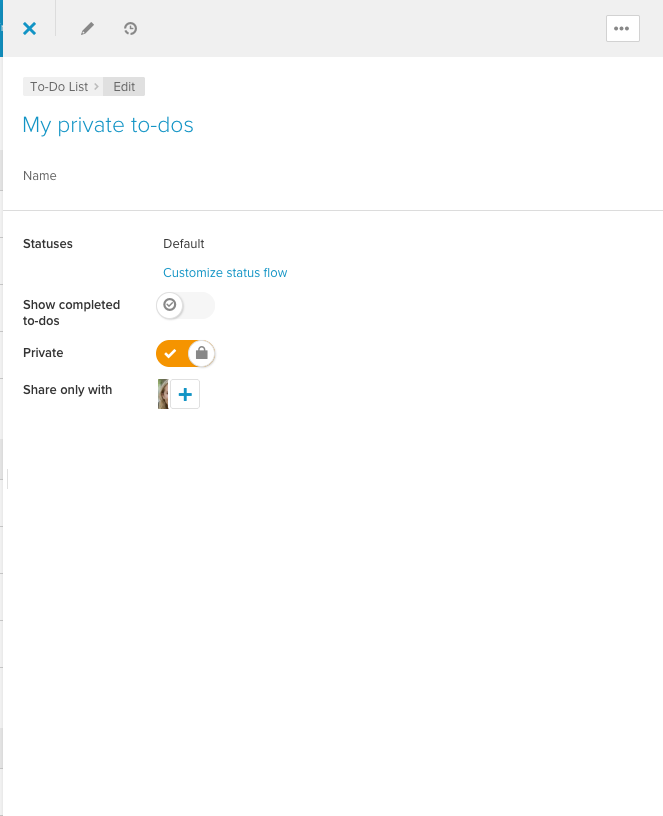
- Privat: Aktivieren Sie die Option, um die Liste privat zu machen (eine Schritt-für-Schritt-Anleitung finden Sie unter Private To-Do-Liste erstellen), andernfalls können alle Benutzer des Arbeitsbereichs auf die To-Dos zugreifen und sie bearbeiten. Wählen Sie bei Bedarf andere Personen und Gruppen aus, mit denen Sie die Liste teilen möchten:
- 4
-
Klicken Sie unten in der Seitenleiste auf „Liste speichern“.
Bearbeiten von To-Do-Listen
- 1
-
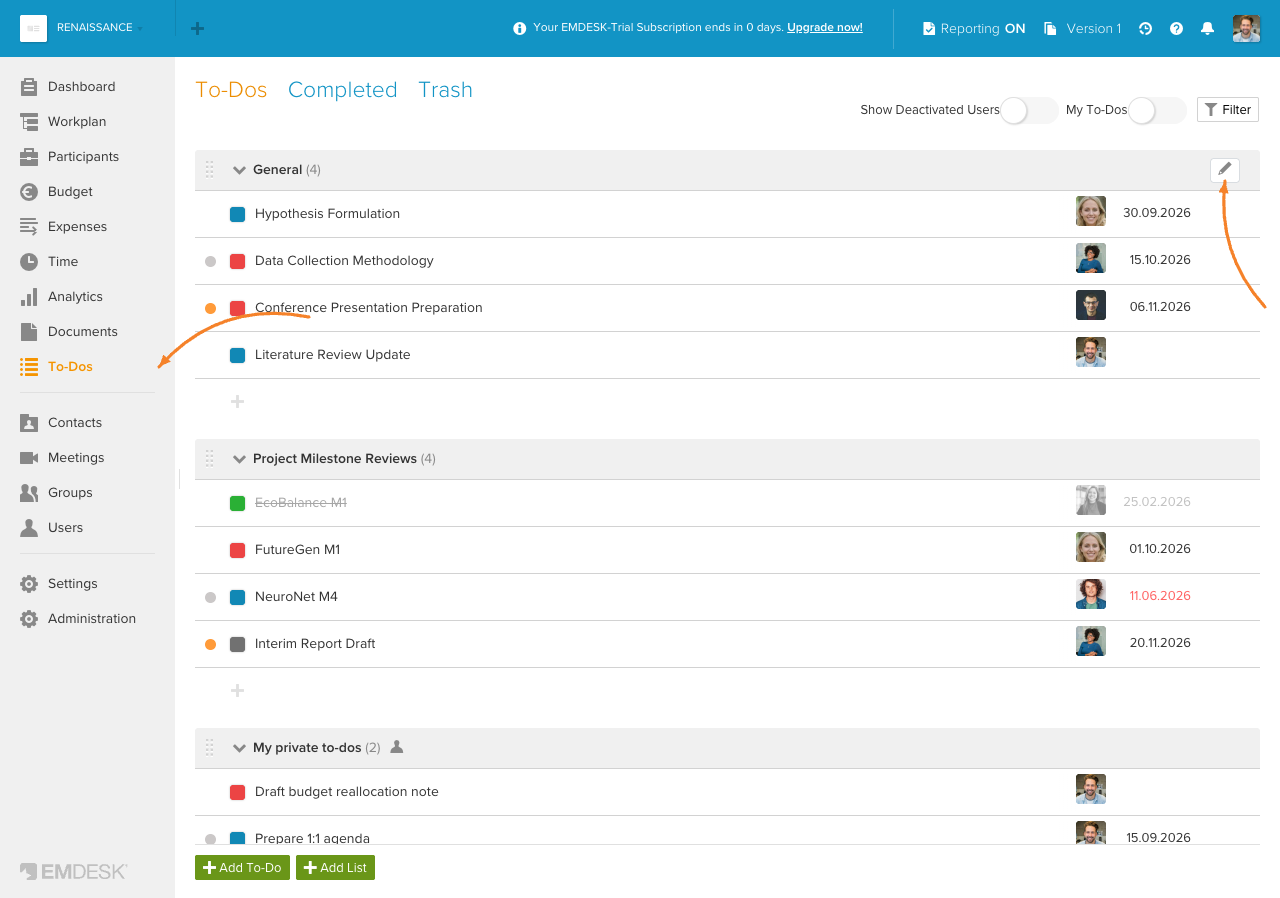
Klicken Sie im Menü „Startseite“ auf „To-Dos“, um den Abschnitt „To-Dos“ zu öffnen.
- 2
-
Bewegen Sie den Mauszeiger über die To-Do-Liste, die Sie bearbeiten möchten, und klicken Sie auf das Symbol „Bearbeiten“. Dadurch wird eine Seitenleiste für die To-Do-Liste geöffnet.
- 3
-
In der Seitenleiste können Sie die folgenden Eigenschaften der To-Do-Liste aktualisieren:
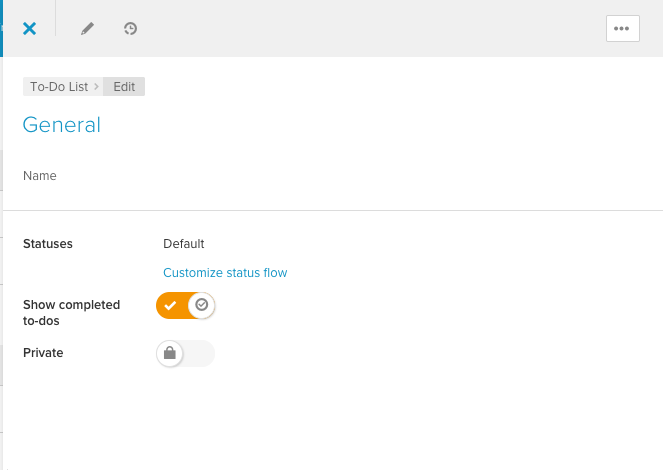
- Name: Klicken Sie auf den Platzhalter oben und bearbeiten Sie den Namen der To-Do-Liste.
- Status: Hier können Sie den Status-Workflow für Ihre To-Dos in dieser Liste festlegen. Jede neue Liste wird auf den Status-Workflow „Standard“ gesetzt. Siehe To-Do-Status anpassen, um den Workflow selbst zu bearbeiten.
- Abgeschlossene To-Dos anzeigen: Aktivieren Sie die Umschaltfläche, um To-Dos anzuzeigen, die in dieser To-Do-Liste als „Abgeschlossen“ markiert sind (durchgestrichen dargestellt), oder deaktivieren Sie sie, um sie auszublenden. Alle abgeschlossenen To-Dos können über die Registerkarte „Abgeschlossen“ im Abschnitt „To-Dos“ aufgerufen werden.
- Privat: Aktivieren Sie die Option, um die Liste privat zu machen und den Zugriff auf die To-Do-Liste für alle anderen Benutzer des Arbeitsbereichs zu beschränken. Wählen Sie bei Bedarf andere Personen und Gruppen aus, mit denen Sie die Liste teilen möchten:
- 4
-
Klicken Sie unten in der Seitenleiste auf „Liste speichern”.
Hinweis: Lesen Sie hier, wie Sie To-Do-Listen löschen können.