
Private To-Do-Liste erstellen
Standardmäßig sind alle To-Dos und To-Do-Listen im Abschnitt „To-Dos” für alle Benutzer des Arbeitsbereichs sichtbar, unabhängig von ihren Zugriffsebenen und Rechten. Um den Zugriff auf bestimmte To-Do-Listen zu beschränken, machen Sie diese Listen privat.
Befolgen Sie die nachstehenden Anweisungen zum Erstellen privater To-Do-Listen.
- 1
-
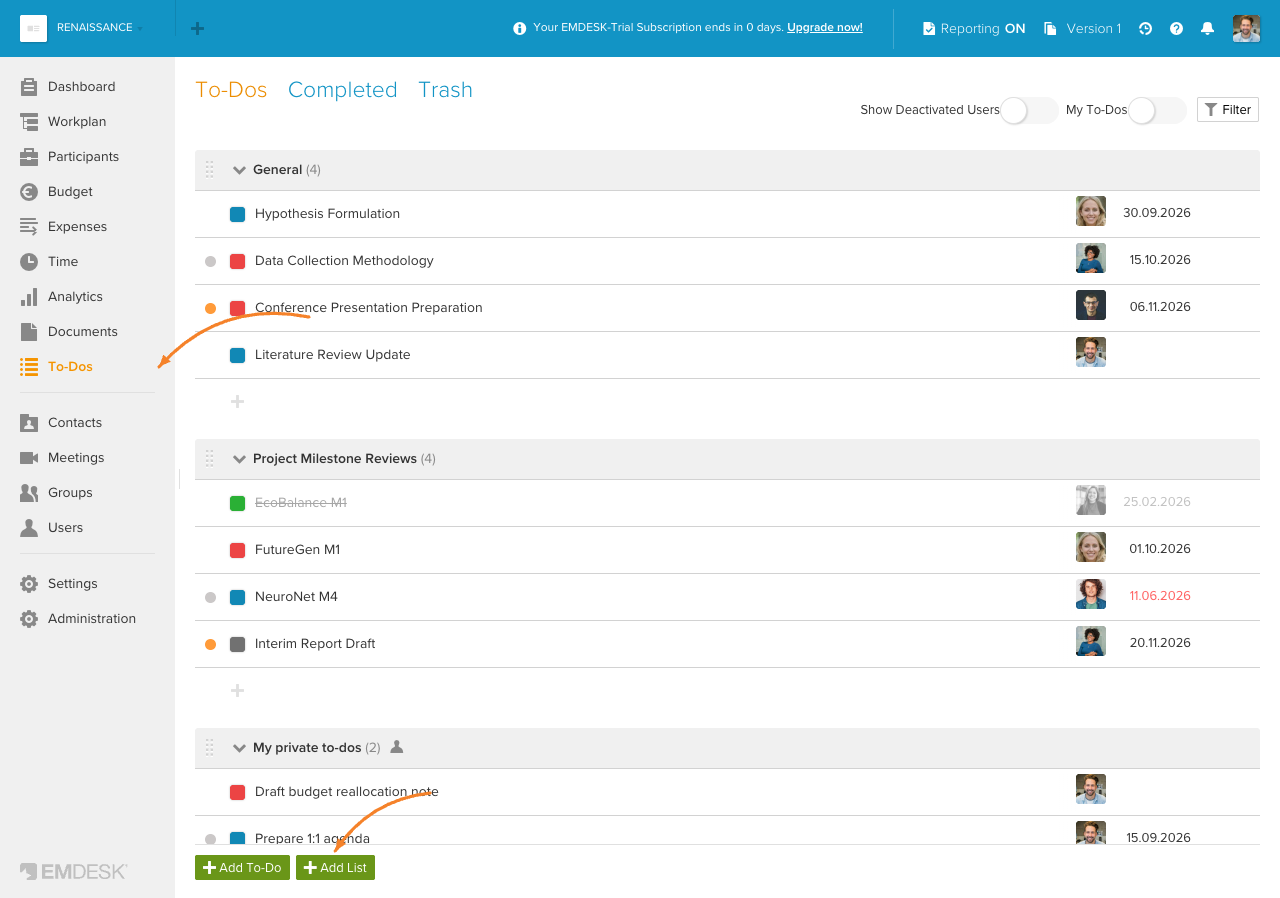
Klicken Sie im Menü „Startseite” auf „To-Dos”, um den Abschnitt „To-Dos” zu öffnen.
- 2
-
Klicken Sie auf „+ Liste hinzufügen“ am unteren Rand des Abschnitts, um eine Seitenleiste für die neue To-Do-Liste zu öffnen.
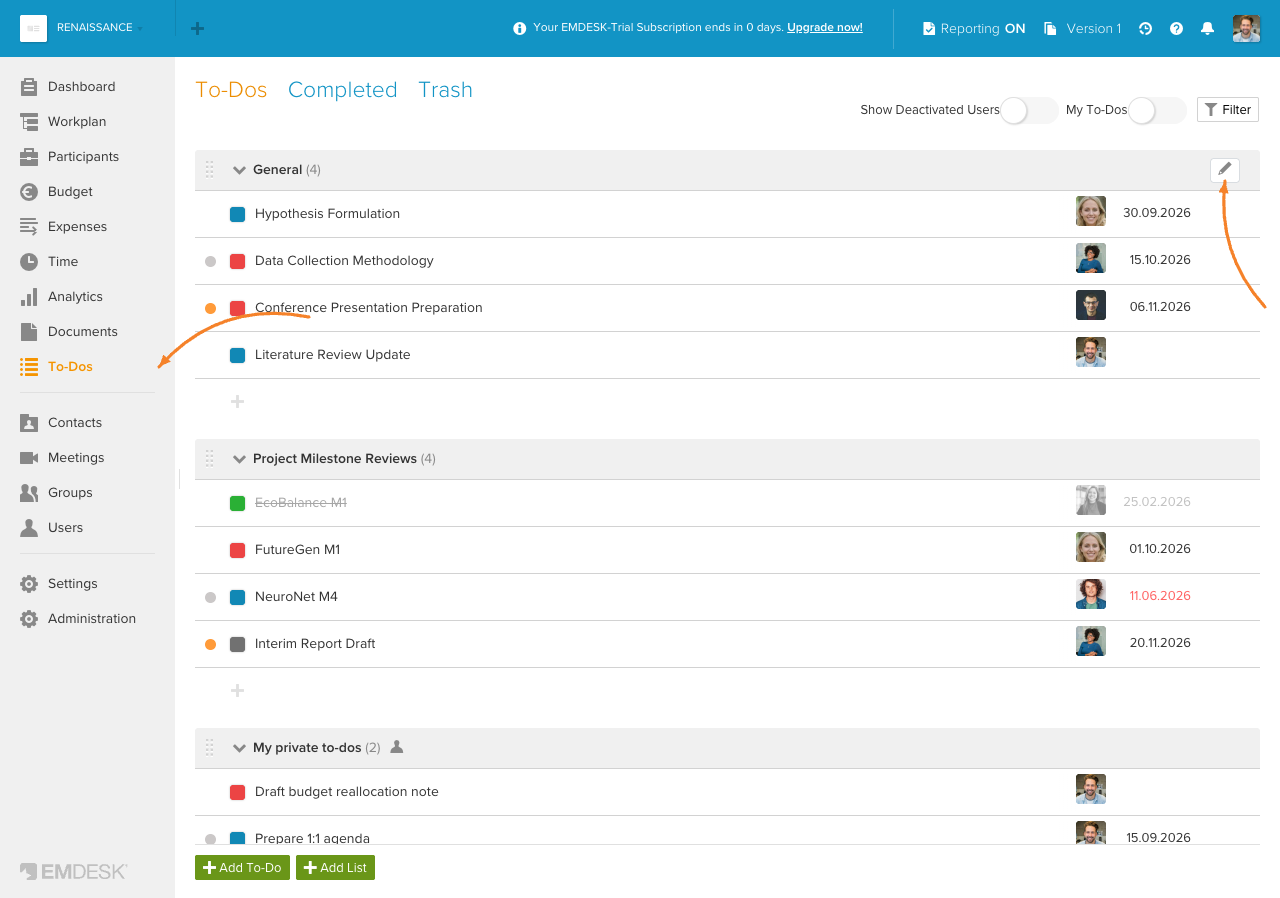
Um eine bereits vorhandene To-Do-Liste privat zu machen, bewegen Sie den Mauszeiger über die Liste und klicken Sie auf das Symbol „Bearbeiten”. Dadurch wird eine Seitenleiste für die To-Do-Liste geöffnet.
- 3
-
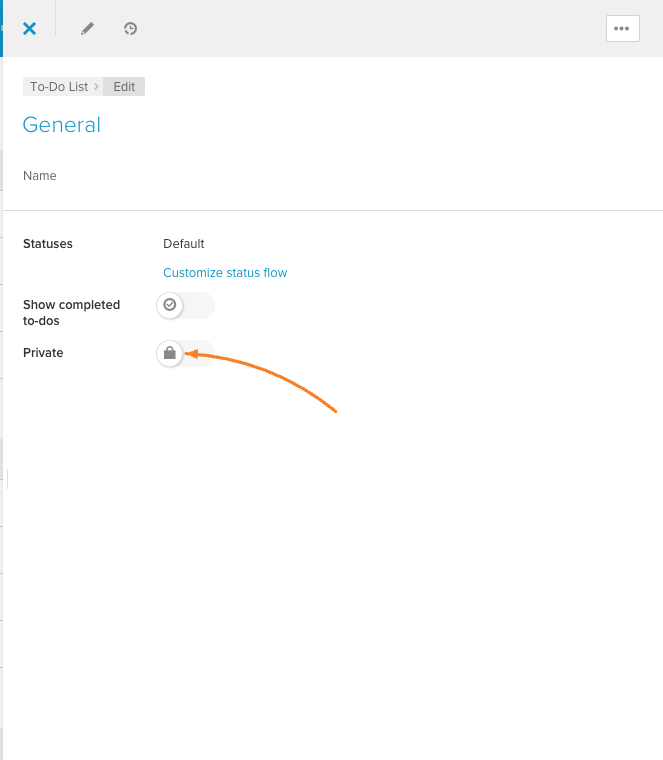
Aktivieren Sie in der Seitenleiste die Option „Privat“, um die Liste privat zu machen. Wählen Sie bei Bedarf andere Personen und Gruppen aus, mit denen Sie die Liste teilen möchten:
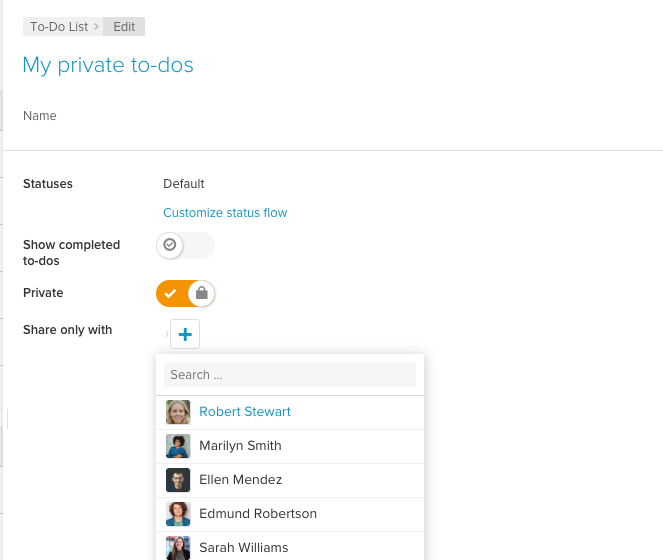
Wenn „Privat“ aktiviert ist, ist die Liste nur für Sie sichtbar. Um bestimmten Personen Zugriff zu geben, klicken Sie im Feld „Teilen nur mit“ auf + und wählen Sie die Personen und/oder Gruppen aus, für die Sie die Liste freigeben möchten. Alle hinzugefügten Personen können die To-Dos in dieser Liste einsehen und bearbeiten, während alle anderen im Arbeitsbereich keinen Zugriff haben:
- 4
-
Klicken Sie unten in der Seitenleiste auf „Liste speichern“.
Hinweis: Alle Optionen für To-Do-Listen finden Sie unter To-Do-Listen erstellen und bearbeiten und Mit To-Dos arbeiten.