
To-Do-Status anpassen
Der To-Do-Status zeigt den Fortschritt Ihrer To-Dos im Arbeitsbereich an, z. B. „Offen“, „In Bearbeitung“ oder „Erledigt“. Alle To-Do-Listen in einem Arbeitsbereich teilen sich denselben Status-Workflow, den Sie in den Anpassungseinstellungen Ihres Arbeitsbereichs bearbeiten können.
Hinweis: Nur Workspace-Admins und Projektmanager haben Zugriff auf den Status-Workflow und können ihn bearbeiten.
Um einen neuen To-Do-Status zu erstellen oder einen bestehenden zu aktualisieren, seinen Typ zu ändern oder zu löschen, befolgen Sie die nachstehenden Anweisungen.
- 1
-
Gehen Sie zu Einstellungen > Anpassung, bewegen Sie den Mauszeiger über den Status-Workflow und klicken Sie auf das Symbol „Bearbeiten“ auf der rechten Seite, um ihn in der Sidebar zu öffnen.

- 2
-
In der Sidebar können Sie die folgenden Eigenschaften für den Status-Workflow bearbeiten:
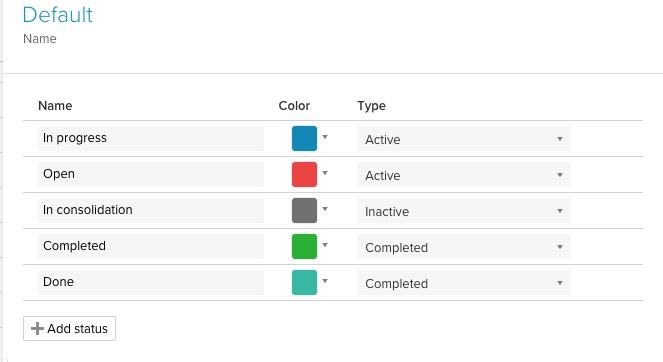
- Fügen Sie einen neuen Status hinzu, indem Sie auf „Status hinzufügen“ klicken (bis zu 20 Status pro Status-Workflow; mindestens 1 muss immer bestehen bleiben)
- Aktualisieren Sie einen Statusnamen, indem Sie einen neuen Namen in die Spalte „Name“ eingeben
- Ändern Sie die Farbe eines Status, indem Sie auf das Farbfeld in der Spalte „Farbe“ klicken
- Legen Sie den Statustyp fest, indem Sie auf das Dropdown-Menü klicken und zwischen „Aktiv“, „Inaktiv“ und „Abgeschlossen“ wählen
Hinweis: Alle To-Dos mit dem Status „Abgeschlossen“ werden auf der Registerkarte „Abgeschlossen“ im Abschnitt „To-Dos“ angezeigt, es sei denn, sie befinden sich in einer To-Do-Liste, in der die Anzeige abgeschlossener To-Dos deaktiviert ist: 
Hinweis: Die Status werden automatisch sortiert – zunächst nach Typ gruppiert (Aktiv, dann Inaktiv, dann Abgeschlossen) und innerhalb jeder Gruppe alphabetisch nach Namen. Eine manuelle Anordnung per Drag-and-Drop ist nicht möglich. Löschen Sie einen Status, indem Sie auf das X rechts daneben klicken. Falls To-Dos aktuell auf diesen Status gesetzt sind, werden Sie aufgefordert, für jedes betroffene To-Do einen Ersatzstatus auszuwählen – dieser Schritt kann nicht übersprungen werden, und die Löschung wird erst wirksam, sobald für alle betroffenen To-Dos ein neuer Status ausgewählt wurde.
- 3
-
Klicken Sie unten in der Sidebar auf „Status speichern“, um Ihre Änderungen zu speichern.
