
Projekte aktualisieren und verschieben
💡 Hinweis:
Um Projekte zu bearbeiten und zu verschieben, müssen Sie:
- über Verwalten-Rechte für den Arbeitsplan verfügen (siehe Rollen, Zugriffsebenen und Zugriffsrechte)
- sicherstellen, dass sich die aktuelle Planversion im Bearbeitungsmodus befindet (siehe Arbeitsbereichsplanversionen verwalten)
Gesperrte Projekte (… › „Sperren“) können erst nach dem Entsperren bearbeitet oder verschoben werden.
Befolgen Sie die nachstehenden Anweisungen zum Bearbeiten und Verschieben von Projekten. Wie Sie ein neues Projekt anlegen, lesen Sie unter Neues Projekt erstellen.
Projekt bearbeiten
- Klicken Sie im Hauptmenü auf „Arbeitsplan“.
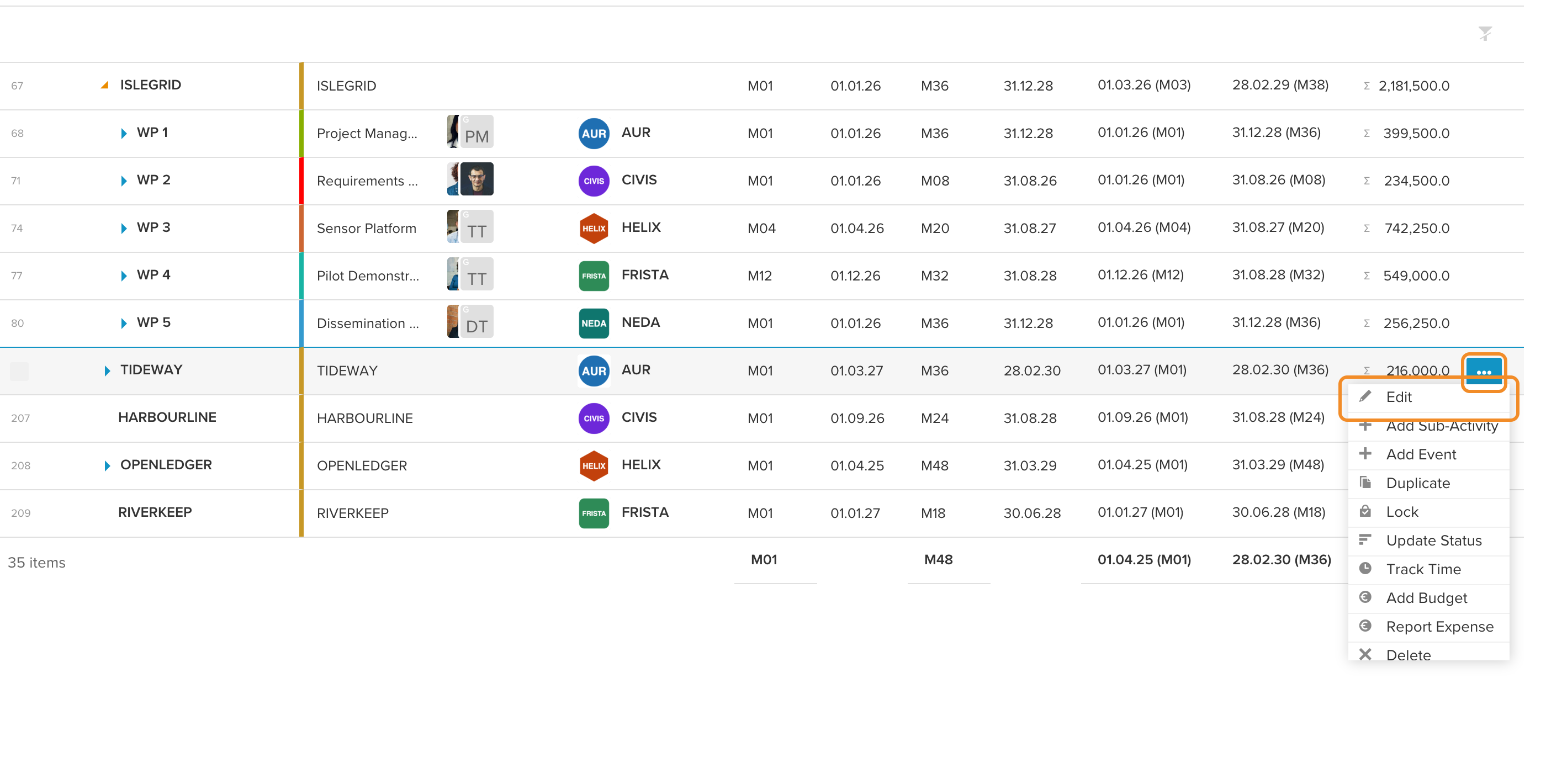
- Klicken Sie auf das Projekt, das Sie bearbeiten möchten, oder klicken Sie auf die Schaltfläche … am Ende seiner Zeile und wählen Sie „Bearbeiten“. Dadurch wird die Sidebar des Projekts geöffnet.
- Ändern Sie in der Sidebar die gewünschten Eigenschaften:
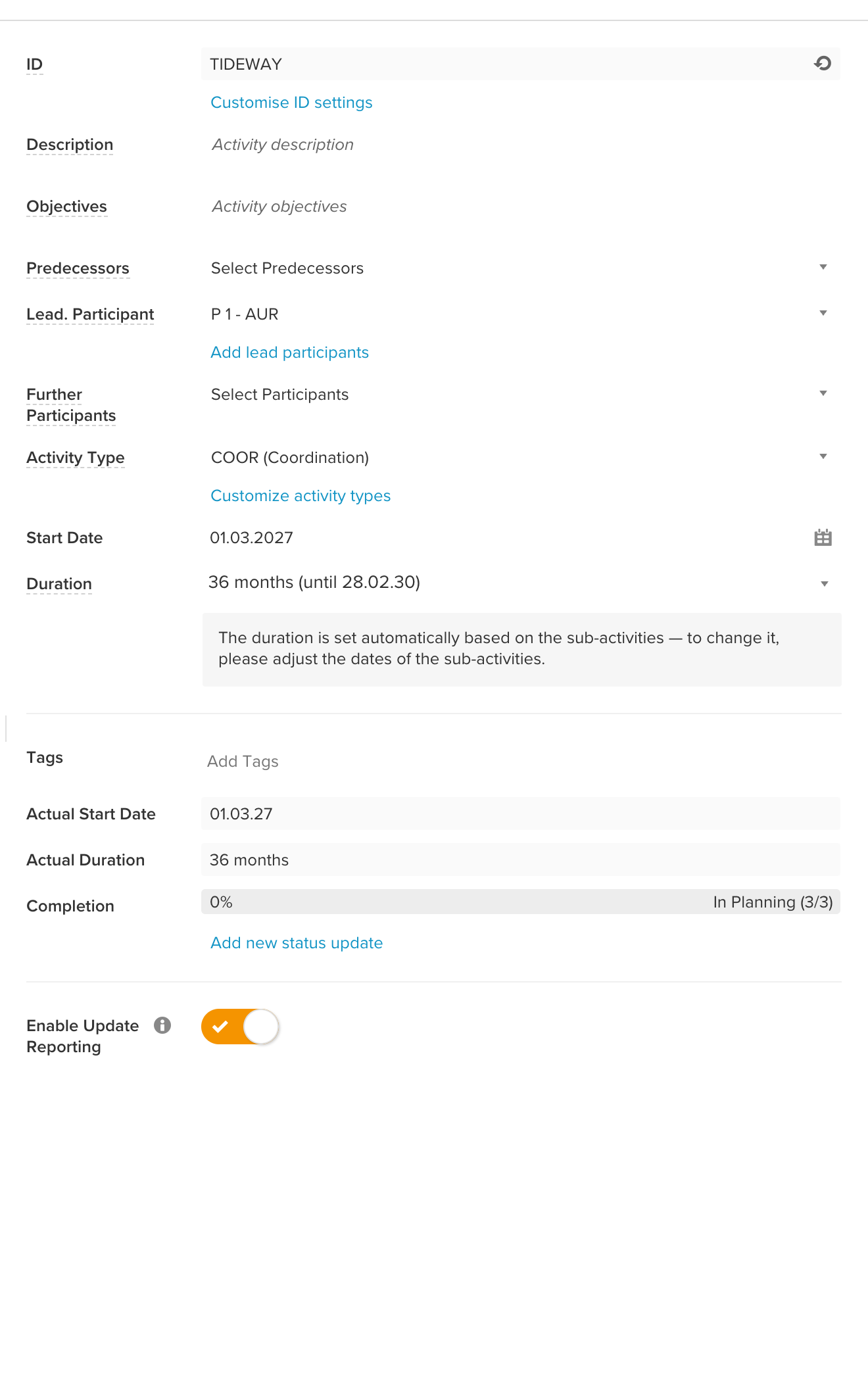
- Name: Klicken Sie oben auf den Namen, um ihn zu bearbeiten.
- Verantwortlichen auswählen: Ändern Sie über das Dropdown-Menü die dem Projekt zugewiesenen Benutzer.
- ID: Wird automatisch vergeben. Das ID-Format ändern Sie unter „ID-Einstellungen anpassen“; die ID dieses Projekts können Sie über das Symbol „Bearbeiten“ im Feld überschreiben.
- Beschreibung und Zielsetzung: Fassen Sie das Projekt und seine Ziele zusammen.
- Vorgänger: Wählen Sie andere Projekte, Aktivitäten oder Ereignisse aus, die abgeschlossen sein müssen, bevor dieses Projekt beginnen kann.
- Teilnehmer: Der für das Projekt verantwortliche Teilnehmer. Über „Weitere hinzufügen“ können Sie bis zu 3 verantwortliche Teilnehmer angeben.
- Weitere Teilnehmer: Weitere am Projekt beteiligte Teilnehmer.
- Aktivitätstyp: Wählen Sie den Typ aus der Dropdown-Liste. Die Typen stammen aus der Arbeitsbereichsvorlage; über „Aktivitätstypen anpassen“ können Sie sie ändern.
- Startdatum: Das geplante Startdatum des Projekts (siehe Warnhinweis unten).
- Laufzeit: Die geplante Laufzeit. Sobald das Projekt Aktivitäten enthält, wird die Laufzeit automatisch aus diesen berechnet: vom Beginn der frühesten bis zum Ende der spätesten Aktivität. Um sie zu ändern, passen Sie die Daten der Aktivitäten an.
- Tags: Kategorisieren Sie das Projekt mit Tags.
- IST-Startdatum, IST-Laufzeit und Fertigstellung: Spiegeln den für das Projekt oder seine Aktivitäten gemeldeten Fortschritt wider. Über „Letzter Post in Updates“ gelangen Sie zum Tab „Updates“, in dem Sie Fortschritt melden (siehe Fortschritt berichten).
- Updates aktivieren: Schalten Sie Statusberichte direkt auf Projektebene ein oder aus.
⚠️ Startdatum eines Projekts ändern
Aktivitäten werden in Projektmonaten (M01, M02, …) ab dem Startdatum des Projekts geplant. Wenn Sie das Startdatum eines Projekts ändern und speichern, verschieben sich alle seine Aktivitäten mit: Sie behalten ihre Projektmonate, ihre Kalenderdaten verschieben sich also um denselben Zeitraum.
Arbeitsergebnisse und Meilensteine behalten ihr Fälligkeitsdatum und werden nicht verschoben. Prüfen Sie nach einer Änderung des Startdatums die Fälligkeitsdaten der Ereignisse des Projekts und passen Sie sie bei Bedarf an.
- Klicken Sie unten in der Sidebar auf „Speichern“, um Ihre Änderungen zu übernehmen.
Projekt verschieben
Um ein Projekt an eine andere Position im Arbeitsplan zu verschieben, öffnen Sie es in der Sidebar und klicken Sie im Pfad oben auf seine ID mit dem Pfeilsymbol (beim Öffnen der Sidebar erscheint kurz der Hinweis „Verschieben“). Es öffnet sich eine Liste aller Projekte mit einem Suchfeld. Die orangefarbene Linie zeigt die aktuelle Position; klicken Sie auf die Linie, an die das Projekt verschoben werden soll. Klicken Sie anschließend auf „Speichern“.
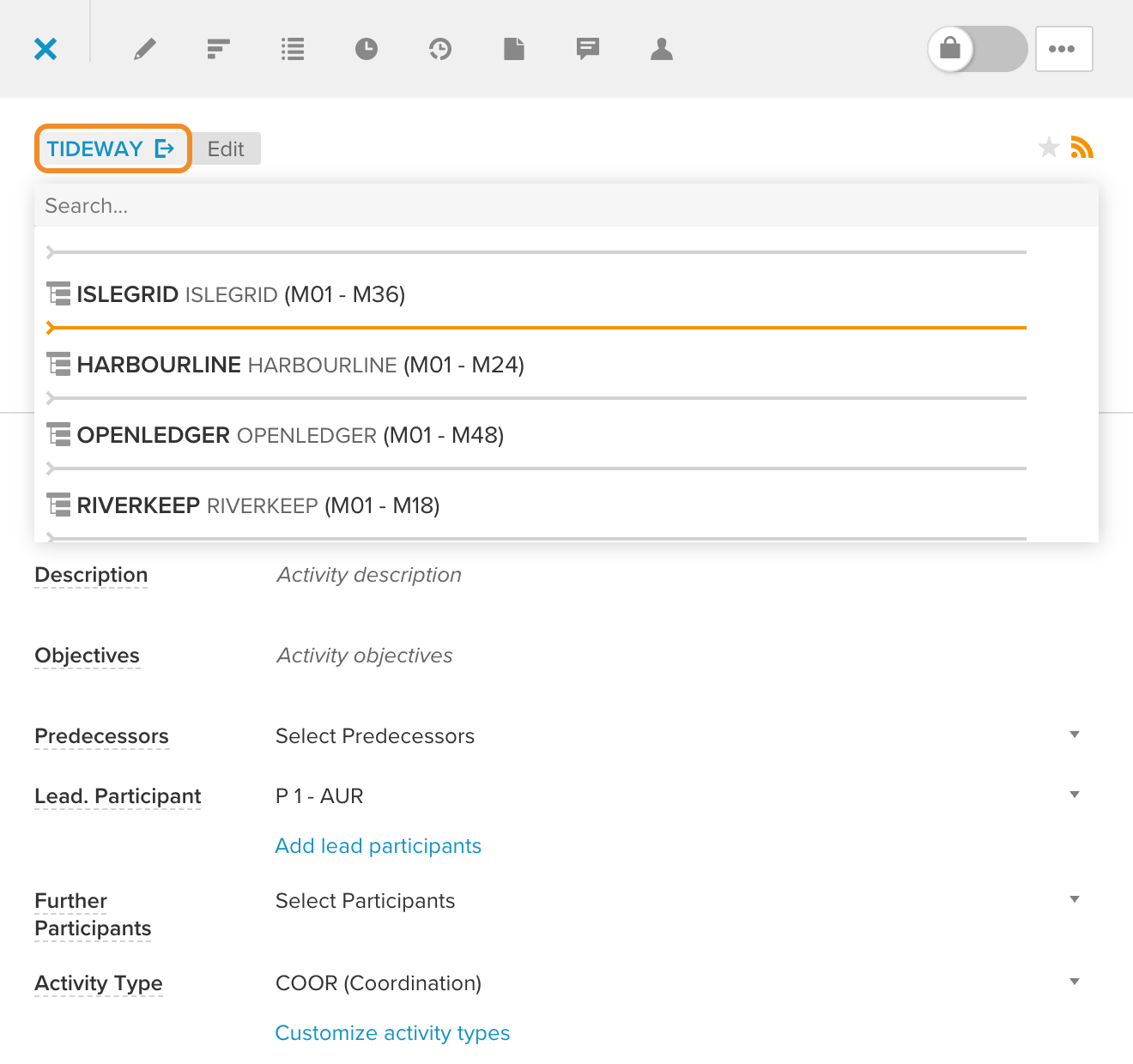
⚠️ Hinweis: Wenn Ihre Projekt-IDs automatisch nummeriert werden, werden beim Verschieben die IDs der folgenden Projekte entsprechend aktualisiert.
Hinweis: Lesen Sie hier, wie Sie Projekte duplizieren und löschen können.