
Über Zeiterfassung
Mit der Zeiterfassung erfassen Sie und Ihr Team die Stunden für Projekte und Aktivitäten (Arbeitspakete, Aufgaben) sowie Abwesenheiten. Erfasste Zeiten können später als Personalausgaben gebucht und die Auslastung des Teams mit seiner Kapazität verglichen werden.
Klicken Sie im Hauptmenü auf „Zeit“. Der Bereich hat zwei Tabs:
- „Meine Zeiten“: die Stunden eines Benutzers je Aktivität und Tag. Hier wird Zeit erfasst.
- „Alle Zeiten“: die Stunden aller Benutzer, die Sie sehen dürfen, im Vergleich zu ihrer Kapazität (siehe Zeit- und Kapazitätsübersicht).
💡 Wer die Zeiterfassung nutzen kann
- Um Ihre eigene Zeit zu erfassen, benötigen Sie mindestens Lesen-Rechte für den Bereich Ausgaben (siehe Rollen, Zugriffsebenen und Zugriffsrechte). Zeit kann nur auf Aktivitäten erfasst werden, die Sie sehen.
- Mit Verwalten-Rechten für Ausgaben sehen und erfassen Sie auch die Zeiten der Benutzer, die Mitglieder von Teilnehmern sind, auf die Sie Zugriff haben. Admins und Manager sehen die Zeiten aller.
- Gastbenutzer können keine Zeit erfassen.
Inhalt
Der StundenzettelStunden, Kapazität und ÜberstundenZeitraum, Benutzer und AktivitätenListe der ZeiteinträgeErfasste und gebuchte ZeitZeit in der Aktivitäts-Sidebar und Export
Der Stundenzettel
In „Meine Zeiten“ ist jede Zeile eine Aktivität und jede Spalte ein Tag (in der Jahresansicht ein Monat). Oben stehen die Aktivitäten mit ihrem IST-Start und -Ende; Tage außerhalb dieses Zeitraums sind schattiert. Darunter folgt je Abwesenheitsart eine Zeile: „Jahresurlaub“, „Elternurlaub“, „Krankmeldung“, „Sonstige Abwesenheit“ und „Feiertag“. Summen werden je Tag und Zeile berechnet.
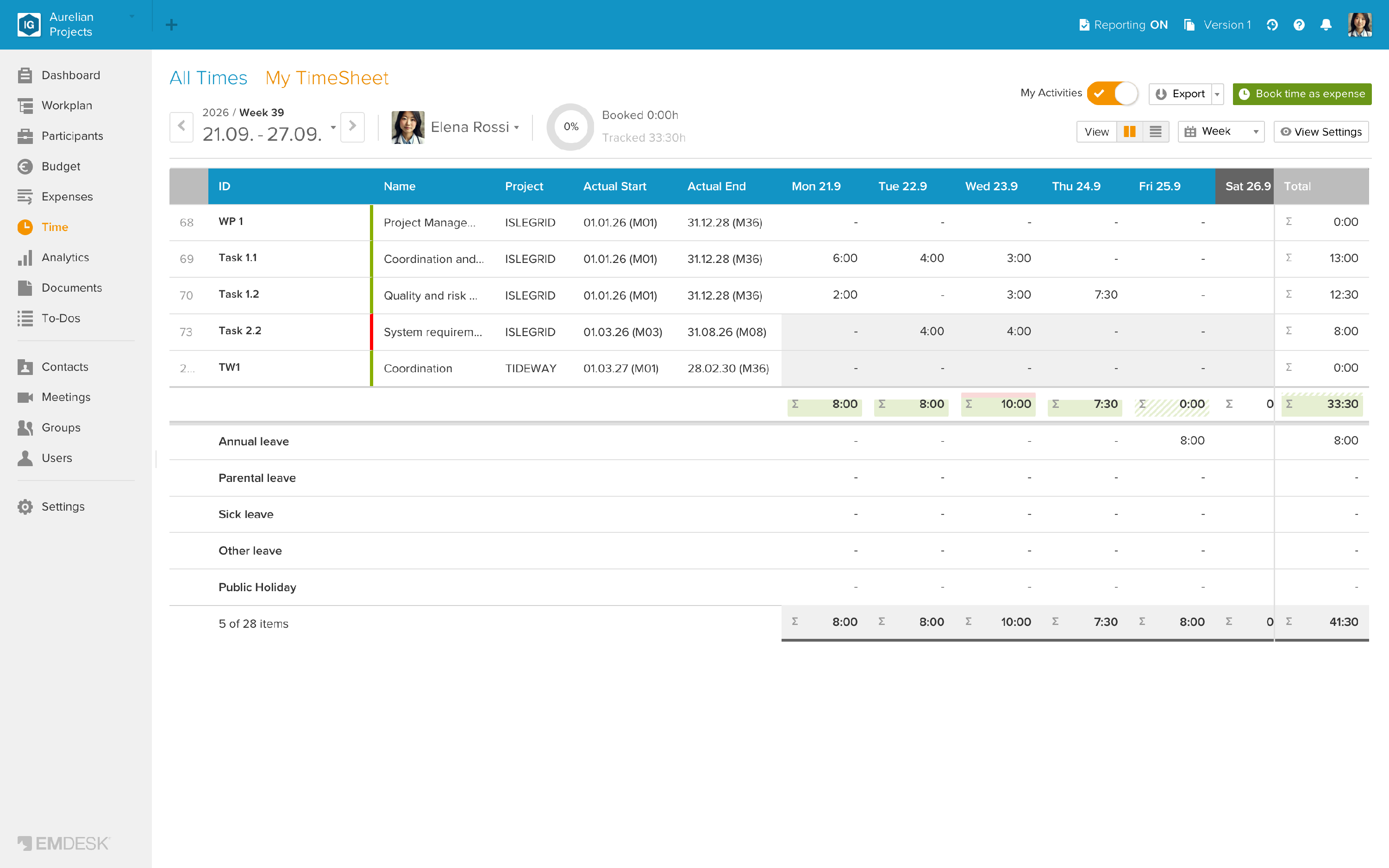
Um Zeit zu erfassen, klicken Sie auf eine Zelle; siehe Zeit (und Abwesenheiten) erfassen.
Stunden, Kapazität und Überstunden
Die Zeile unter den Aktivitäten zeigt die Stunden je Tag als Balken im Vergleich zur Kapazität des Benutzers an diesem Tag:
- Grau: die Kapazität (zum Beispiel 8 Stunden)
- Grün: die erfassten Stunden
- Rot: Überstunden, wenn mehr Stunden als die Kapazität erfasst sind (im Beispiel Mittwoch)
- Schraffiert: Abwesenheit (im Beispiel Freitag)
Zeitraum, Benutzer und Aktivitäten
- Zeitraum: Wechseln Sie mit den Pfeilen oben links zur vorherigen oder nächsten Woche oder klicken Sie auf das Datum, um im Kalender zu wählen. Oben rechts wechseln Sie zwischen „Woche“, „Monat“ und „Jahr“.
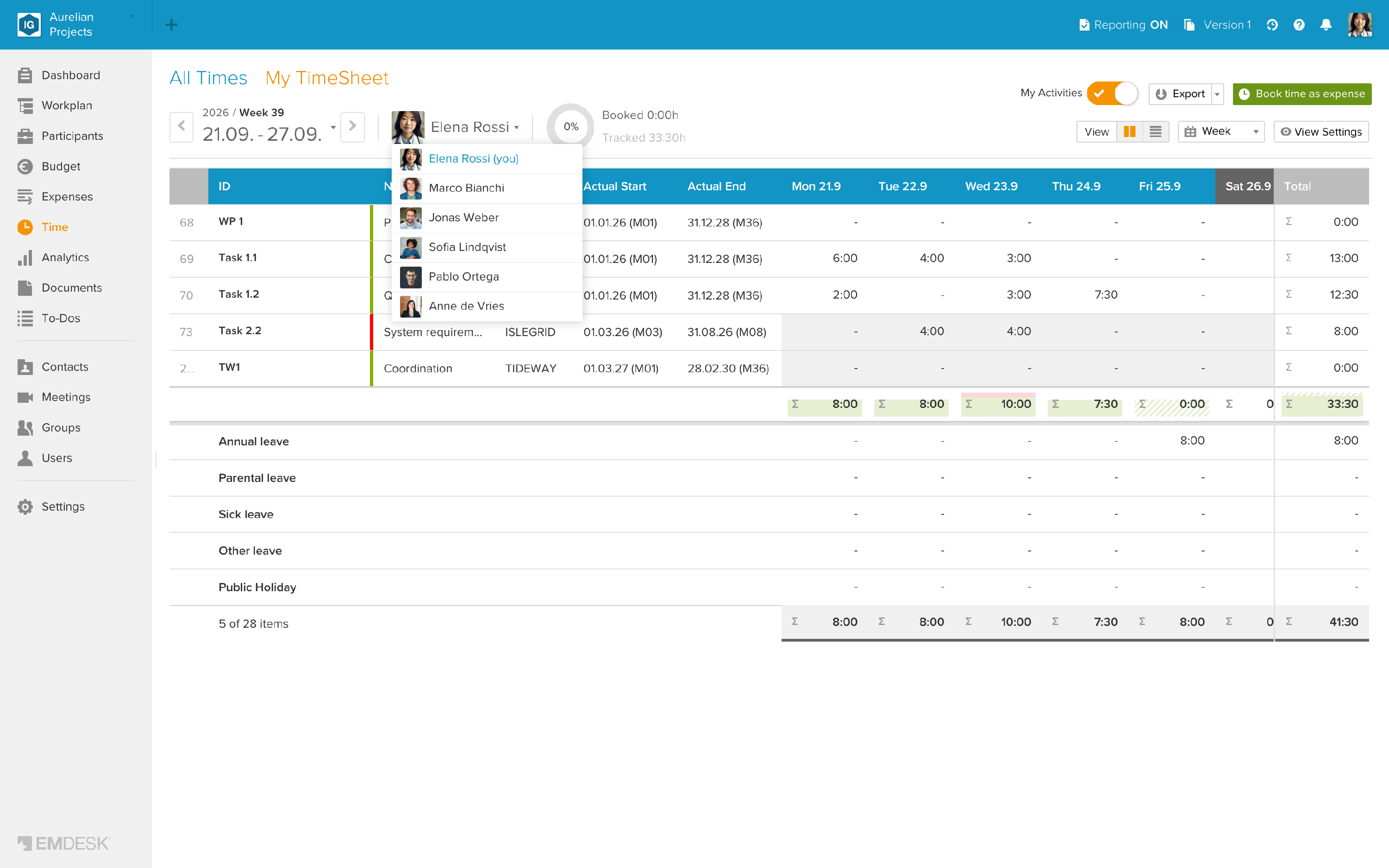
- Benutzer: Wenn Sie die Zeiten anderer sehen dürfen, klicken Sie auf den Namen neben dem Bild, um zum Stundenzettel eines anderen Benutzers zu wechseln.
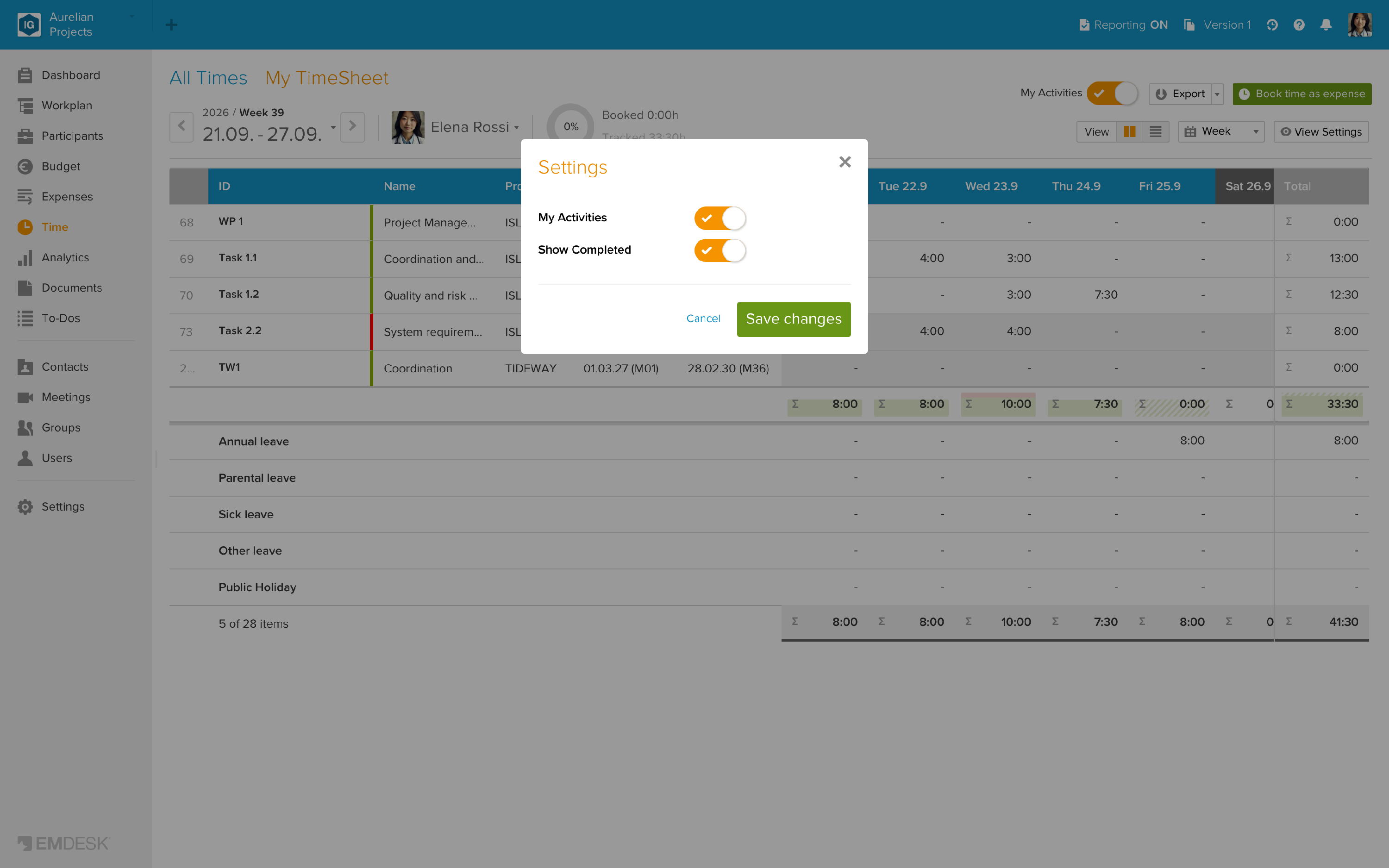
- „Meine Aktivitäten“: Eingeschaltet (Standard) werden nur Aktivitäten angezeigt, denen der Benutzer zugewiesen ist oder auf die er bereits Zeit erfasst hat. Ausgeschaltet sehen Sie alle Aktivitäten, auf die Sie Zugriff haben, in der Struktur des Arbeitsplans mit Zwischensummen je Arbeitspaket.
- „Einstellungen“: Neben „Meine Aktivitäten“ können Sie „Abgeschlossene anzeigen“ ausschalten, um Aktivitäten mit abgeschlossenem Status auszublenden.
Liste der Zeiteinträge
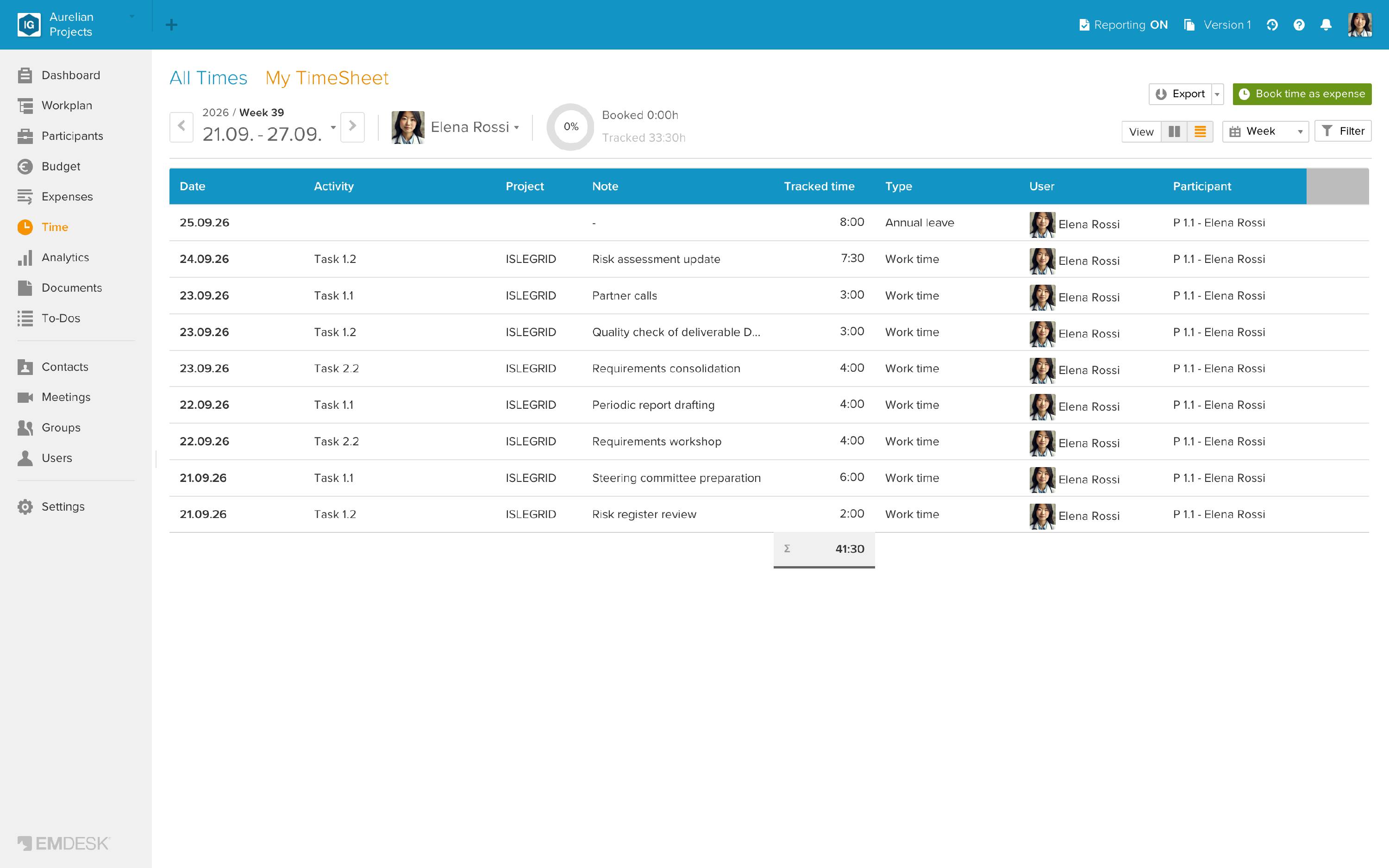
Klicken Sie neben „Ansicht“ auf das Listensymbol, um die Zeiteinträge als Liste zu sehen, mit Datum, Aktivität, Projekt, Anmerkung, erfasster Zeit, Typ, Benutzer und Teilnehmer. Sie können nach jeder Spalte sortieren und die Liste mit „Filter“ nach Datum, erfasster Zeit, Typ, Aktivität, Teilnehmer oder Anmerkung eingrenzen. In der Listenansicht können Sie im Benutzerwähler auch „Alle Nutzer“ wählen.
Erfasste und gebuchte Zeit
Der Kreis neben dem Benutzer zeigt, wie viel der erfassten Arbeitszeit im Zeitraum bereits als Ausgabe „Gebucht“ ist; darunter zeigt „Erfasst“ die gesamte Arbeitszeit. Abwesenheiten zählen nicht. Gebuchte Einträge sind im Stundenzettel mit einem Häkchen gekennzeichnet (siehe Stundenzettel als Ausgaben buchen).
Zeit in der Aktivitäts-Sidebar und Export
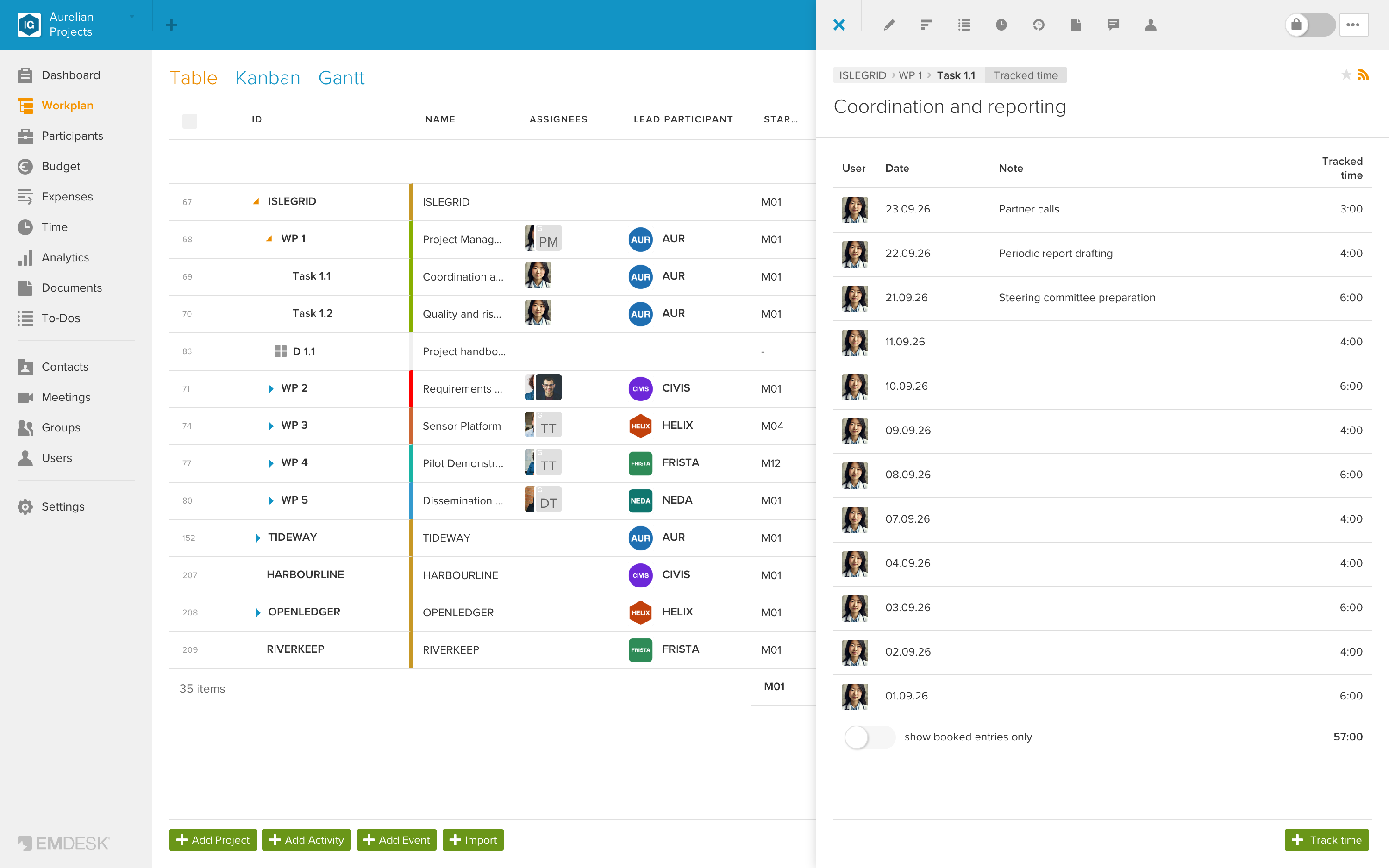
- Im Arbeitsplan listet der Tab „Erfasste Zeit“ der Sidebar einer Aktivität alle Zeiteinträge dieser Aktivität, mit Summe und der Schaltfläche „Zeit erfassen“.
- „Export“ lädt die aktuelle Ansicht als Excel-Datei herunter; über den Pfeil daneben wählen Sie stattdessen CSV.