
Zeit und Kapazität Dashboard
Der Tab „Alle Zeiten“ im Bereich „Zeit“ ist die Zeit- und Kapazitätsübersicht Ihres Teams: Für jeden Benutzer zeigt er die erfassten Stunden je Tag im Vergleich zu seiner Kapazität, einschließlich Abwesenheiten und Überstunden. Er listet alle Benutzer, deren Zeiten Sie sehen dürfen (siehe Über Zeiterfassung).
Klicken Sie im Hauptmenü auf „Zeit“ und öffnen Sie „Alle Zeiten“.
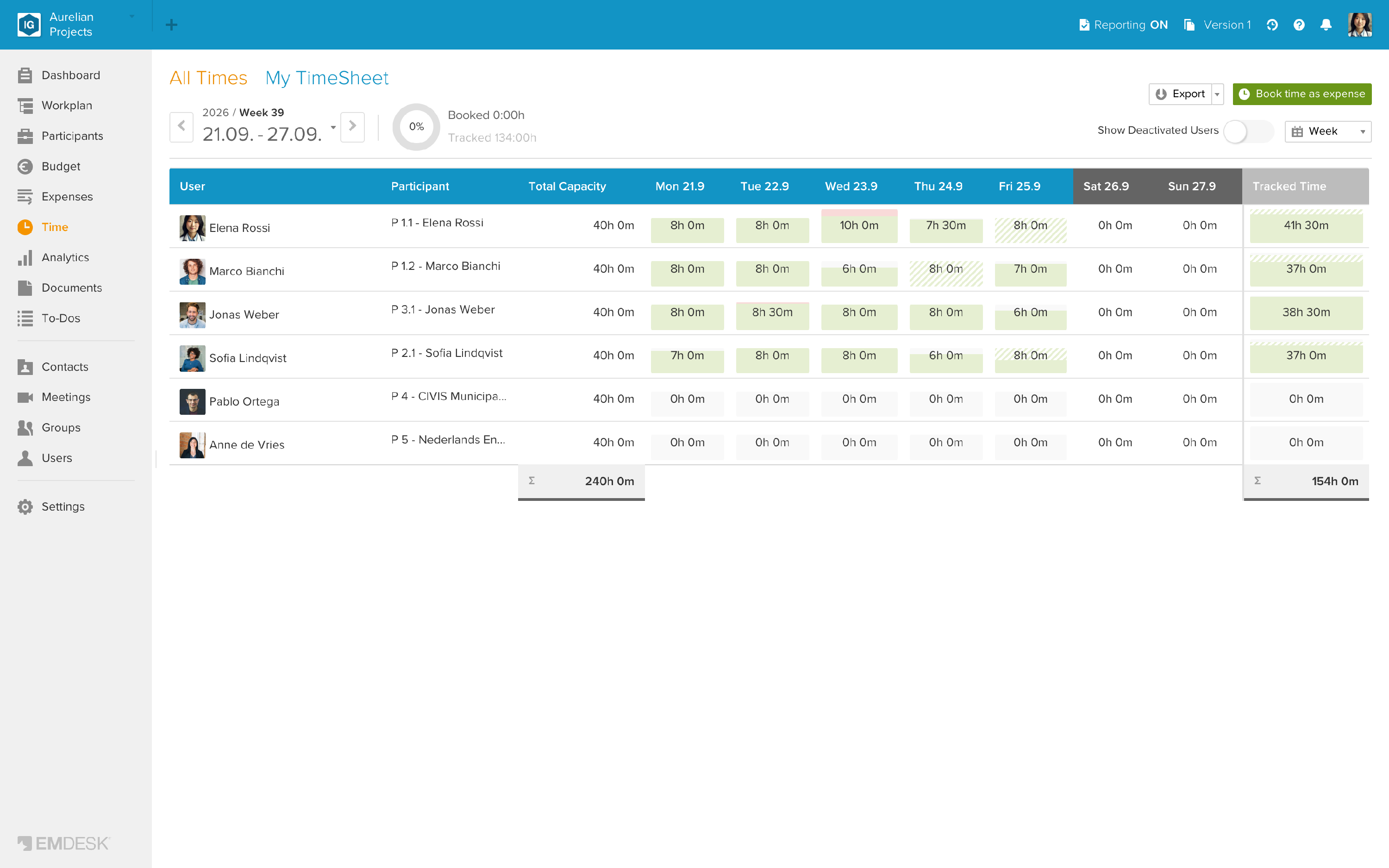
Die Tabelle
- Benutzer und Teilnehmer: der Benutzer und der Teilnehmer, dessen Mitglied er ist.
- „Gesamtkapazität“: die Kapazität des Benutzers im Zeitraum. Admins und Manager können mit dem Mauszeiger darauf zeigen und auf das Stiftsymbol klicken, um sie zu ändern.
- Eine Spalte je Tag (je Monat in der Jahresansicht) mit den erfassten Stunden sowie „Erfasste Zeit“: die Summe des Zeitraums. Die unterste Zeile zeigt die Summen.
Jede Zelle hat einen Balken:
- Grau: Kapazität
- Grün: erfasste Stunden
- Schraffiert: Abwesenheit
- Rot: Überstunden (mehr Stunden als die Kapazität)
Details eines Tages
Bewegen Sie den Mauszeiger über eine Zelle, um zu sehen, wie sich der Tag zusammensetzt:
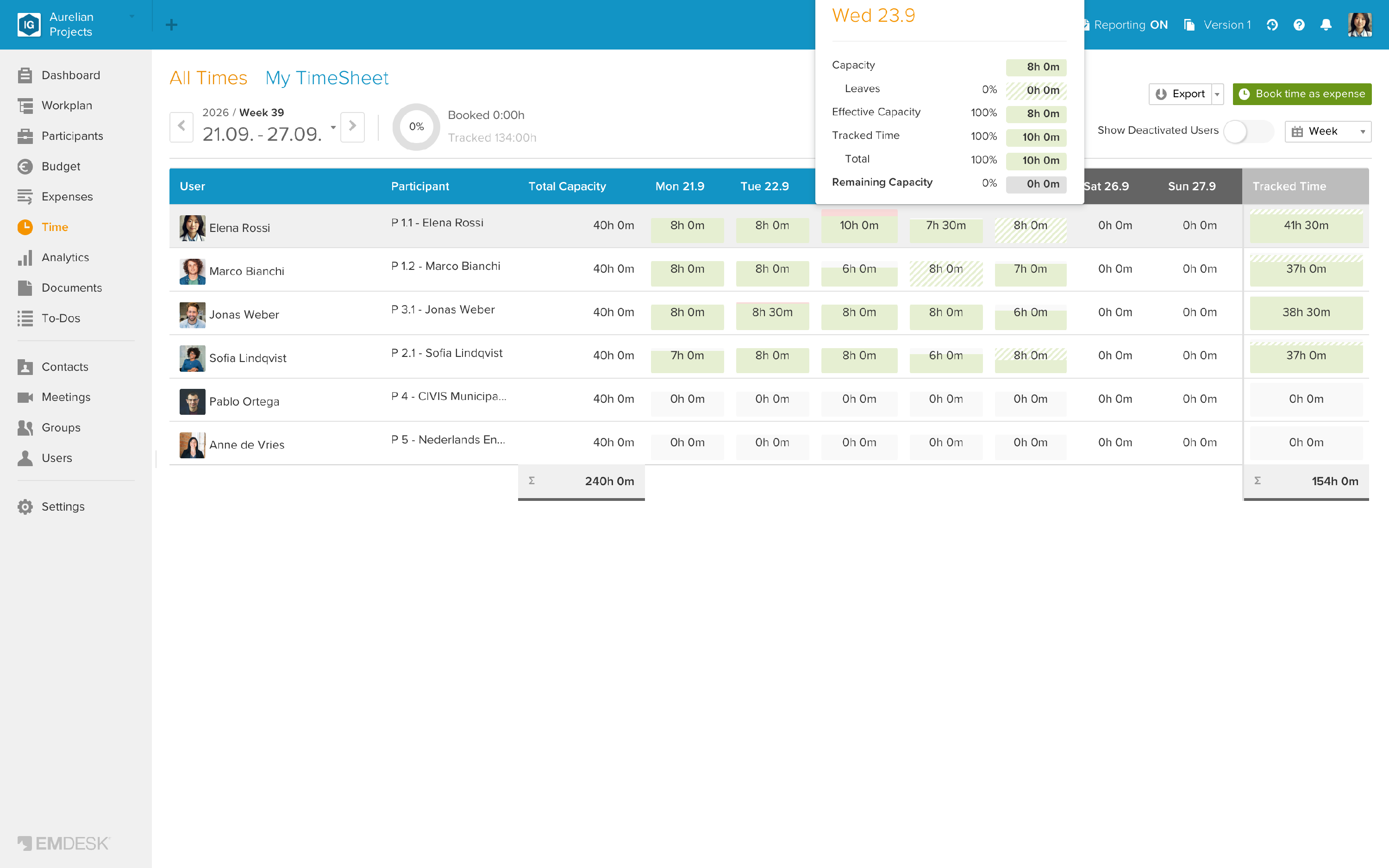
- „Kapazität“: die Stunden, die der Benutzer an diesem Tag arbeiten soll
- „Abwesenheiten“: Stunden der Abwesenheit
- „Effektive Kapazität“: Kapazität minus Abwesenheit
- „Erfasste Zeit“: erfasste Arbeitszeit
- „Summe“: erfasste Zeit plus Abwesenheit
- „Verbleibende Kapazität“: noch verfügbare Stunden
Mit der Übersicht arbeiten
- Wechseln Sie mit den Pfeilen oben links durch die Zeiträume und oben rechts mit „Woche“, „Monat“ oder „Jahr“ den Umfang.
- Klicken Sie auf einen Benutzer oder seine „Erfasste Zeit“, um seinen Stundenzettel in „Meine Zeiten“ zu öffnen. Ein Klick auf einen Tag zeigt die Einträge dieses Tages in der Listenansicht.
- Schalten Sie „Deaktivierte Benutzer anzeigen“ ein, um auch deaktivierte Benutzer einzubeziehen.
- „Export“ lädt die Übersicht als Excel oder CSV herunter, und „Zeit als Aufwand buchen“ bucht die Zeit des Zeitraums (siehe Stundenzettel als Ausgaben buchen).
Die Übersicht vergleicht erfasste Zeit mit der Kapazität. Geplanter Aufwand (Personenmonate) und Budgets werden im Arbeitsplan, im Budget und in Analytics angezeigt.