
Wie Sie Zeit (und Urlaub) erfassen
Sie erfassen Zeit im Tab „Meine Zeiten“ des Bereichs „Zeit“: Arbeitszeit auf Aktivitäten sowie Abwesenheiten. Jeder Zeiteintrag hat eine Dauer, ein Datum, einen Typ und eine optionale Anmerkung.
💡 Hinweis:
- Sie benötigen mindestens Lesen-Rechte für den Bereich Ausgaben und für die Aktivität (siehe Rollen, Zugriffsebenen und Zugriffsrechte). Um Zeit für andere Benutzer zu erfassen, benötigen Sie Verwalten-Rechte für Ausgaben (Admins und Manager können dies für alle). Gastbenutzer können keine Zeit erfassen.
- Die Berichterstattung muss eingeschaltet sein, und das Datum darf nicht gesperrt sein (siehe Berichterstattung vorübergehend deaktivieren).
Inhalt
Arbeitszeit erfassenAbwesenheiten erfassenWeitere Wege, Zeit zu erfassenEinträge korrigieren oder löschen
Arbeitszeit erfassen
- Klicken Sie im Hauptmenü auf „Zeit“ und öffnen Sie „Meine Zeiten“.
- Wählen Sie mit den Pfeilen oben links die Woche. Wenn Sie Zeit für jemand anderen erfassen, wählen Sie den Benutzer neben dem Bild.
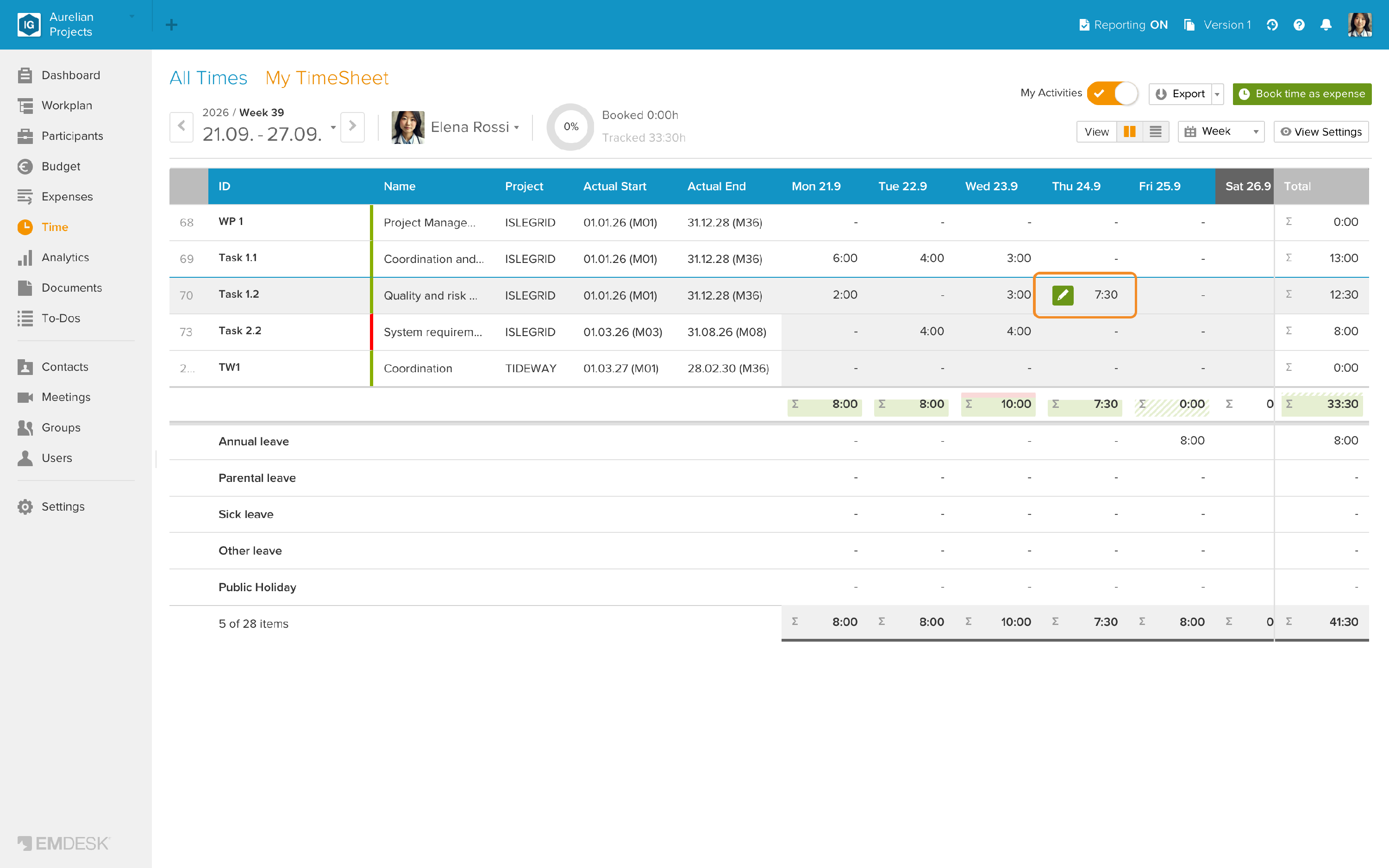
- Bewegen Sie den Mauszeiger über die Zelle der Aktivität und des Tages und klicken Sie auf das Stiftsymbol.
- Der Dialog „Zeit erfassen“ öffnet sich; Benutzer, Aktivität und Datum sind bereits gesetzt. Unten stehen die Einträge dieses Tages.
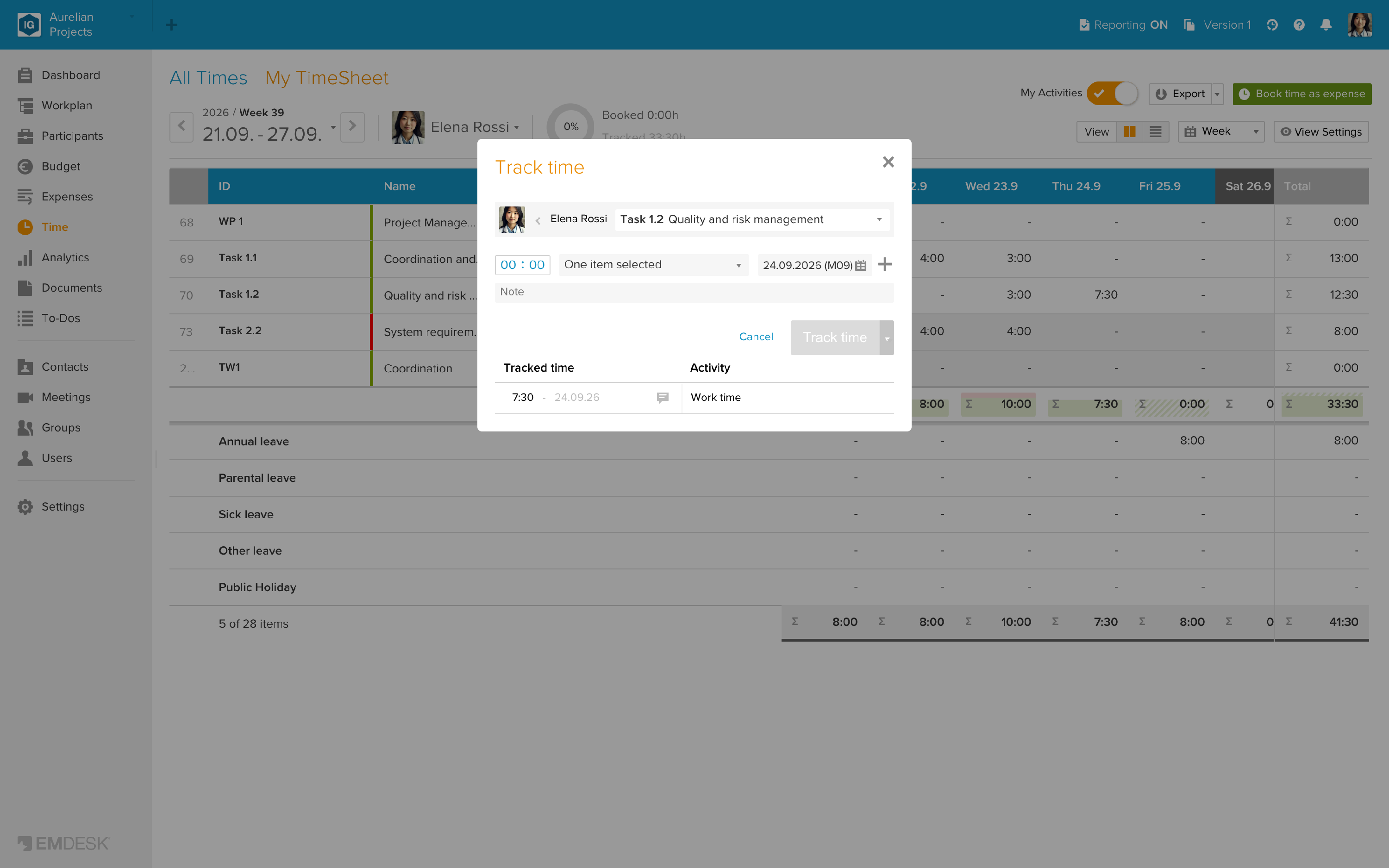
- Aktivität: bei Bedarf ändern.
- Dauer (HH : MM): die gearbeiteten Stunden und Minuten. Ein Eintrag muss unter 24 Stunden liegen.
- Typ: „Arbeitszeit“ oder eine Abwesenheitsart.
- Datum: zum Ändern anklicken. Mit + geben Sie stattdessen einen Zeitraum ein; die Dauer wird dann für jeden Tag des Zeitraums erfasst, einschließlich Wochenende (bis zu 50 Tage).
- Anmerkung (optional): woran Sie gearbeitet haben (bis zu 255 Zeichen).
- Klicken Sie auf „Zeit erfassen“. Um gleich einen weiteren Eintrag zu erfassen, wählen Sie über den Pfeil neben der Schaltfläche „Erfassen und Nächster“.
Auf einer Aufgabe erfasste Zeit zählt auch für ihr Arbeitspaket und Projekt.
Abwesenheiten erfassen
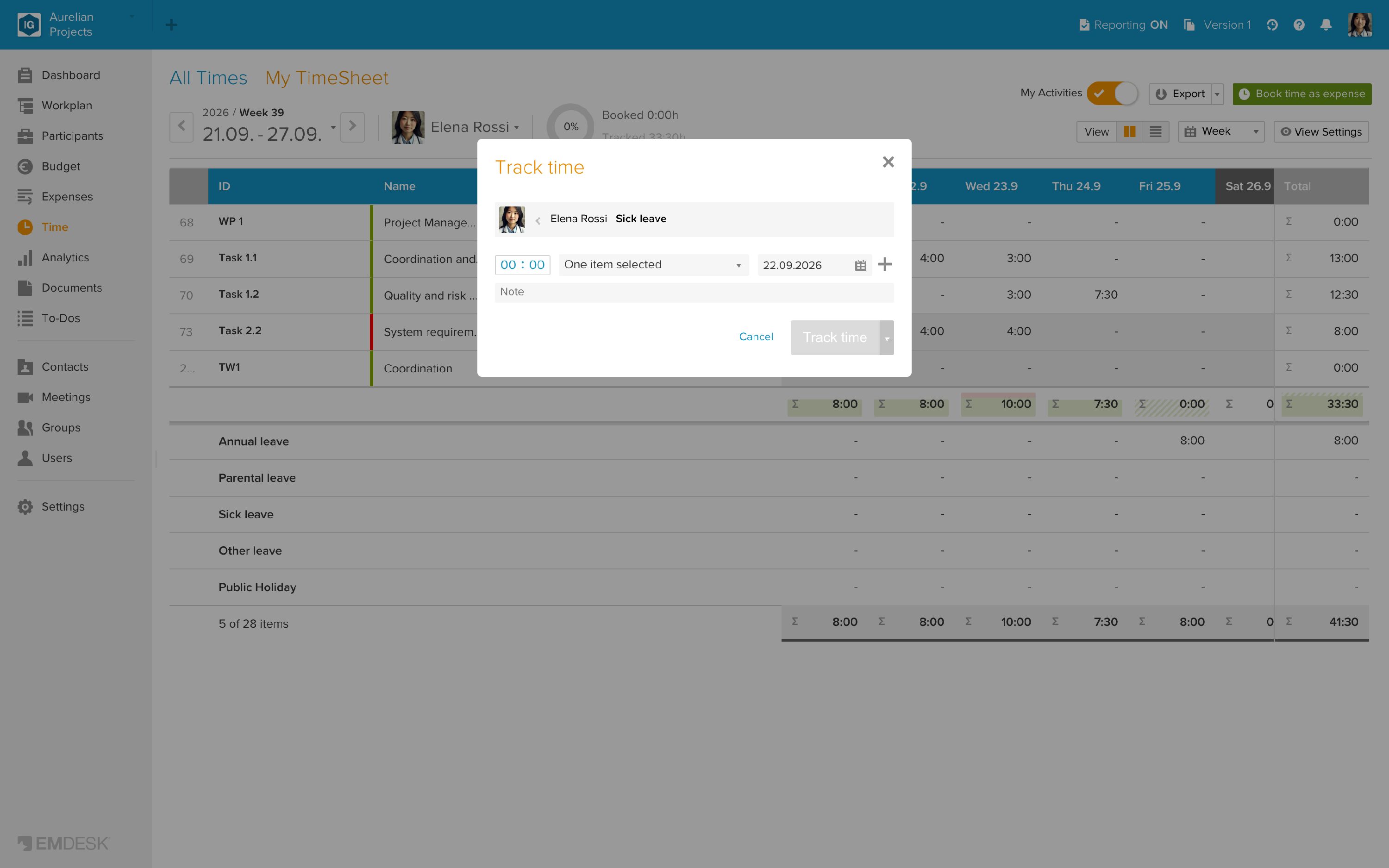
Klicken Sie auf die Zelle der Abwesenheitsart („Jahresurlaub“, „Elternurlaub“, „Krankmeldung“, „Sonstige Abwesenheit“ oder „Feiertag“) und des Tages. Der Dialog öffnet sich mit dieser Abwesenheitsart; geben Sie die Stunden ein (zum Beispiel 8:00 für einen ganzen Tag) und klicken Sie auf „Zeit erfassen“. Mit + erfassen Sie eine Abwesenheit für mehrere Tage auf einmal.
Abwesenheiten verringern die verfügbare Kapazität des Benutzers an diesem Tag (siehe Zeit- und Kapazitätsübersicht). Abwesenheiten werden nie als Ausgabe gebucht.
Weitere Wege, Zeit zu erfassen
- Arbeitsplan: Klicken Sie auf die Schaltfläche … einer Aktivität und wählen Sie „Zeit erfassen“.
- Aktivitäts-Sidebar: Öffnen Sie den Tab „Erfasste Zeit“ und klicken Sie auf „Zeit erfassen“.
- Dashboard: „Schnellaktionen“ › Zeit erfassen.
- Listenansicht in „Meine Zeiten“: Klicken Sie unten auf „Zeit erfassen“.
Einträge korrigieren oder löschen
Zeiteinträge können nicht bearbeitet werden. Um einen zu korrigieren, löschen Sie ihn und erfassen Sie ihn neu:
- Klicken Sie auf das Stiftsymbol in der Zelle. Die Einträge dieses Tages (bzw. Monats in der Jahresansicht) stehen unten im Dialog.
- Bewegen Sie den Mauszeiger über den Eintrag und klicken Sie auf das X-Symbol.
In der Listenansicht können Sie einen Eintrag auch mit dem Löschsymbol am Ende seiner Zeile löschen.
⚠️ Hinweis: Einträge, die als Ausgaben gebucht wurden (Häkchen), können nicht gelöscht werden. In einem gesperrten Zeitraum können Einträge weder hinzugefügt noch gelöscht werden.