
Erstellen eines Kontoauszugs im EC-Teilnehmerportal mit EMDESK
Jeder Begünstigte eines Horizon-Europe-Projekts muss seine Kosten für jeden Berichtszeitraum in einer Finanzaufstellung angeben, die über das EU-Funding-&-Tenders-Portal (das Grant-Management-Modul der Kommission, oft noch „Teilnehmerportal“ genannt) eingereicht wird. Dieser Artikel zeigt, wie Sie sie ausfüllen – und woher Sie die Zahlen in Ihrer EMDESK-Tabelle Ausgaben bekommen.
💡 Hinweis: Um die Zahlen für eine Finanzaufstellung zu erhalten, benötigen Sie mindestens Leserechte für den Bereich Ausgaben in EMDESK (siehe Rollen und Zugriffsrechte).
Die Kommission aktualisiert das Funding-&-Tenders-Portal laufend, daher können die Bildschirme etwas anders aussehen als in den Screenshots unten. Die Schritte und Begriffe bleiben dieselben.
Inhalt
Den periodischen Bericht öffnenDer Finanzteil und der CFSDie Zahlen aus EMDESK holenPersonalkostenKosten für UnteraufträgeBeschaffungskostenIndirekte KostenSpeichern, sperren und unterschreibenAnpassungen in einem späteren Zeitraum
Den periodischen Bericht öffnen
- Melden Sie sich mit Ihren EU-Login-Zugangsdaten beim EU-Funding-&-Tenders-Portal an und öffnen Sie Meine Projekte.
- Klicken Sie beim Projekt auf Aktionen und wählen Sie Projekt verwalten. Ein separates Fenster mit dem Grant-Management-Bereich des Projekts öffnet sich.
- Gehen Sie zu Regelmäßige Berichterstattung. Jeder periodische Bericht hat einen technischen und einen finanziellen Teil. Alle Begünstigten tragen zum technischen Teil bei; jeder Begünstigte füllt außerdem seine eigene Finanzaufstellung aus.

💡 Hinweis: Nach Abschluss beider Teile unterschreibt jeder Begünstigte elektronisch und reicht sie beim Koordinator ein. Dieser kann Korrekturen zurücksenden oder, wenn alles korrekt ist, den Bericht bei der Kommission einreichen.
- Klicken Sie auf Finanzteil, um Ihre Finanzaufstellung in einem neuen Fenster zu öffnen.
Der Finanzteil und der CFS
- Prüfen Sie das schreibgeschützte Feld mit den Finanzinformationen: das Bankkonto, auf das die Zahlung erfolgt.

- Legen Sie für einen Zwischen- oder Abschlussbericht eine Bescheinigung zum Finanzbericht (CFS) vor, wenn Ihr kumulierter EU-Beitrag den CFS-Schwellenwert erreicht.

Tipp: Der CFS ist ein Sachbericht eines unabhängigen, qualifizierten Wirtschaftsprüfers (bei öffentlichen Einrichtungen eines zuständigen Beamten), der bestätigt, dass Ihre angegebenen Kosten förderfähig sind. Für Horizon Europe liegt der Schwellenwert bei 430.000 EUR kumuliertem EU-Beitrag pro Begünstigtem über die gesamte Projektlaufzeit. Jeder Begünstigte, der ihn erreicht, reicht seinen eigenen CFS ein.
- Wenn ein CFS erforderlich ist, wählen Sie Ja, füllen Sie Name des Wirtschaftsprüfers und Kosten des Zertifikats aus und laden Sie die CFS-Datei hoch.

- Gehen Sie zum Abschnitt Finanzberichte, um Ihre förderfähigen Kosten pro Kategorie anzugeben.

💡 Hinweis: Es gibt eine Finanzaufstellung pro Berichtszeitraum. Ab Zeitraum 2 können Sie außerdem Anpassungen für Kosten hinzufügen, die Sie in einem vorherigen Zeitraum nicht angegeben haben (siehe Anpassungen in einem späteren Zeitraum).
- Tragen Sie den Gesamtbetrag pro Kostenkategorie für den ausgewählten Teilnehmer und Zeitraum ein. Für manche Kategorien klicken Sie auf das Symbol „R“ (Ressourcennutzung) neben dem Feld, um zusätzliche Angaben zu machen.


Die Kostenkategorien sind: Personalkosten (A), Kosten für Unteraufträge (B), Beschaffungskosten (C), Andere Kostenkategorien (D) und Indirekte Kosten (E).
💡 Hinweis: Kategorie D ist ausschreibungsspezifisch und selten (z. B. finanzielle Unterstützung für Dritte, Zugangskosten zu Forschungsinfrastrukturen, zusätzliche ERC-Finanzierung). Füllen Sie sie, falls zutreffend, nach derselben Logik wie die anderen Kategorien aus.
Tipp: Um ein Nachweisdokument anzuhängen, klicken Sie unten auf der Seite auf Hochladen. Danach können Sie die Datei ansehen oder löschen.

Die Zahlen aus EMDESK holen
Öffnen Sie in EMDESK Ihren Projektarbeitsbereich und gehen Sie zu Ausgaben. Oberhalb der Tabelle finden Sie eine Reihe von Filtern; klicken Sie die passenden an, um die Zahlen je Kategorie zu erhalten:
- Klicken Sie auf den Filter Berichte und wählen Sie den benötigten Berichtszeitraum.
- Klicken Sie auf den Filter Kostenkategorie für die gemeldete Kategorie (z. B. Personal), und, falls Sie Zugriff auf mehr als einen Teilnehmer haben, zusätzlich auf Teilnehmer. Die Tabelle grenzt sich sofort ein – ein weiterer Schritt zum Anwenden des Filters ist nicht nötig.
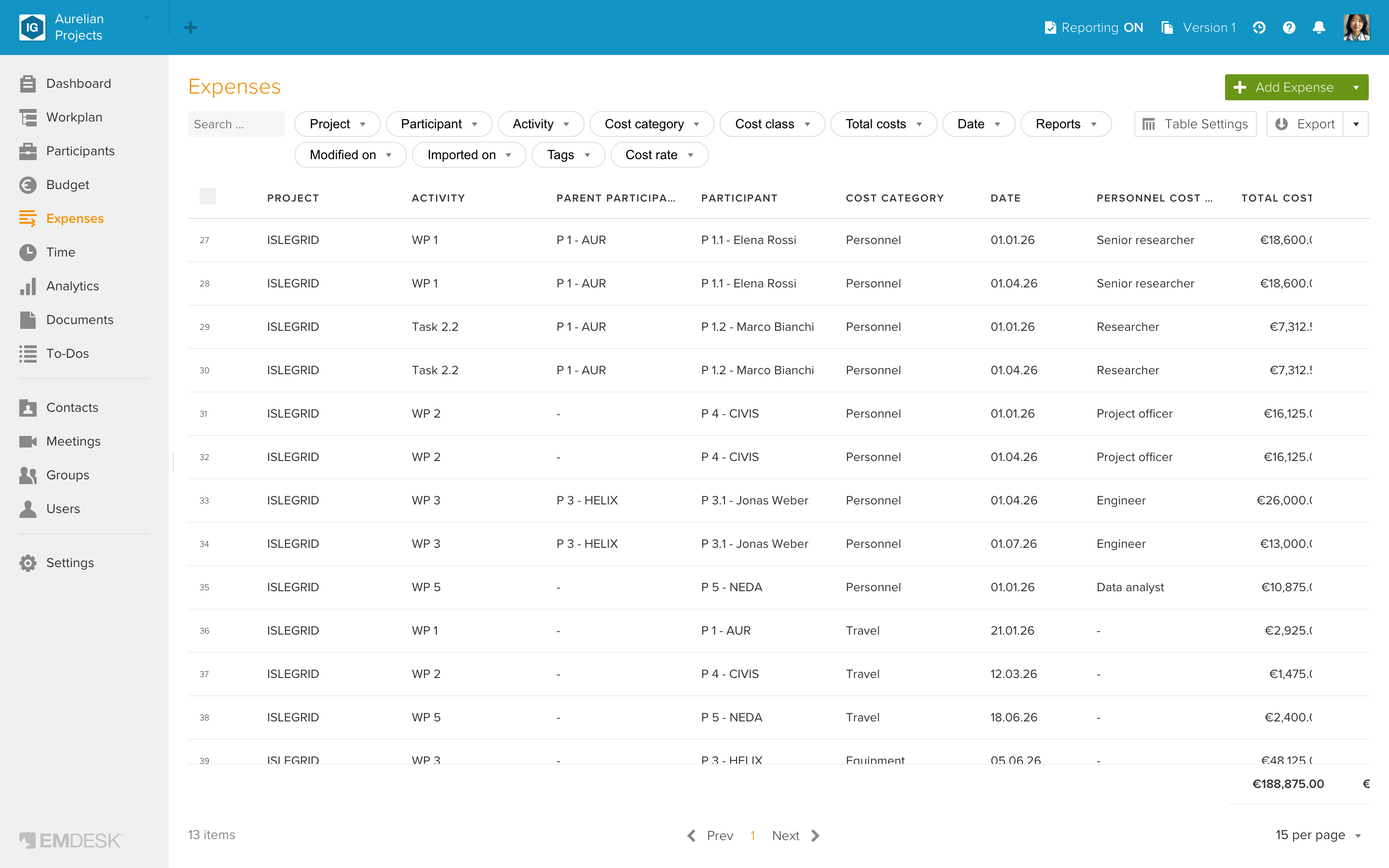
- Lesen Sie die Summe aus der Spalte Direkte Kosten ab, oder sortieren Sie nach dieser Spalte (Klick auf die Spaltenüberschrift), um die größten Einträge zuerst zu sehen, wenn Sie sie einzeln übertragen müssen.
Tipp: Die Tabelle zeigt standardmäßig nur einen Teil der Spalten. Klicken Sie oben rechts auf Tabellen-Optionen, um Spalten wie Personenmonate (Personalaufwand) oder Beschreibung (der Text, den Sie je Ausgabe eingeben – hilfreich als Name, wenn das Portal einen verlangt) hinzuzufügen.
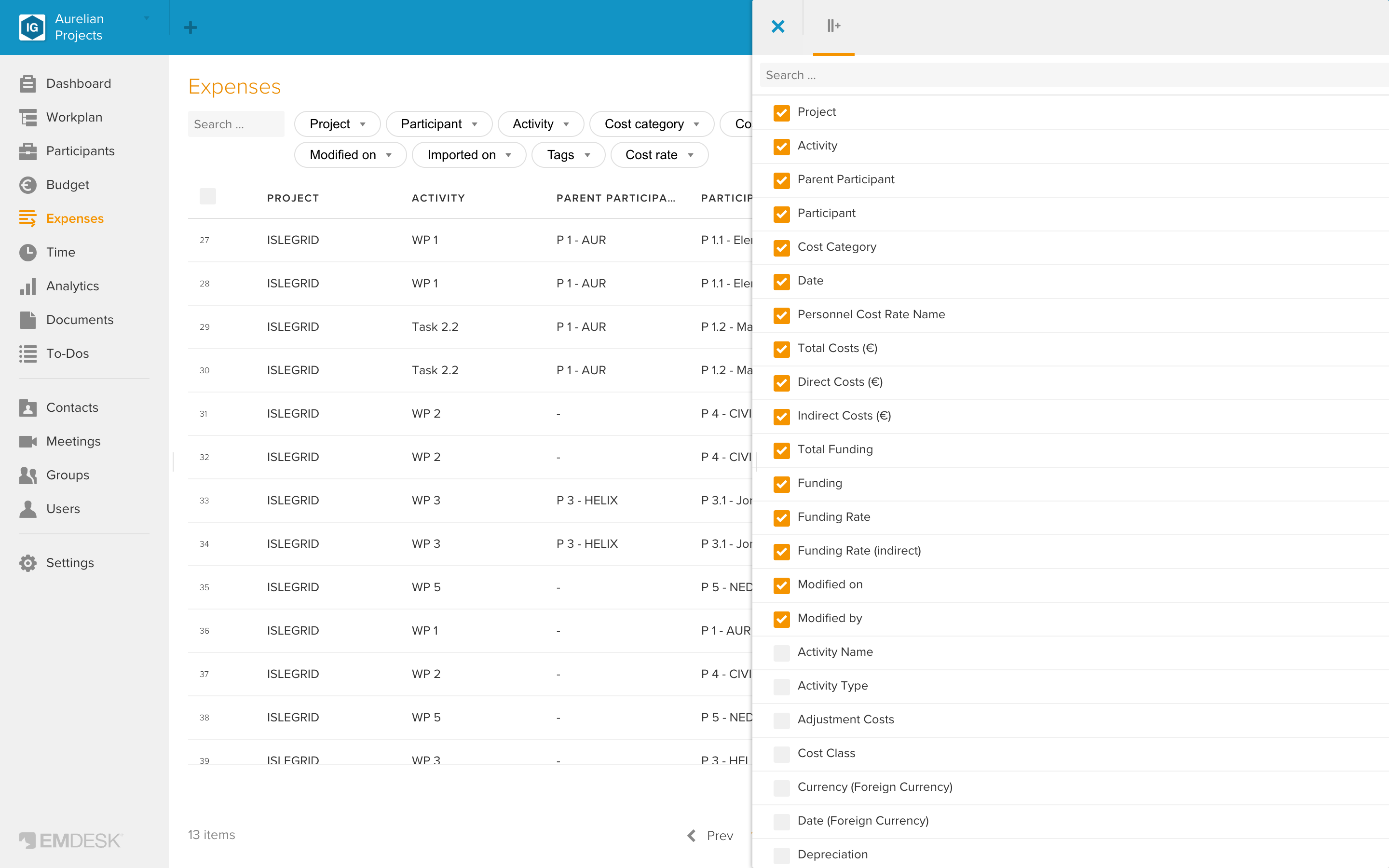
Tipp: Statt die Zahlen einzeln zu kopieren, können Sie oberhalb der Tabelle auf Export klicken und die gefilterten Einträge als Excel- (.xlsx) oder CSV-Datei herunterladen.
Personalkosten
Aus EMDESK benötigen Sie die gesamten Personalkosten und den Aufwand pro Arbeitspaket (WP):
- Filtern Sie Ausgaben wie oben beschrieben nach Kostenkategorie = Personal (und ggf. Teilnehmer). Kopieren Sie die Summe aus Direkte Kosten in das Feld Personalkosten im Portal.
- Für den Aufwand pro WP klicken Sie im Portal auf das Symbol „R“ neben dem Feld für Personalkosten und dann auf „+Details hinzufügen“ für jedes WP. Klicken Sie in EMDESK auf den Filter Aktivität, wählen Sie das WP, und lesen Sie dessen Summe aus der Spalte Personenmonate ab (über Tabellen-Optionen einblenden, falls nicht vorhanden); tragen Sie sie im Portal-Dialog als Personenmonate ein und verknüpfen Sie sie mit dem zugehörigen Arbeitspaket. Wiederholen Sie dies für jedes WP und klicken Sie dann auf OK.

Kosten für Unteraufträge
- Filtern Sie Ausgaben nach Kostenkategorie = Unteraufträge. Sortieren Sie nach Direkte Kosten, um die größten Einträge zuerst zu sehen.
- Klicken Sie im Portal auf das Symbol „R“ neben den Unterauftragskosten und dann auf „+Hinzufügen“ für jeden Unterauftrag, beginnend mit dem größten. Kopieren Sie jeweils den Namen aus der EMDESK-Spalte Beschreibung, wählen Sie, ob er in Anhang 1 vorgesehen war, und kopieren Sie die Kosten aus Direkte Kosten.

💡 Hinweis: War ein Unterauftrag nicht in Anhang 1 vorgesehen, müssen Sie ihn erläutern (Symbol in der Spalte Erläuterung). Nicht vorgesehene Unteraufträge können über das vereinfachte Genehmigungsverfahren genehmigt werden – informieren Sie dennoch Ihren Projektbeauftragten und prüfen Sie, ob eine formelle Änderung der Finanzhilfevereinbarung nötig ist.
- Wiederholen Sie dies für jeden Unterauftrag und klicken Sie dann auf Bestätigen.
Beschaffungskosten
Beschaffungskosten umfassen drei Unterkategorien: Reise- und Aufenthaltskosten, Ausrüstung und Sonstige Waren, Arbeiten und Dienstleistungen.
- Filtern Sie Ausgaben für jede Unterkategorie nach der passenden Kostenkategorie und kopieren Sie die Summe aus Direkte Kosten in das entsprechende Feld im Portal.
💡 Hinweis: Übersteigen Ihre gesamten Beschaffungskosten 15 % Ihrer geltend gemachten Personalkosten, müssen Sie die Kosten erläutern, die diesen Überschuss ausmachen – beginnend mit den größten. Klicken Sie auf das Symbol „R“ einer Unterkategorie, um den noch zu erläuternden Betrag zu sehen.

- Wird der 15-%-Schwellenwert überschritten, sortieren Sie die EMDESK-Tabelle Ausgaben nach Direkte Kosten (über alle drei Beschaffungs-Unterkategorien hinweg), um die größten Einträge zu finden. Klicken Sie dann im Portal-Dialog für jeden auf „+Hinzufügen“: Kopieren Sie den Namen aus Beschreibung, wählen Sie das Arbeitspaket (aus der Spalte Aktivität in EMDESK), geben Sie an, ob er in Anhang 1 vorgesehen war (erläutern Sie ihn sonst), und kopieren Sie die Kosten aus Direkte Kosten.

- Fahren Sie fort, bis die verbleibenden (nicht erläuterten) Beschaffungskosten unter 15 % der geltend gemachten Personalkosten liegen, und klicken Sie dann auf Bestätigen.
Indirekte Kosten
Indirekte Kosten werden pauschal mit 25 % der förderfähigen direkten Kosten (Kategorien A–D) erstattet, ausgenommen Kosten für Freiwillige, Unterauftragskosten, finanzielle Unterstützung für Dritte und bestimmte ausgenommene Kategorien. Das Portal berechnet dies automatisch: Klicken Sie auf das Stift-Symbol in der Zeile Indirekte Kosten, um sie zu erzeugen.

Speichern, sperren und unterschreiben
- Wenn alle Kategorien ausgefüllt sind, klicken Sie auf Speichern und dann auf Validieren, um Fehler zu prüfen.

Tipp: Nach dem Speichern und Validieren können Sie oben links eine PDF-Zusammenfassung der Ressourcennutzung exportieren.
- Klicken Sie auf Zur Überprüfung sperren. Die Datei wird schreibgeschützt und Ihr Projektfinanzbeauftragter (PFSIGN) wird benachrichtigt, dass sie zur Überprüfung bereitsteht.

- Der PFSIGN prüft sie, klickt bei Bedarf auf Zum Entwurf entsperren, um Änderungen vorzunehmen, und anschließend auf Unterschreiben und einreichen.

💡 Hinweis: Nur der PFSIGN kann entsperren und unterschreiben. Andere Rollen (Teilnehmer- und Koordinatorkontakte, Task Manager, Teammitglieder) können die PDF-Datei ansehen, aber nicht entsperren oder unterschreiben.
- Der PFSIGN gibt sein EU-Login-Passwort ein, um elektronisch zu unterschreiben.

- Nach Unterschrift und Einreichung ist Ihr Teil erledigt. Der Koordinator kann sie zur Korrektur über Wiederholen zurückgeben oder über Einbeziehen annehmen.

- Nachdem alle Begünstigten einbezogen sind, klickt der Koordinator auf An EU übermitteln, wodurch der Zahlungsantrag ausgelöst wird.

Anpassungen in einem späteren Zeitraum
Ab Zeitraum 2 können Sie Kostenkategorien anpassen, die in einem vorherigen Zeitraum angefordert wurden.
- Klicken Sie auf Anpassung hinzufügen, wählen Sie den anzupassenden Berichtszeitraum und klicken Sie auf OK.

- Dies öffnet eine separate Anpassungsaufstellung mit denselben Kategorien. Geben Sie die Anpassung wie oben beschrieben ein und klicken Sie auf Speichern. Um eine Anpassung zu entfernen, klicken Sie auf ihr X.

Siehe auch Ausgaben verfolgen und melden und Rollen und Zugriffsrechte.