
Über Analytics
Analytics vergleicht, was Sie geplant haben, mit dem, was ausgegeben wurde. Es liest Ihr Budget und Ihre Ausgaben und zeigt das Ergebnis nach Teilnehmer, Aktivität, Aktivitätstyp, Kostenkategorie und Zeit, als Diagramm und als Tabelle.
- Wer Analytics öffnen kann
- Einen Bericht öffnen
- Was ein Bericht enthält
- Wenn ein Bericht „Keine Daten verfügbar“ zeigt
- Wie es weitergeht
Wer Analytics öffnen kann
Sie benötigen Zugriff auf die Bereiche Budget und Ausgaben. Ohne diesen Zugriff leitet EMDESK Sie beim Öffnen von Analytics zum Cockpit weiter. Ein Bericht enthält nur die Zahlen, die Ihre Zugriffsrechte Ihnen zeigen (siehe „Rollen, Zugriffsebenen und Zugriffsrechte“).
Analytics kann für einen Arbeitsbereich abgeschaltet sein. Dann sehen Sie einen Hinweis und landen im Cockpit. Im Free-Plan lässt sich nur der Bericht „Aktivitäten / Kostenkategorien“ öffnen; die anderen Berichte zeigen den Upgrade-Dialog.
Einen Bericht öffnen
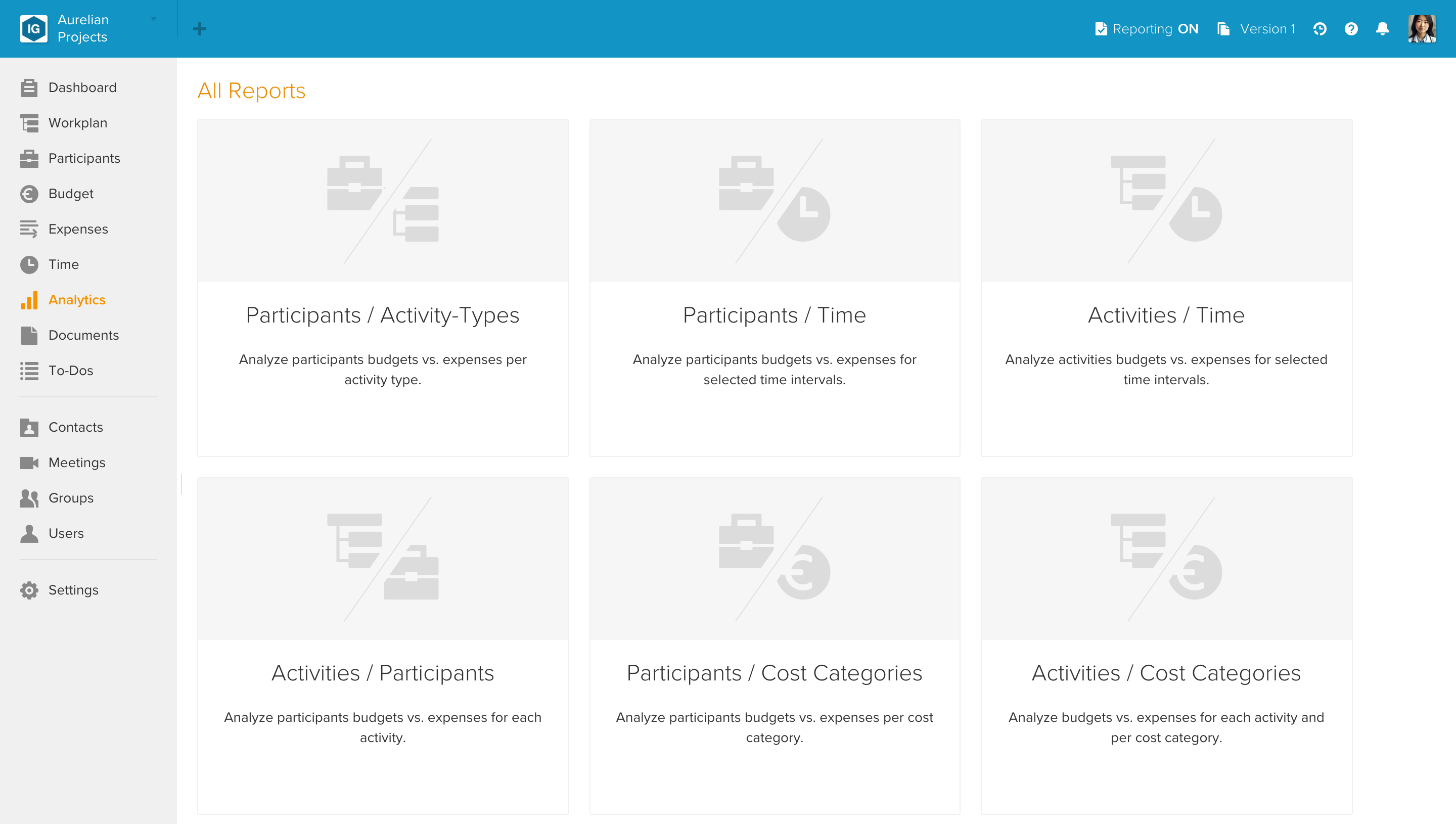
- Klicken Sie im linken Menü auf Analytics. Die Seite Alle Berichte öffnet sich mit einer Karte pro Bericht. Scrollen Sie nach unten, um alle sieben zu sehen.
- Klicken Sie auf der gewünschten Karte auf Bericht anzeigen.
- Um zurückzukehren, klicken Sie über dem Bericht auf Alle Berichte.
Die sieben Berichte werden in „Den passenden Analytics-Bericht auswählen“ beschrieben.
Was ein Bericht enthält
- Ein Diagramm und eine Tabelle für die Kosten (geplant vs. tatsächlich) und in den meisten Berichten darunter ein zweites Diagramm mit Tabelle für den Aufwand.
- Daten aktualisieren oben.
- Filter und Einstellungen, um den Bericht einzugrenzen und anzupassen.
- Wo es passt, eine Auswahl für das Zeitintervall und eine für die Aufwandseinheit. In Arbeitsbereichen mit Projekten steht in der Leiste außerdem eine Auswahl Projekt auswählen.
Plan bedeutet Ihr Budget, Actual bedeutet Ihre Ausgaben. Wie die Spalten funktionieren, steht in „Zahlen in einer Analytics-Tabelle lesen“.
Hinweis: Analytics behält die geladenen Daten bis zu eine Stunde. Wenn Sie einen Budgetposten oder eine Ausgabe geändert haben und der Bericht dies noch nicht zeigt, klicken Sie auf Daten aktualisieren.
Wenn ein Bericht „Keine Daten verfügbar“ zeigt
Die Schaltfläche auf der Karte zeigt „Keine Daten verfügbar“ und lässt sich nicht anklicken, wenn der Arbeitsbereich keinen vollständigen Budgetposten und keine vollständige Ausgabe enthält. Ein Eintrag ist vollständig, wenn er eine Aktivität, einen Teilnehmer und eine Kostenkategorie hat. Einträge ohne eine dieser Angaben fehlen in allen Analytics-Zahlen. Siehe „Warum Analytics-Zahlen von Budget und Ausgaben abweichen können“.
Wie es weitergeht
- „Den passenden Analytics-Bericht auswählen“: welcher Bericht welche Frage beantwortet
- „Zahlen in einer Analytics-Tabelle lesen“: Plan, Actual, Varianz und Summen
- „Analytics-Berichte filtern“ und „Analytics-Einstellungen für die Ansicht“
- „Budget und Ausgaben im Zeitverlauf analysieren“ und „Aufwand in Personenmonaten, -tagen und -stunden analysieren“
- „Mit Analytics-Diagrammen und Exporten arbeiten“