
Analytics-Berichte filtern
Filter grenzen einen Bericht auf das ein, was Sie sehen möchten, zum Beispiel einen Teilnehmer, einen Zeitraum oder einen Tag. Diagramm und Tabellen des Berichts folgen den Filtern.
- Einen Filter hinzufügen
- Nach Zeitraum filtern
- Nach Tag filtern
- Einen Filter entfernen
- Was gespeichert wird
Einen Filter hinzufügen
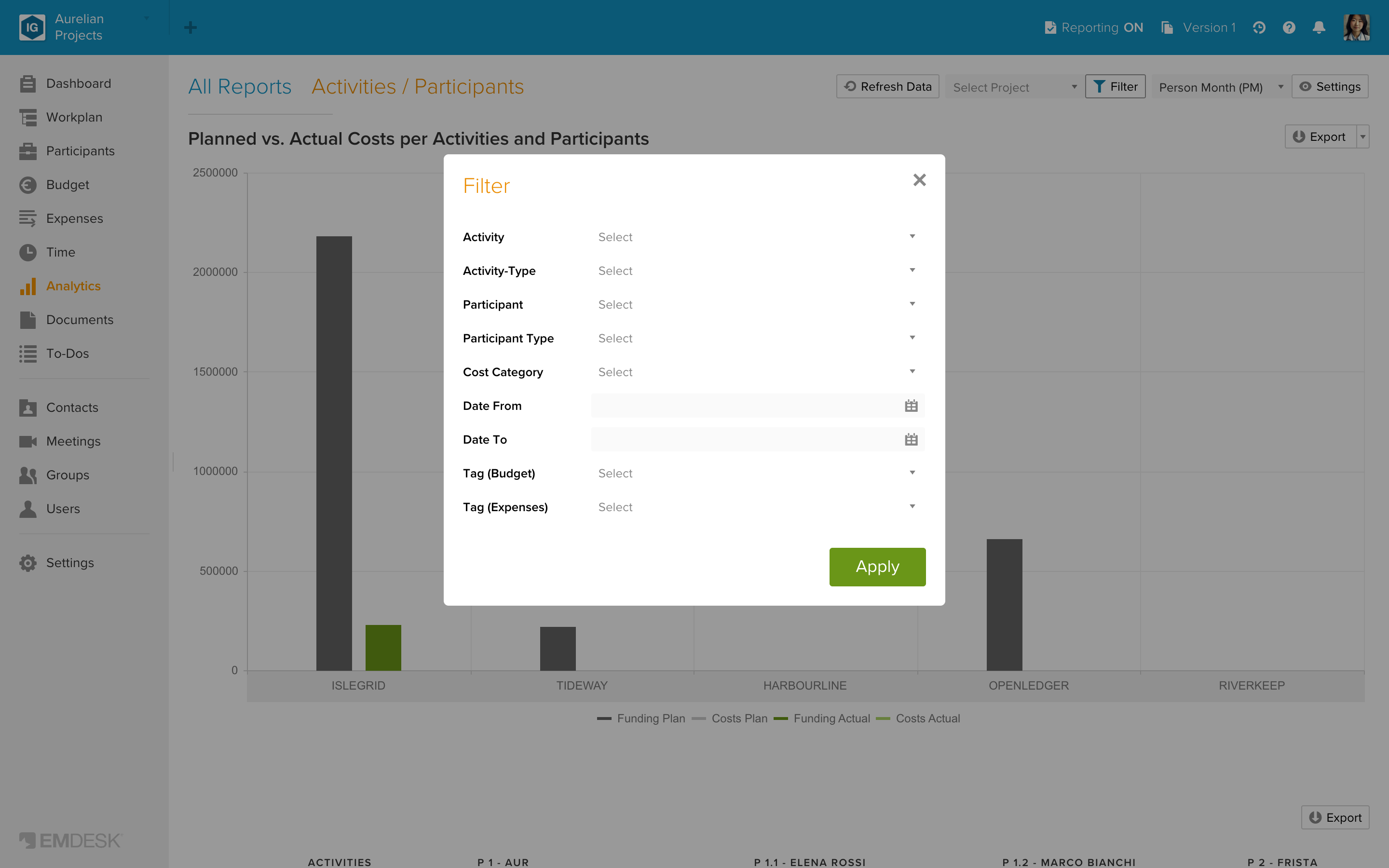
- Öffnen Sie einen Bericht und klicken Sie auf Filter.
- Wählen Sie in den gewünschten Feldern einen oder mehrere Werte. Pro Feld sind mehrere Werte möglich. Bei Aktivität und Teilnehmer können Sie ein übergeordnetes Element wählen, dann werden die untergeordneten mit ausgewählt.
- Klicken Sie auf Anwenden.
Die aktiven Filter erscheinen neben der Schaltfläche. Die Schaltfläche ist hervorgehoben, solange Filter aktiv sind. Welche Felder Sie bekommen, hängt vom Bericht ab; siehe „Den passenden Analytics-Bericht auswählen“.
In Arbeitsbereichen mit Projekten steht neben der Schaltfläche eine Projektauswahl. Sie wirkt sofort und begrenzt den Bericht auf ein Projekt mit seinen Aktivitäten.
Nach Zeitraum filtern
Sie können einen Bericht mit Datum von und Datum bis oder mit einem oder mehreren Berichten (Berichtszeiträumen) eingrenzen. Verwenden Sie eines von beiden, nicht beides. Setzen Sie beide, behält EMDESK das Datum und verwirft die Berichtszeiträume (in Arbeitsbereichen mit Projekten zählt die Auswahl, die Sie gerade sehen).
- In einem Arbeitsbereich ohne Projekte stehen beide Felder im Filterdialog.
- In einem Arbeitsbereich mit Projekten zeigt der Dialog die Datumsfelder. Wählen Sie zuerst ein Projekt und klicken Sie dann auf Oder nach Perioden filtern, um Berichtszeiträume zu wählen. Die Liste enthält die Berichtszeiträume des gewählten Projekts. Oder nach ind. Zeitraum filtern wechselt zurück.
Ein Eintrag, der über den Rand Ihres Zeitraums hinausreicht, wird nur mit dem Teil im Zeitraum gezählt. Budgetposten werden in Projektmonaten geplant (Monat 1 beginnt am Projektstart). Ein Posten läuft vom Beginn seines ersten bis zum Ende seines letzten Projektmonats, der Teil in Ihrem Zeitraum zählt tageweise. Eine Ausgabe mit Start- und Enddatum wird ebenfalls tageweise aufgeteilt. Siehe „Warum Analytics-Zahlen von Budget und Ausgaben abweichen können“.
Nach Tag filtern
Tag (Budget) filtert nur die Plan-Zahlen. Tag (Expenses) filtert nur die Actual-Zahlen. Sie können beide zusammen nutzen, etwa um Budgetposten mit einem Tag mit Ausgaben eines anderen Tags zu vergleichen.
Einen Filter entfernen
Klicken Sie auf das kleine Kreuz am Filter neben der Schaltfläche. Der Bericht lädt neu.
Was gespeichert wird
Ihre Filter werden in Ihrem Browser gespeichert, getrennt für jeden Bericht und jeden angehefteten Tab. Öffnen Sie denselben Bericht im selben Tab erneut, sind sie noch gesetzt.