Zahlen in einer Analytics-Tabelle lesen
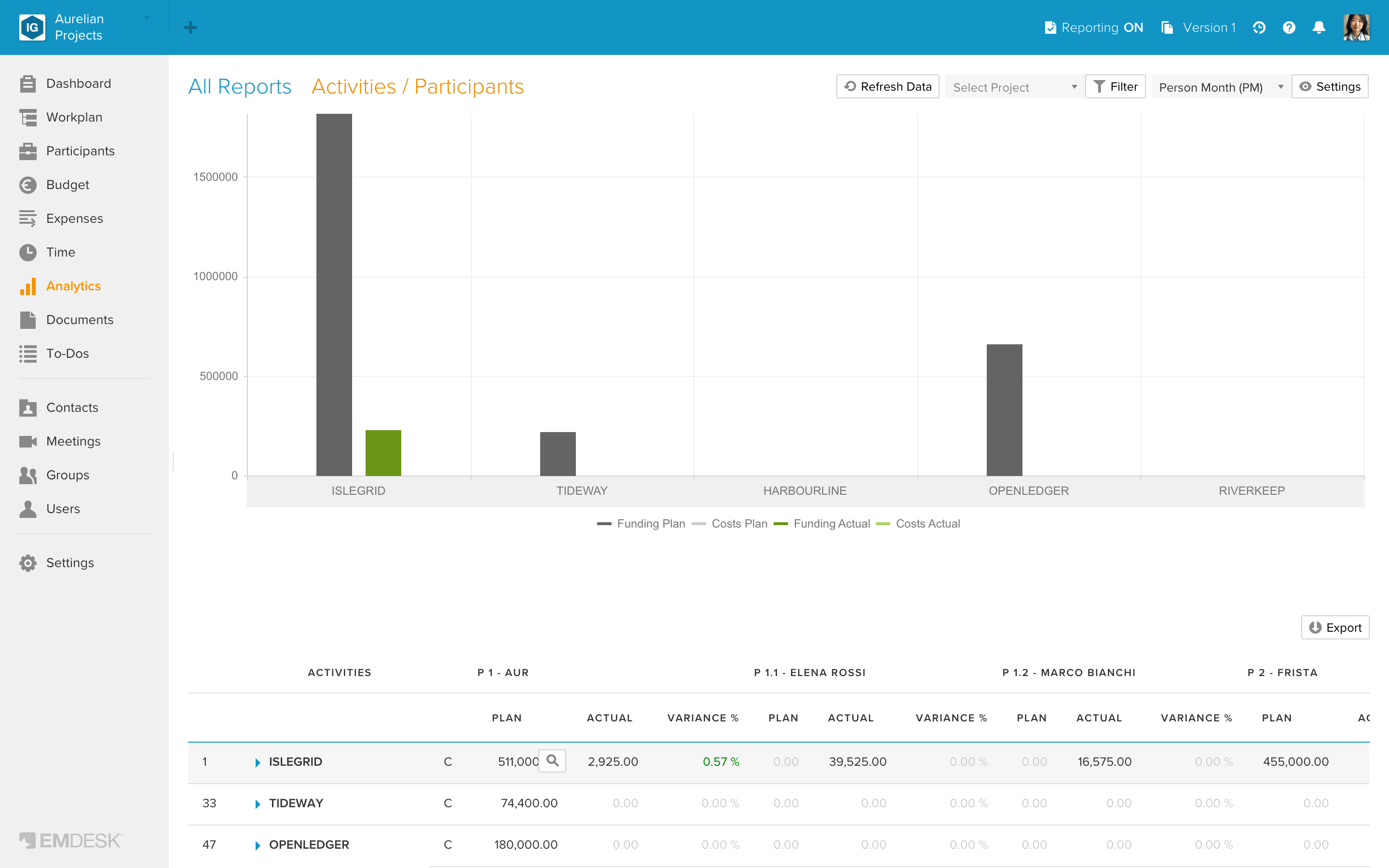
Jede Analytics-Tabelle vergleicht Plan (Ihr Budget) mit Actual (Ihre Ausgaben). Dieser Artikel erklärt die Spalten, die Farben, die Summen und wie Sie die Einträge hinter einer Zahl sehen.
- Die Spalten
- Farben und Zahlenformat
- Summen
- Zeilen aufklappen
- Förderzeilen
- Die Einträge hinter einer Zahl sehen
Die Spalten
| Spalte | Bedeutung | Standardmäßig sichtbar |
|---|---|---|
| Plan | Das Budget für diese Zeile und Spalte | Ja (Einstellung „Budget anzeigen“) |
| Actual | Die Ausgaben für diese Zeile und Spalte | Immer |
| Variance Abs | Plan minus Actual. Eine positive Zahl bedeutet, dass noch Geld übrig ist. | Nein (Einstellung „Varianz anzeigen“) |
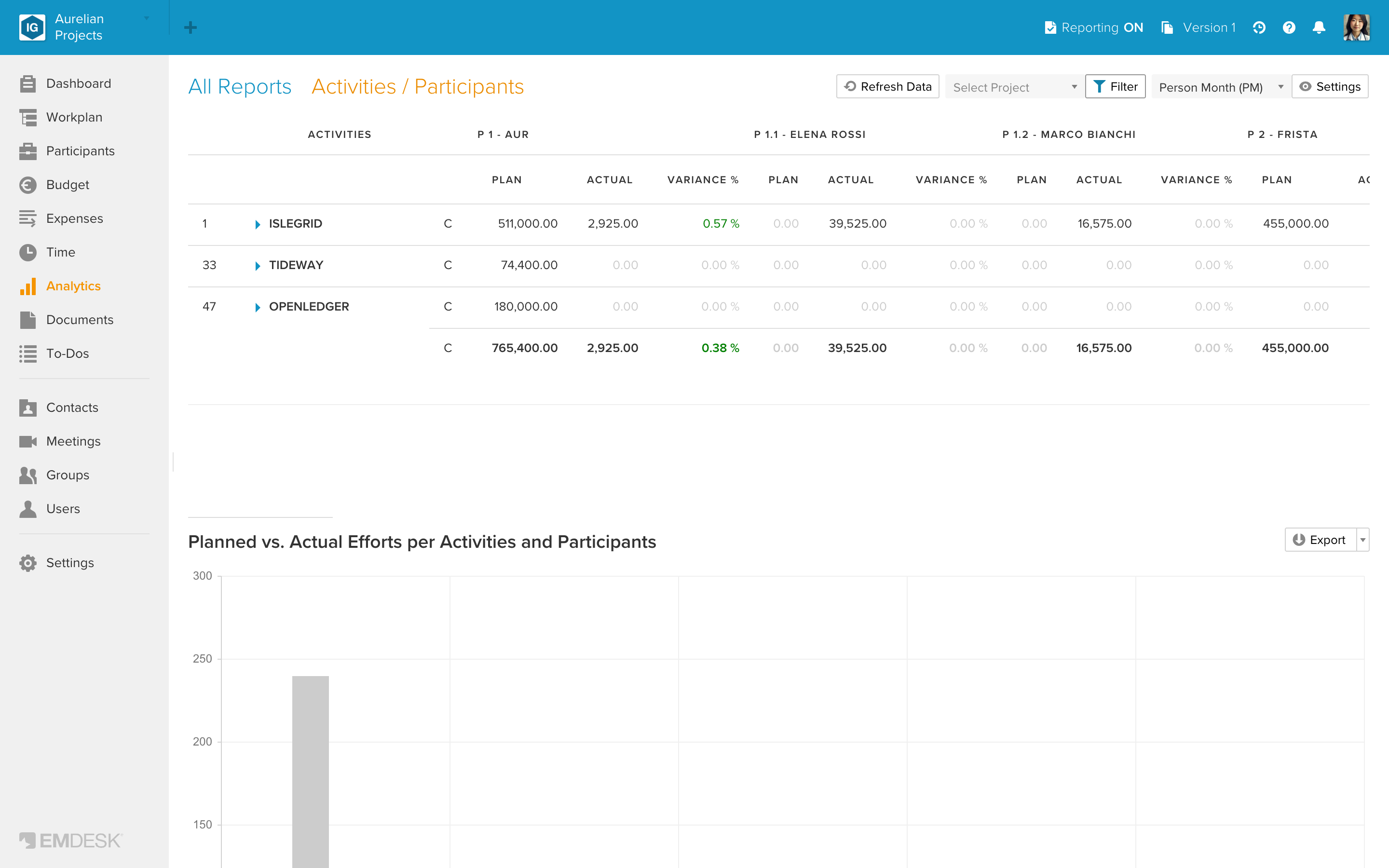
| Variance % | Actual in Prozent von Plan. 80 bedeutet, dass 80 % des Budgets ausgegeben sind. Bei Plan 0 steht dort 0. | Ja (Einstellung „Varianz in % anzeigen“) |
| % of Total Plan | Der Plan dieser Spalte als Anteil am Gesamtplan der Zeile | Nein |
| % of Total Actual | Das Actual dieser Spalte als Anteil am Gesamt-Actual der Zeile | Nein |
Die optionalen Spalten schalten Sie in „Analytics-Einstellungen für die Ansicht“ ein und aus.
Farben und Zahlenformat
- Variance Abs ist über null grün (unter Budget) und unter null rot (über Budget).
- Variance % ist von 0 bis 100 grün und über 100 rot (über Budget).
- Nullwerte erscheinen in einem helleren Ton.
- Zahlen zeigen zwei Nachkommastellen. Halten Sie den Mauszeiger auf eine Zahl, um mehr Stellen zu sehen.
Summen
Die letzte Spalte Summe addiert jede Zeile über alle Spalten. Die graue Zeile unten addiert jede Spalte über alle Zeilen. Für die beiden „% of Total“-Spalten gibt es in dieser Zeile keine Summe.
Zeilen aufklappen
Eine Zeile mit Unterpunkten hat einen Pfeil. Klicken Sie auf die Zeile, um die Unterpunkte ein- oder auszublenden. EMDESK merkt sich pro Bericht und pro Tab, welche Zeilen Sie geöffnet haben. Die Einstellung Zwischensummen kumulieren (standardmäßig an) addiert die Zahlen der Unterpunkte zur übergeordneten Zeile. Schalten Sie sie aus, zeigt die übergeordnete Zeile nur, was direkt auf ihr gebucht ist.
Förderzeilen
Hat Ihr Arbeitsbereich Förderregeln, fügt Förderung anzeigen in den Einstellungen pro Zeile eine zweite Linie hinzu. Kostentabellen haben immer eine kleine Spalte, die die Linien beschriftet: C für Kosten und F für Förderung, also den geförderten Teil der Kosten nach Ihren Förderregeln. Die F-Linie erscheint nur mit Förderung anzeigen.
Die Einträge hinter einer Zahl sehen
Neben einer Plan- oder Actual-Zahl über null erscheint eine kleine Lupe, wenn Sie den Mauszeiger darauf halten. Ein Klick öffnet Budget (bei einer Plan-Zahl) oder Ausgaben (bei einer Actual-Zahl) mit den Filtern dieser Zelle. Das funktioniert in allen Berichten außer den beiden Zeit-Berichten und nicht bei den Varianzspalten.
Passen die Zahlen dort nicht, lesen Sie „Warum Analytics-Zahlen von Budget und Ausgaben abweichen können“.