
Analytics-Einstellungen für die Ansicht
Die Schaltfläche Einstellungen ändert, was ein Bericht zeigt, aber nicht, welche Einträge er zählt. Nicht jede Option gibt es in jedem Bericht: Eine Option erscheint nur, wenn der Bericht sie unterstützt.
Öffnen und anwenden
Klicken Sie oben rechts im Bericht auf Einstellungen, ändern Sie, was Sie brauchen, und klicken Sie auf Anwenden. Ihre Auswahl wird in Ihrem Browser gespeichert, getrennt für jeden Bericht und jeden angehefteten Tab.
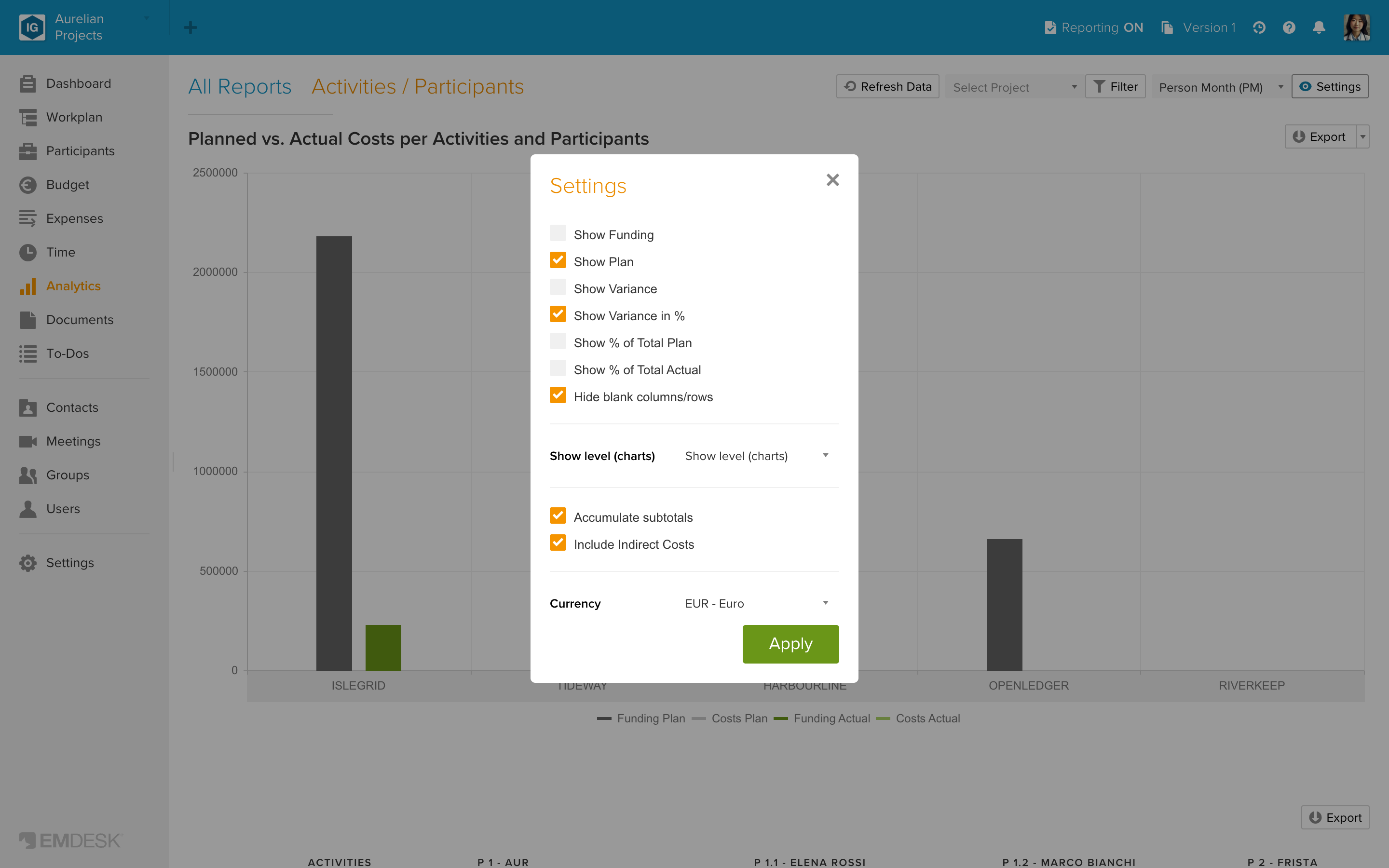
Die Optionen
| Option | Wirkung | Standard |
|---|---|---|
| Förderung anzeigen | Fügt pro Zeile die Förderlinie hinzu. Nur mit Förderregeln im Arbeitsbereich. | Aus |
| Budget anzeigen | Zeigt oder verbirgt die Plan-Spalte. | An |
| Varianz anzeigen | Zeigt Plan minus Actual. | Aus |
| Varianz in % anzeigen | Zeigt Actual in Prozent von Plan. | An |
| % des Gesamtplans anzeigen / % des Gesamtbetrags (IST) anzeigen | Zeigt den Anteil jeder Spalte an der Zeilensumme. | Aus |
| Gruppenspalten ausblenden / Subspalten ausblenden | Blendet in den Kostenkategorie-Berichten die Kostenklassen- oder die Kostenkategorie-Spalten aus. | Aus |
| Leere Spalten/Zeilen ausblenden | Blendet Zeilen und Spalten aus, die nur Nullen enthalten. In den Zeit-Berichten blendet es nur Zeilen aus. | An |
| Ebene anzeigen (Diagramme) | Legt fest, welche Ebene Ihrer Struktur das Diagramm zeigt. Die Auswahl trägt die Namen Ihrer Ebenen, zum Beispiel Projekt, WP und Task. | Oberste Ebene |
| Zwischensummen kumulieren | Addiert die Zahlen der Unterpunkte zur übergeordneten Zeile. | An |
| Kumulierte Horizontale | In den Zeit-Tabellen zeigt jeder Zeitraum die laufende Summe bis zu diesem Zeitraum. Diagramme werden nicht kumuliert, und das Intervall „Berichte“ bietet die Option nicht an. | Aus |
| Indirekte Kosten einbeziehen | Fügt den Kostenzahlen indirekte Kosten hinzu. In den reinen Aufwandstabellen nicht verwendet. | An |
| Währung | Standard ist die Währung des Arbeitsbereichs. Wählen Sie eine andere Währung, zeigt Plan 0 und Actual nur die Ausgaben, die in dieser Währung erfasst wurden (mit ihrem Originalbetrag). Es wird nicht umgerechnet. | Währung des Arbeitsbereichs |
Intervall und Einheit
Zwei Einstellungen stehen in der Leiste über dem Bericht statt im Dialog: das Zeitintervall in den Zeit-Berichten (siehe „Budget und Ausgaben im Zeitverlauf analysieren“) und die Aufwandseinheit in den Aufwandstabellen (siehe „Aufwand in Personenmonaten, -tagen und -stunden analysieren“).
Eine Einstellung ändert nie Ihre Daten. Sieht eine Zahl anders aus als auf der Seite Budget oder Ausgaben, lesen Sie „Warum Analytics-Zahlen von Budget und Ausgaben abweichen können“.