
Aufwand in Personenmonaten, -tagen und -stunden analysieren
Neben den Kosten zeigt Analytics den Aufwand: die geplante und die tatsächliche Arbeit Ihrer Leute. Der Aufwand wird aus Personaleinträgen in Budget (Plan) und Ausgaben (Actual) berechnet.
- Wo Sie den Aufwand finden
- Die Einheit wählen
- Kosten und Aufwand nach Personalkostenrate
- Beispiel: Monatsaufwand einer Person
Wo Sie den Aufwand finden
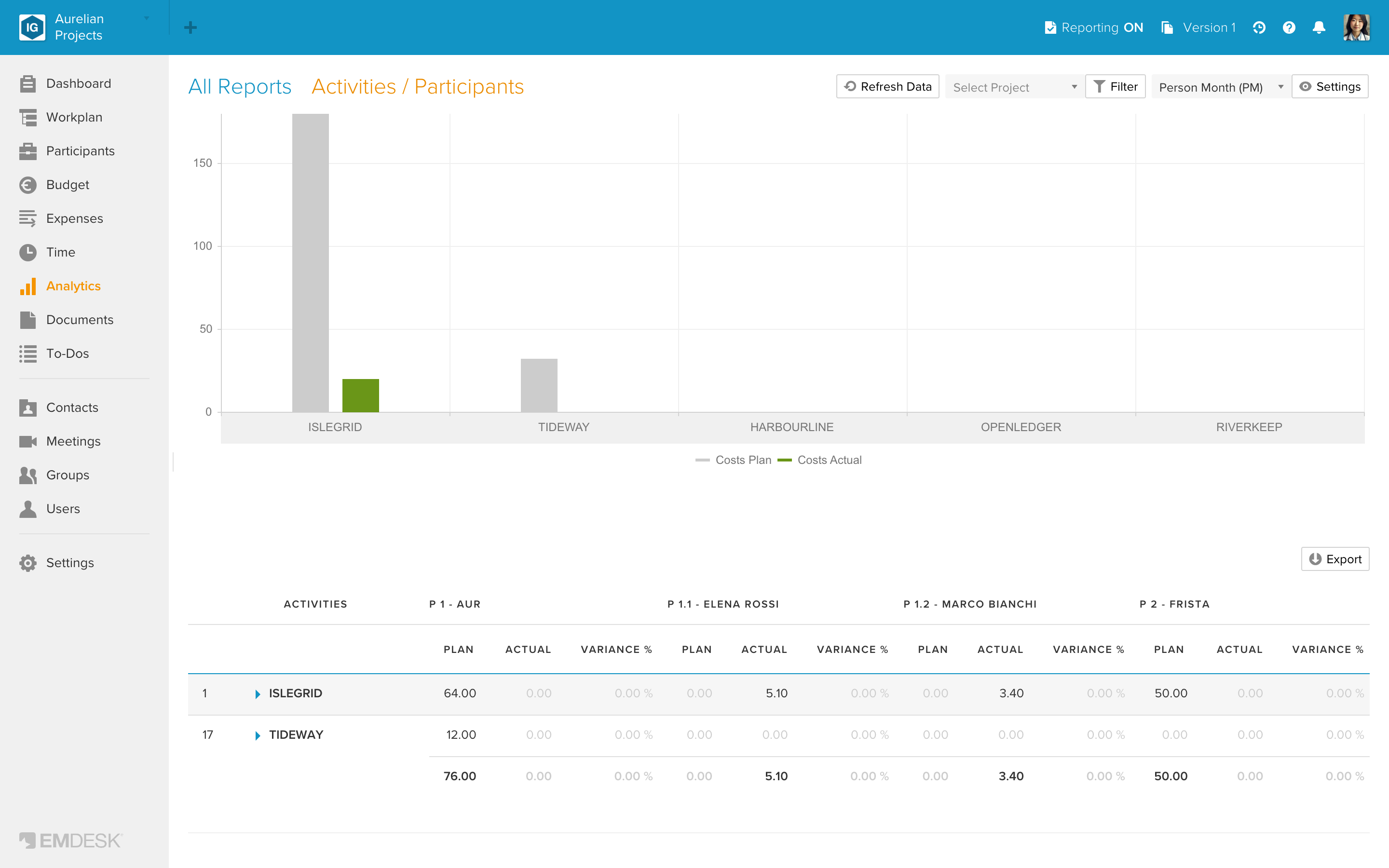
Scrollen Sie in jedem Bericht außer „Aktivitäten / Personalkostenraten“ unter Kostendiagramm und -tabelle zum zweiten Diagramm mit Tabelle, das den Aufwand zeigt. In den Zeit-Berichten, „Teilnehmer / Aktivitätstypen“ und „Aktivitäten / Teilnehmer“ haben sie dieselben Zeilen, Spalten und Filter wie die Kosten, ohne Förderzeilen und ohne indirekte Kosten. In den beiden Kostenkategorie-Berichten hat die Aufwandstabelle nur die Personal-Kostenkategorien als Spalten. In „Teilnehmer / Kostenkategorien“ zeigt sie neben dem Aufwand auch die Kosten. Wie Sie die Spalten lesen, steht in „Zahlen in einer Analytics-Tabelle lesen“.
Die Einheit wählen
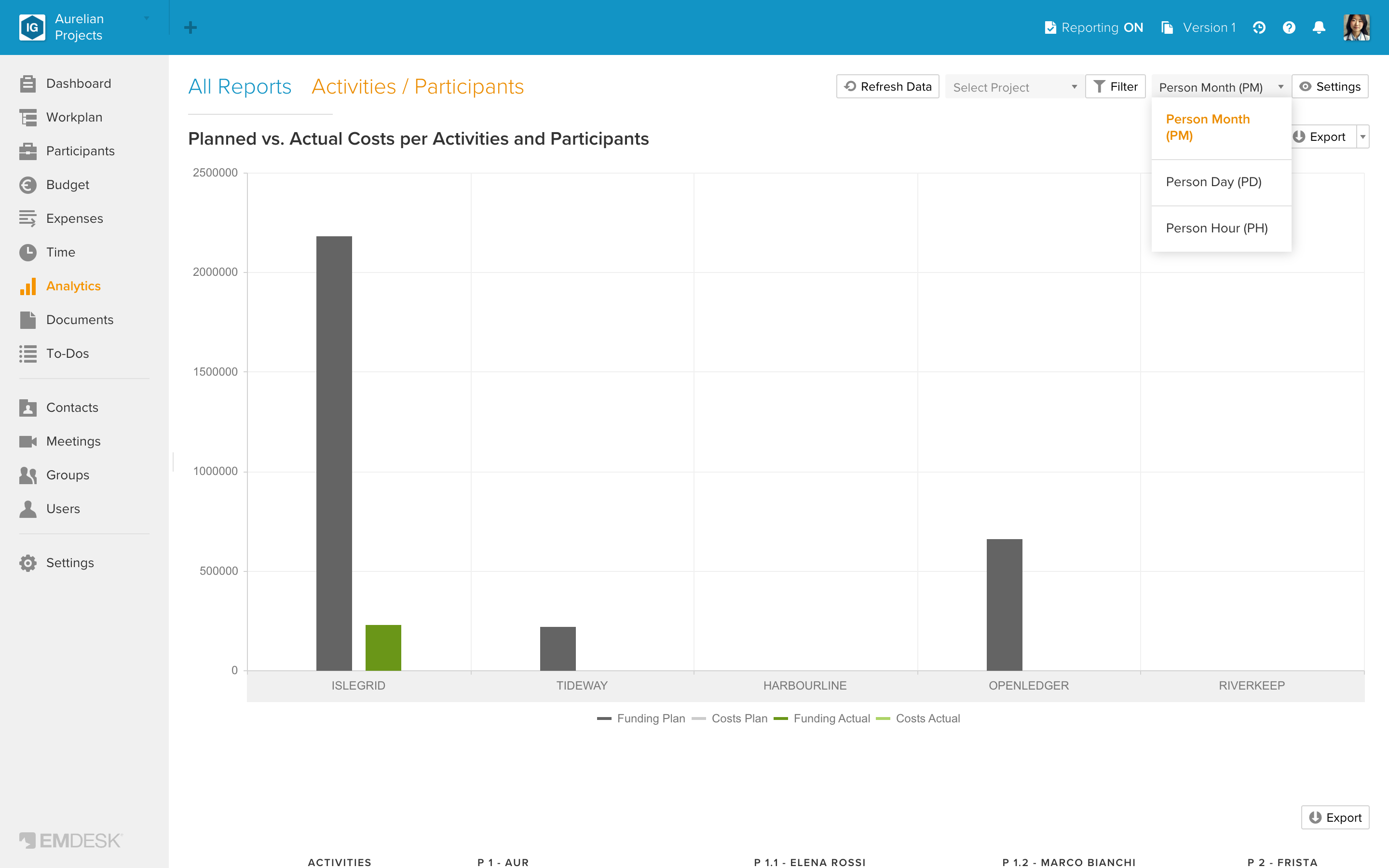
Nutzen Sie die Einheiten-Auswahl über dem Bericht: Personmonat (PM), Personentag (PT) oder Personenstunde (PS). Standard ist PM. EMDESK rechnet mit den Tagen pro Monat und Stunden pro Tag aus der Personalkostenrate des Eintrags um. Standard sind 20 Tage und 8 Stunden, sofern Sie diese in der Rate nicht geändert haben.
Kosten und Aufwand nach Personalkostenrate
Der Bericht „Aktivitäten / Personalkostenraten“ hat die Aktivitäten als Zeilen. Die Spalten sind die Teilnehmer, jeweils gefolgt von ihren Personalkostenraten. Gruppenspalten ausblenden blendet die Teilnehmerspalten aus. Seine Tabelle zeigt Kosten und Aufwand nebeneinander, sein Diagramm den Aufwand. Damit sehen Sie, welche Rate bei welcher Aktivität wie viel Aufwand trägt.
Beispiel: Monatsaufwand einer Person
- Öffnen Sie den Bericht Aktivitäten / Zeit.
- Klicken Sie auf Filter, wählen Sie den Teilnehmer und klicken Sie auf Anwenden.
- Klicken Sie oben im Bericht auf Einstellungen.
- Schalten Sie Budget anzeigen aus und klicken Sie auf Anwenden.
- Wählen Sie Personmonat (PM) als Einheit und Kalendermonat als Intervall.
- Laden Sie die Tabelle mit der Schaltfläche Export als Excel-Datei herunter („Mit Analytics-Diagrammen und Exporten arbeiten“).
Das ergibt den tatsächlichen Aufwand dieser Person pro Aktivität und Monat. Es ist eine Übersicht über erfassten Aufwand, kein unterschriebener Stundennachweis.