
Mit Analytics-Diagrammen und Exporten arbeiten
Jeder Bericht beginnt mit einem Diagramm. Dieser Artikel erklärt, wie Sie es lesen und wie Sie Diagramme und Tabellen exportieren.
Ein Diagramm lesen
- Jede Kategorie (ein Teilnehmer, eine Aktivität, ein Zeitraum) hat zwei Stapel: Plan und Actual.
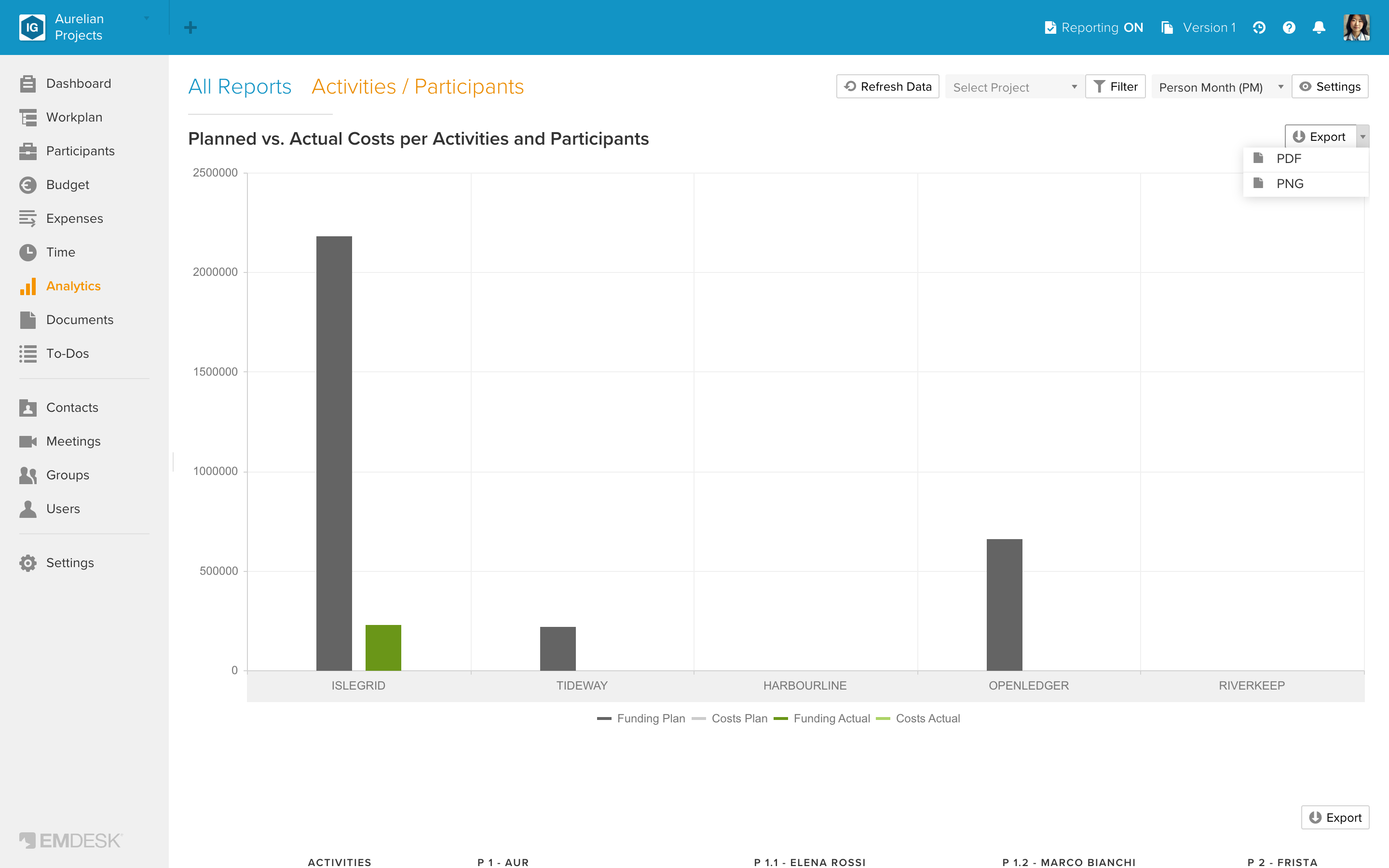
- In den Zeit-Berichten und in „Aktivitäten / Teilnehmer“ ist Plan grau und Actual grün. In den Kostendiagrammen zeigt jeder Stapel den geförderten Teil im dunkleren Ton und die übrigen Kosten im helleren Ton.
- In den übrigen Berichten ist jeder Stapel in Teile gegliedert, zum Beispiel nach Aktivitätstyp, Kostenklasse oder Personalkostenrate. Plan erscheint in Grautönen; in „Teilnehmer / Aktivitätstypen“ in helleren Tönen der Aktivitätstyp-Farben.
- Die Legende steht unter dem Diagramm. In den Kostendiagrammen lautet sie Funding Plan, Costs Plan, Funding Actual und Costs Actual. In den Aufwandsdiagrammen der Zeit-Berichte und von „Aktivitäten / Teilnehmer“ lautet die Legende Costs Plan und Costs Actual, je eine Farbe.
- Die Zeit-Berichte und „Aktivitäten / Teilnehmer“ zeichnen senkrechte Säulen. Die anderen vier Berichte zeichnen waagerechte Balken.
Das Diagramm folgt Ihren Filtern und Einstellungen. Siehe „Analytics-Berichte filtern“ und „Analytics-Einstellungen für die Ansicht“.
Die Ebene ändern
Bilden Ihre Teilnehmer oder Aktivitäten eine Hierarchie, öffnen Sie die Einstellungen und wählen unter Ebene anzeigen (Diagramme) eine Ebene. Der erste Eintrag, zum Beispiel Projekt, zeigt die oberste Ebene der Struktur; die anderen Einträge zeigen die Unterpunkte.
Ein Diagramm exportieren
Klicken Sie über dem Diagramm auf den kleinen Pfeil neben der Schaltfläche Export und wählen Sie PDF oder PNG. Die Datei heißt chart-export.pdf oder chart.png. Der Diagramm-Export ist im Free-Plan nicht verfügbar; EMDESK zeigt stattdessen den Upgrade-Dialog.
Eine Tabelle exportieren
Klicken Sie über einer Tabelle auf Export. EMDESK erstellt eine Excel-Datei (.xlsx), deren Name mit „Export“ beginnt. Die Datei enthält, was Sie sehen: die eingeschalteten Spalten, die Förderzeilen, wenn sie angezeigt werden, und keine leeren Zeilen, wenn Leere Spalten/Zeilen ausblenden an ist.
Weichen die exportierten Zahlen von einem anderen Export ab, lesen Sie „Warum Analytics-Zahlen von Budget und Ausgaben abweichen können“.