
Personalkostensätze löschen
Die Personalkostensätze (Arbeits- oder Personalkostensätze) werden für jeden Teilnehmer im Abschnitt „Teilnehmer“ verwaltet.
Hinweis: Um einen Personalkostensatz zu löschen, müssen Sie über Bearbeitungsrechte für den Teilnehmer verfügen und die aktuelle Planversion muss sich im Bearbeitungsmodus befinden (siehe „Rollen, Zugriffsebenen und Zugriffsrechte“ und „Projektplanversionen verwalten“).
Bitte beachten Sie: Wenn ein Personalkostensatz gelöscht wird, kann er nur mit Hilfe des technischen Supports von EMDESK wiederhergestellt werden.
Befolgen Sie die nachstehenden Anweisungen zum Löschen eines Personalkostensatzes.
- 1
-
Klicken Sie im Hauptmenü auf „Teilnehmer“, um den Abschnitt „Teilnehmer“ zu öffnen.
- 2
-
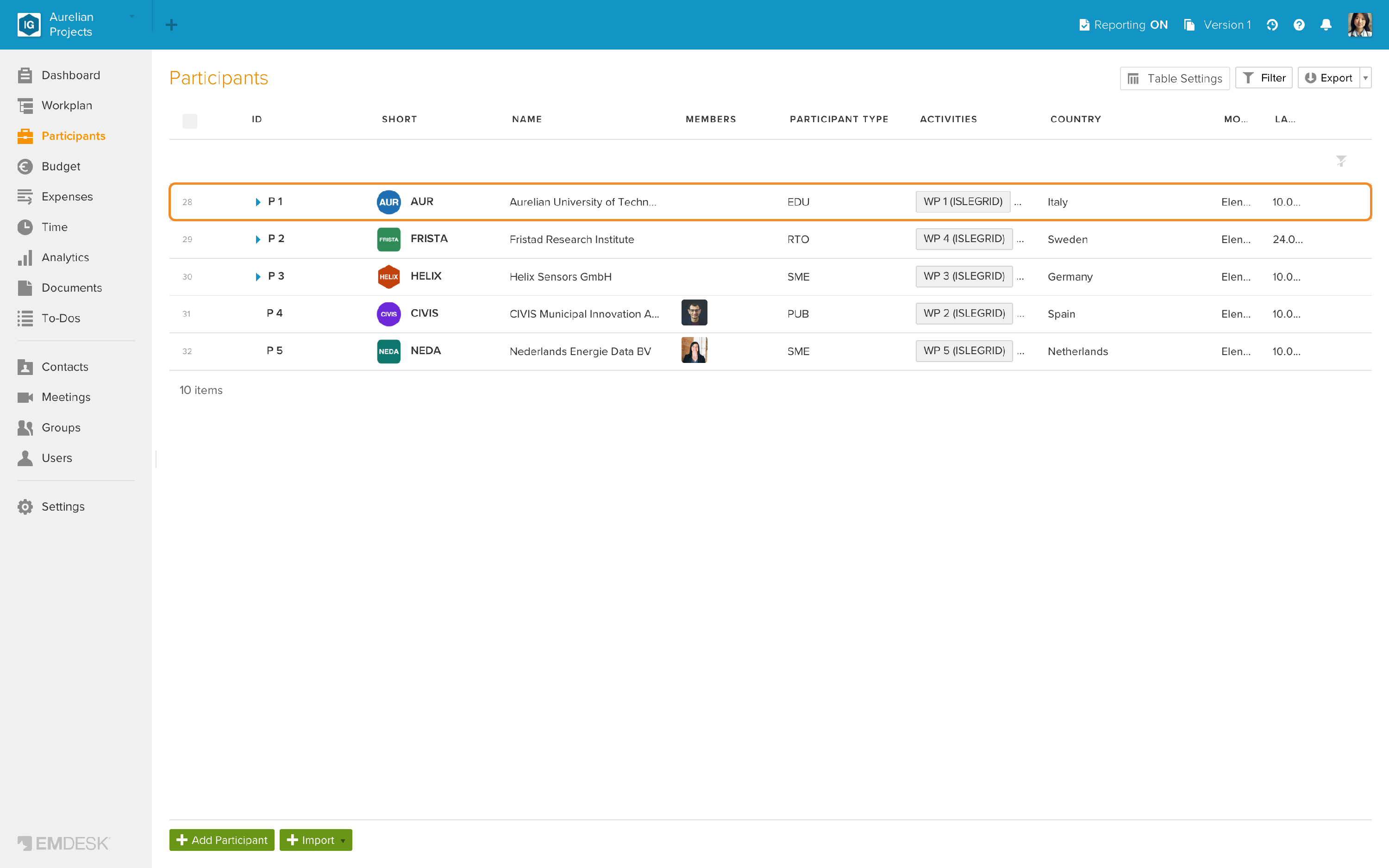
Klicken Sie auf den Teilnehmer, dessen Personalkostensatz Sie löschen möchten.
- 3
-
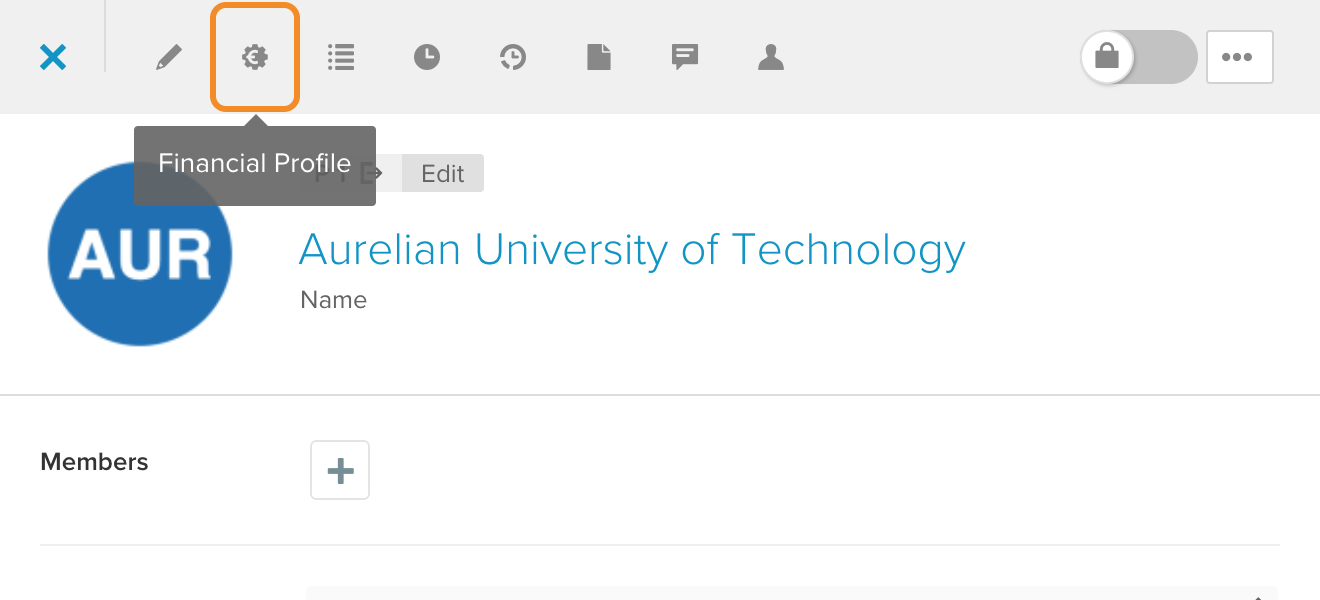
Es erscheint eine Seitenleiste für diesen Teilnehmer. Wählen Sie die Registerkarte „Finanzprofil“.
- 4
-
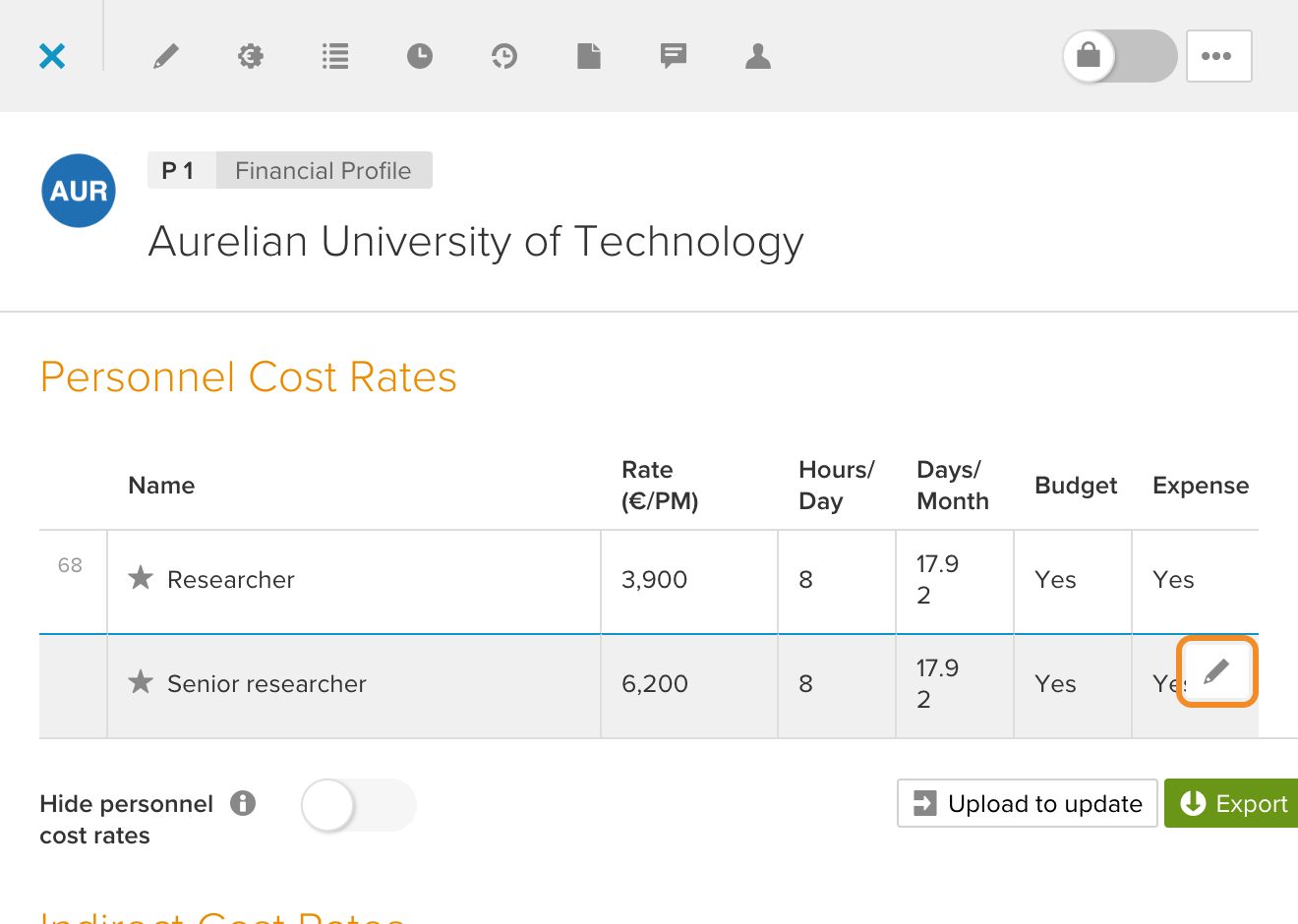
Bewegen Sie den Mauszeiger über den Personalkostensatz, den Sie löschen möchten, und klicken Sie auf das Symbol „Bearbeiten“.
- 5
-
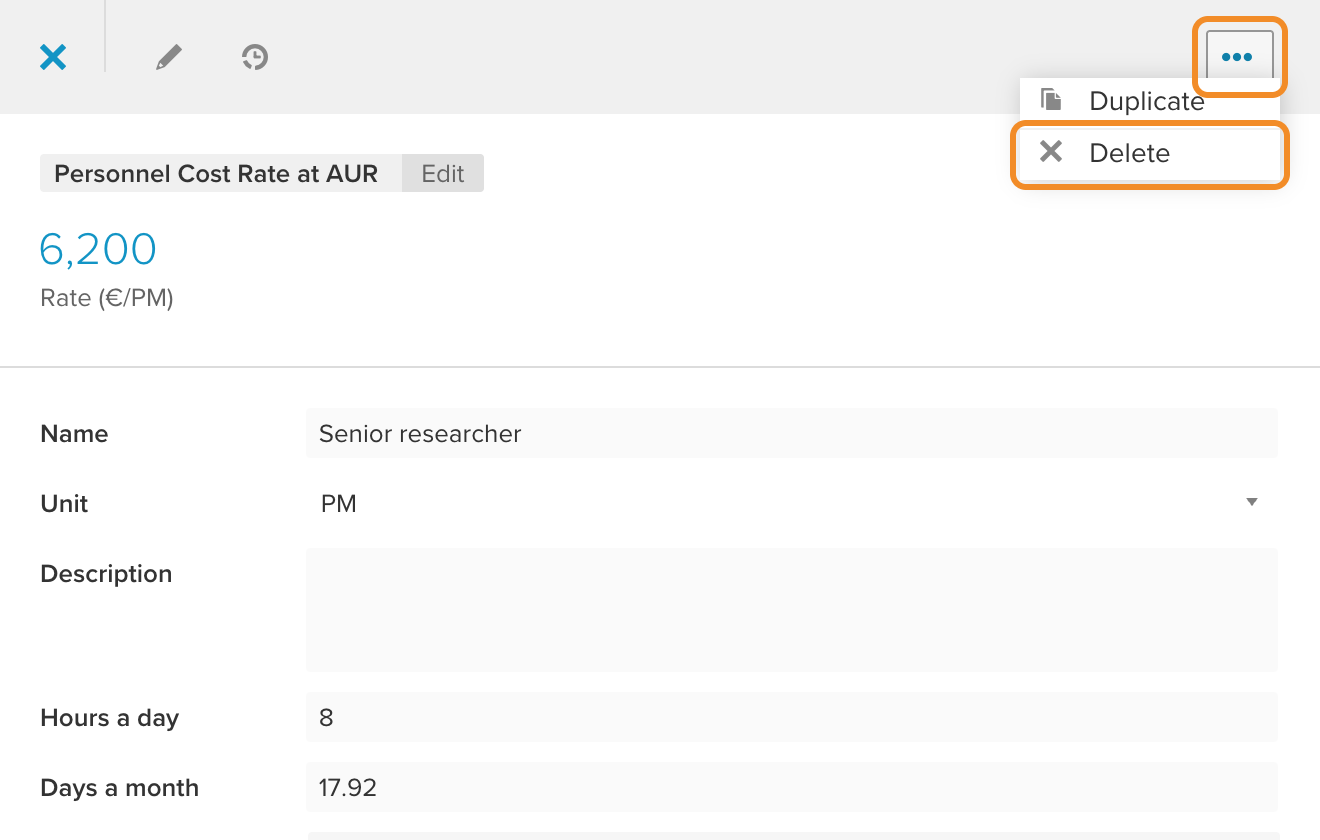
Der Personalkostensatz wird in einer separaten Seitenleiste geöffnet. Klicken Sie auf das Aktionsmenü oben rechts und wählen Sie „Löschen“.
Hinweis: Wird der Satz bereits in Budgetposten oder Ausgaben verwendet, wird er beim Löschen aus diesen Einträgen entfernt. Kosten und Aufwand der Einträge bleiben unverändert, sie sind aber mit keinem Personalkostensatz mehr verknüpft. - 6
-
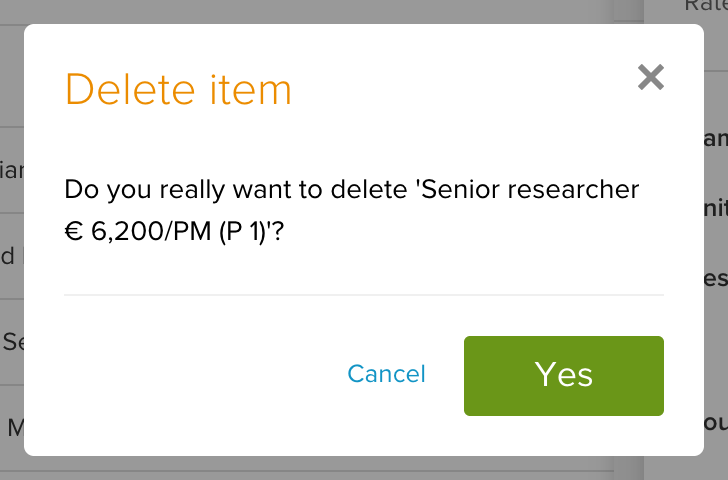
Um den Personalkostensatz zu löschen, klicken Sie im angezeigten Fenster auf „Ja“.
Hinweis: Lesen Sie hier, wie Sie Personalkostensätze erstellen und bearbeiten können.