
Doppelte Personalkostensätze
Die Personalkostensätze (Arbeits- oder Personalkostensätze) werden für jeden Teilnehmer im Abschnitt „Teilnehmer“ verwaltet.
Hinweis: Um einen Personalkostensatz zu duplizieren, benötigen Sie Bearbeitungsrechte für den Teilnehmer und die aktuelle Planversion muss sich im Bearbeitungsmodus befinden (siehe „Rollen, Zugriffsebenen und Zugriffsrechte“ und „Projektplanversionen verwalten“).
Befolgen Sie die nachstehenden Anweisungen zum Duplizieren eines Personalkostensatzes.
- 1
-
Klicken Sie im Hauptmenü auf „Teilnehmer“, um den Abschnitt „Teilnehmer“ zu öffnen.
- 2
-
Klicken Sie auf den Teilnehmer, dessen Personalkostensatz Sie duplizieren möchten.
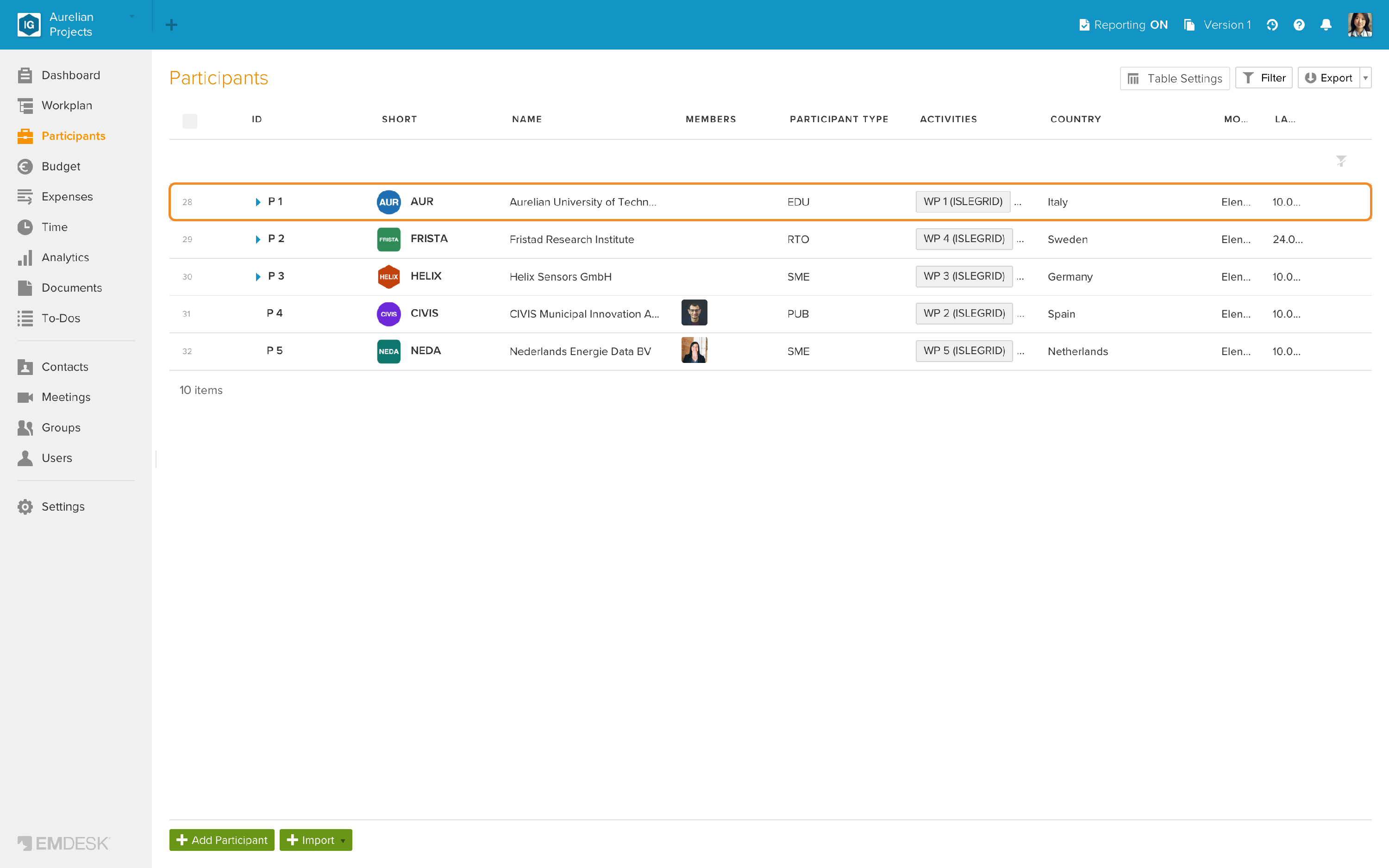
- 3
-
Es erscheint eine Seitenleiste für diesen Teilnehmer. Wählen Sie die Registerkarte „Finanzprofil“.
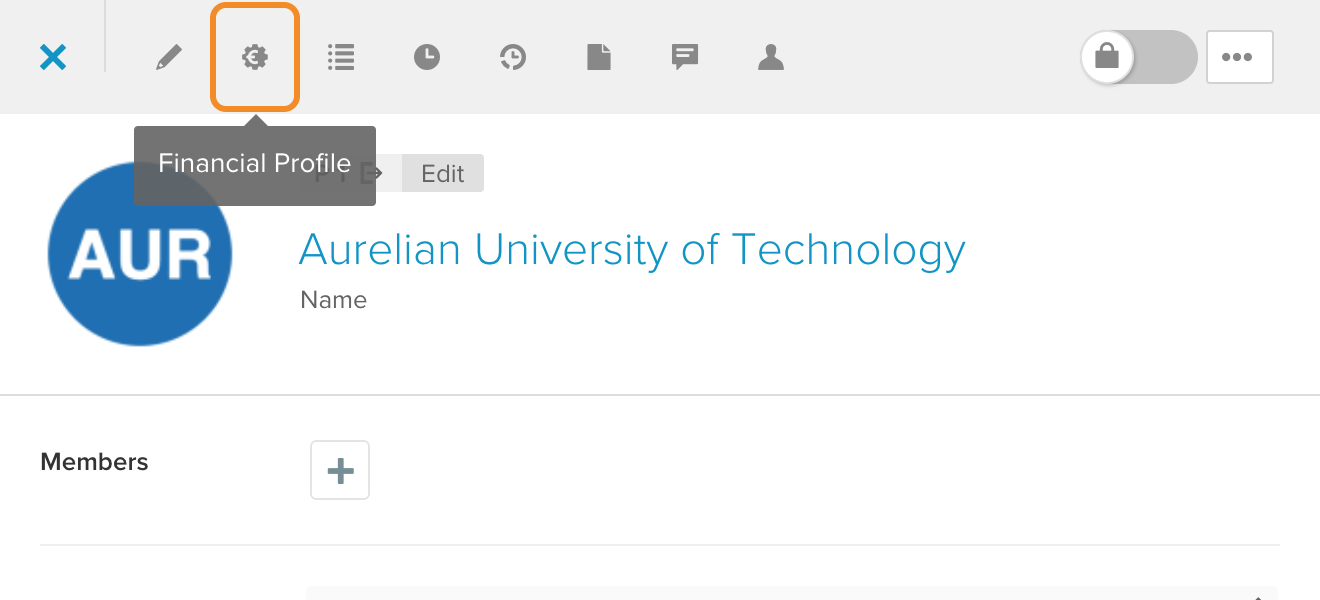
- 4
-
Bewegen Sie den Mauszeiger über den Personalkostensatz, den Sie duplizieren möchten, und klicken Sie auf das Symbol „Bearbeiten“.
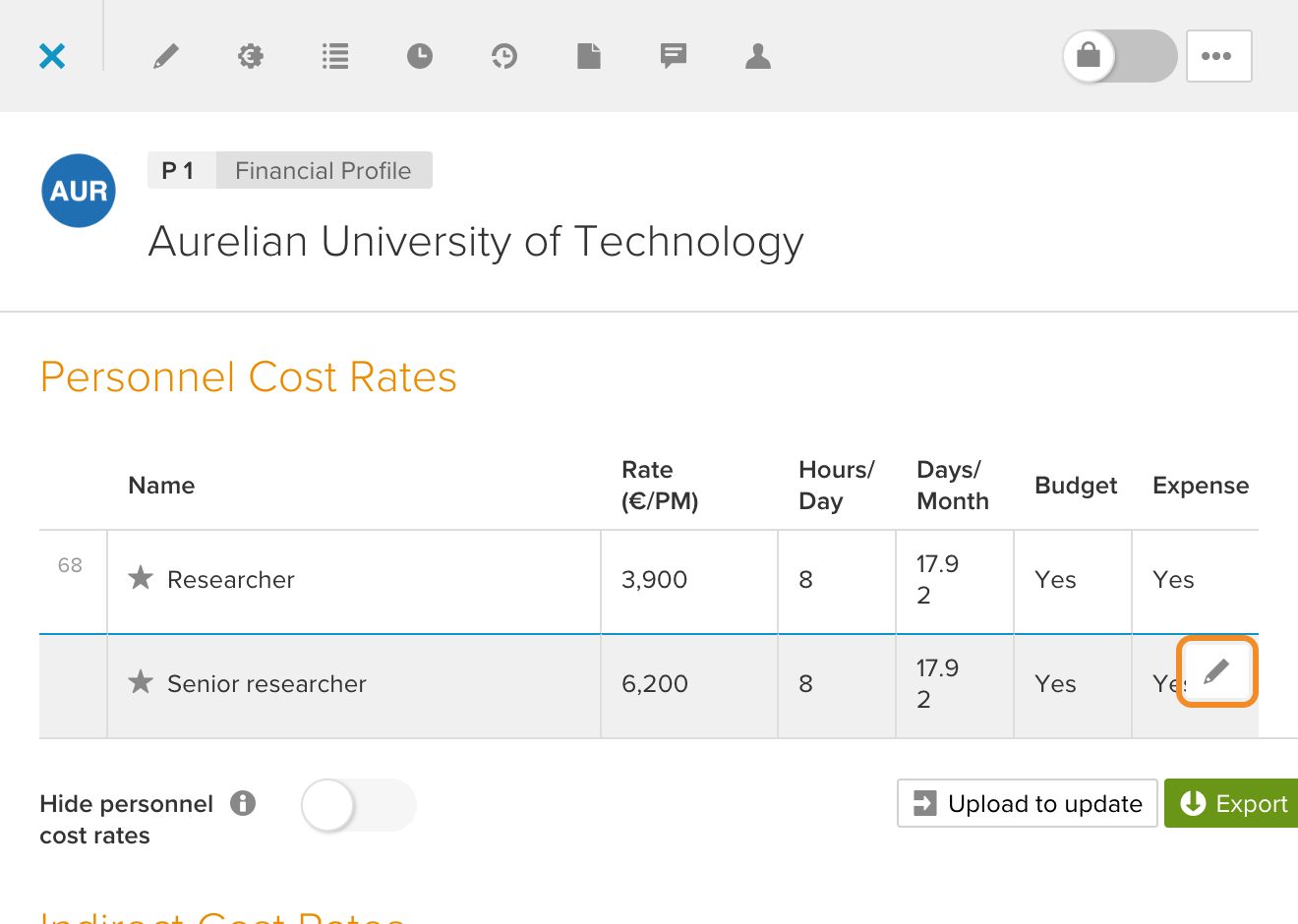
- 5
-
Der Personalkostensatz wird in einer separaten Seitenleiste geöffnet. Klicken Sie auf das Aktionsmenü oben rechts und wählen Sie „Duplizieren“.
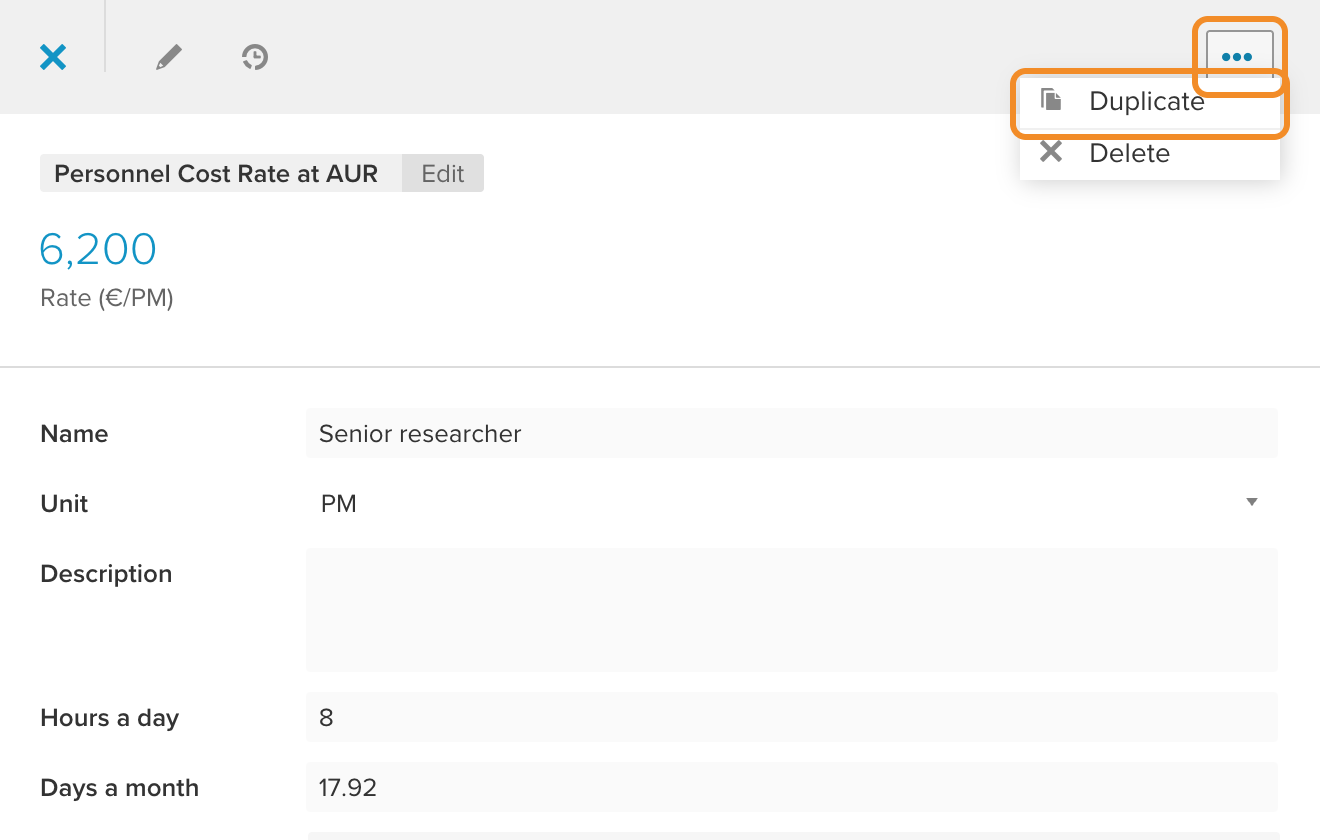
- 6
-
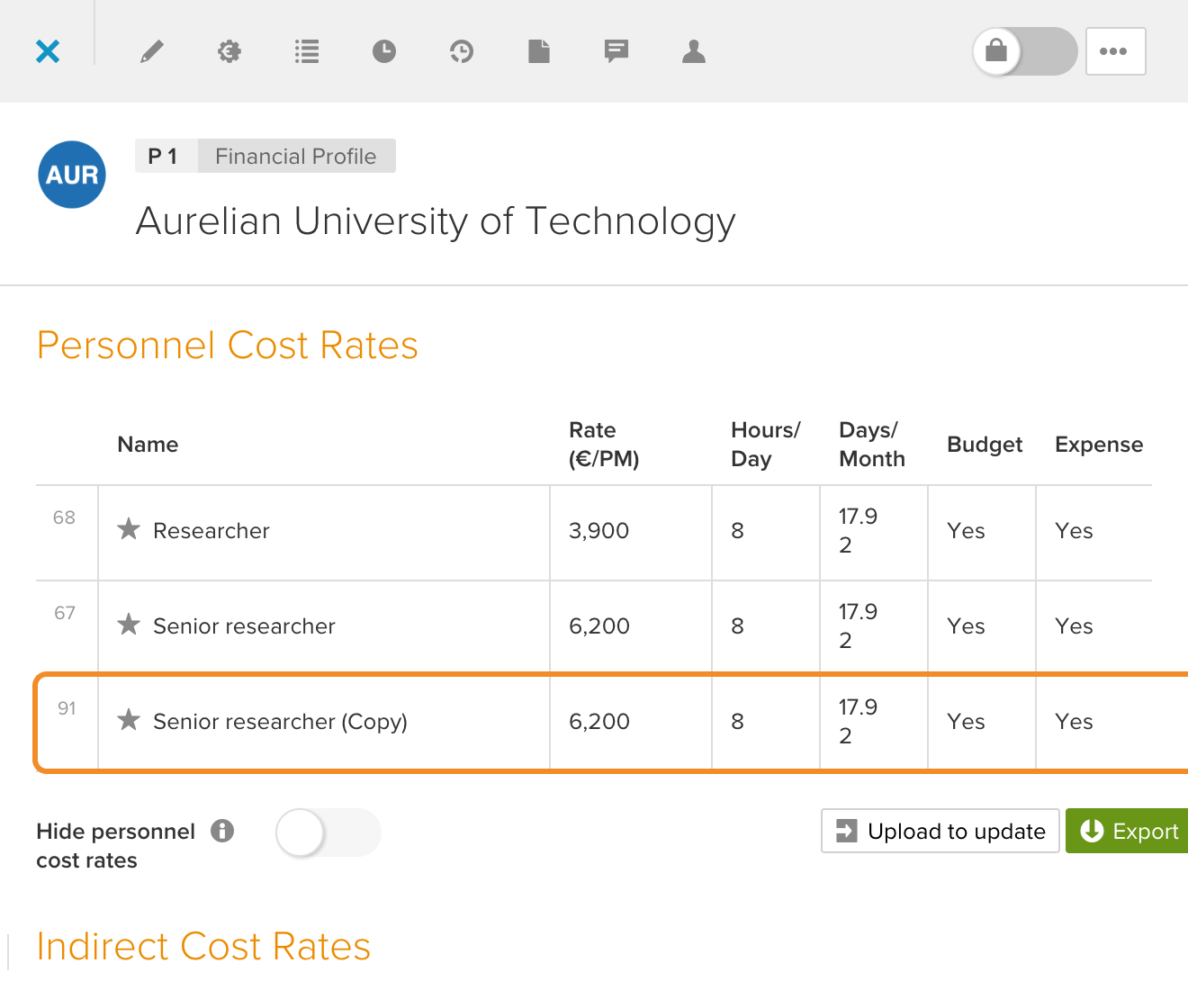
EMDESK legt eine Kopie mit dem Namen „Name (Kopie)“ an und öffnet sie in einer eigenen Sidebar, damit Sie sie anpassen und auf „Kostenrate speichern“ klicken können. Die Kopie erscheint auch im Finanzprofil des Teilnehmers:
Hinweis: Lesen Sie hier, wie Sie Personalkostensätze erstellen und bearbeiten können.