
Videoanruf/Besprechung starten und planen
EMDESK hat integrierte Videobesprechungen, sodass Sie ein Meeting mit Ihrem Team starten oder planen können, ohne Ihren Arbeitsbereich zu verlassen.
💡 Hinweis: Sie müssen Mitglied des Arbeitsbereichs und bei EMDESK angemeldet sein. Zum Starten oder Planen eines Meetings benötigen Sie außerdem einen kostenpflichtigen EMDESK-Plan — im Free-Plan werden Sie stattdessen zum Upgrade aufgefordert.
Fenster „Meeting starten“ öffnen
- Öffnen Sie Meetings im Startmenü und klicken Sie unten im Abschnitt auf „Meeting starten“.
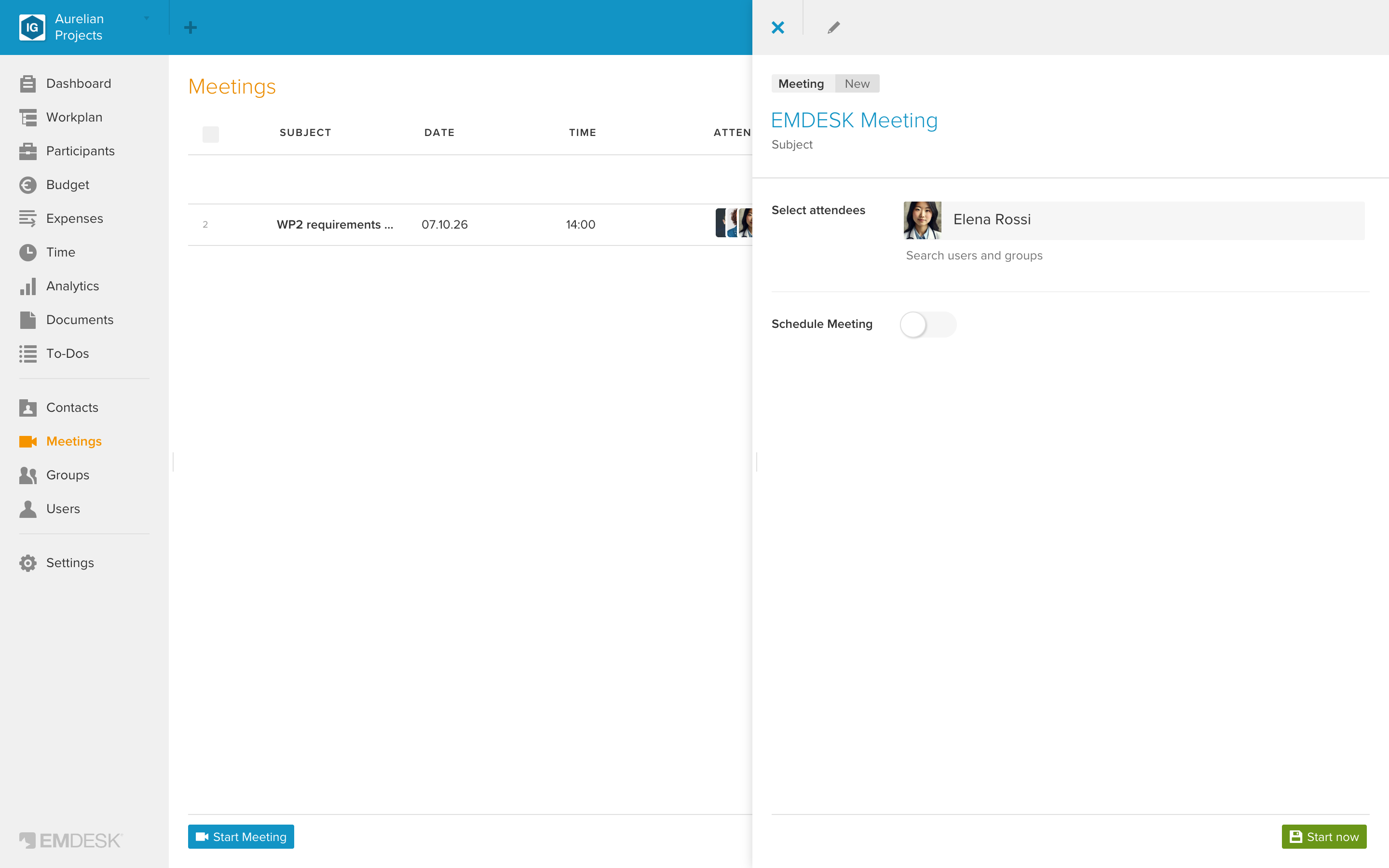
Sie können dasselbe Fenster auch von anderen Stellen aus öffnen:
- Kontakte: Bewegen Sie den Mauszeiger über eine Kontaktkarte, öffnen Sie deren Aktionsmenü und wählen Sie „Meeting starten“, um nur diese Person anzurufen.
- Gruppen: Bewegen Sie den Mauszeiger über eine Gruppenkarte, öffnen Sie deren Aktionsmenü und wählen Sie „Meeting starten“, um alle Mitglieder der Gruppe anzurufen. Dafür benötigen Sie mindestens Lesen-Rechte auf die Gruppe.
- Bewegen Sie den Mauszeiger über ein beliebiges Profilbild in EMDESK (z. B. in einem Kommentar oder einer Teilnehmerliste) und wählen Sie „Meeting starten“ auf der angezeigten Karte.
- Bei jeder Diskussion/jedem Kommentar-Thread können Sie alle, die dort kommentiert haben, über die Meeting-Aktion anrufen.
- Auf dem Dashboard nutzen Sie „Besprechung starten“ im Widget für Schnellaktionen.
Meeting starten oder planen
- Geben Sie einen Betreff ein und wählen Sie unter „Teilnehmer“ die Benutzer und/oder Gruppen aus, die Sie einladen möchten. Beginnen Sie mit der Eingabe eines Namens, um schneller zu finden.
- Um sofort zu starten, klicken Sie auf „Jetzt starten“. Der Besprechungsraum öffnet sich in einem neuen Tab mit Ihnen als Moderator, und alle eingeladenen Teilnehmer erhalten eine Benachrichtigung in der App und eine E-Mail mit einem Beitrittslink.
- Um stattdessen zu planen, aktivieren Sie „Startzeit einstellen“, legen Sie Datum und Uhrzeit fest und klicken Sie auf „Erstellen“. Teilnehmer erhalten eine Erinnerung in der App und per E-Mail sofort sowie erneut eine Stunde vor dem Meeting. Das Meeting erscheint dann im Abschnitt „Meetings“.
💡 Hinweis: Ihr Browser fragt beim Beitreten möglicherweise nach der Erlaubnis, Kamera und Mikrofon zu verwenden — erlauben Sie beides.
Sicherheitsoptionen
Als Moderator können Sie über die Sicherheitsoptionen des Meetings eine Lobby und/oder ein Passwort aktivieren: Bei einer Lobby warten Teilnehmer, bis Sie sie zulassen; bei einem Passwort müssen Teilnehmer dieses vor dem Beitritt eingeben — Sie müssen es ihnen selbst mitteilen.