
An einem Videoanruf / Meeting teilnehmen
Um an einem Videoanruf teilzunehmen, müssen Sie Mitglied des Arbeitsbereichs sein. Wenn Sie zu einem Meeting eingeladen werden, erhalten Sie eine Benachrichtigung in der App und per E-Mail.
Die Bedienelemente im Meeting erscheinen standardmäßig auf Englisch, auch wenn Browser und EMDESK auf Deutsch eingestellt sind. Wir nennen sie deshalb mit ihrer englischen Bezeichnung. Die Sprache können Sie im Meeting unter More actions › Settings › General › Language ändern.
An einem Meeting teilnehmen
- Wenn Sie bei EMDESK angemeldet sind, während jemand ein Meeting startet und Sie einlädt, erscheint oben auf dem Bildschirm die Meldung „Meeting '…' läuft gerade (von … seit …)“ mit der Schaltfläche „Beitreten“. Dieselbe Meldung erscheint, wenn Sie EMDESK kurz nach dem Start eines Meetings öffnen, zu dem Sie eingeladen sind (bis zu 10 Minuten nach der Startzeit). Sie bleibt stehen, bis Sie sie schließen. Klicken Sie auf „Beitreten“. Die Einladung finden Sie außerdem unter der Benachrichtigungsglocke.
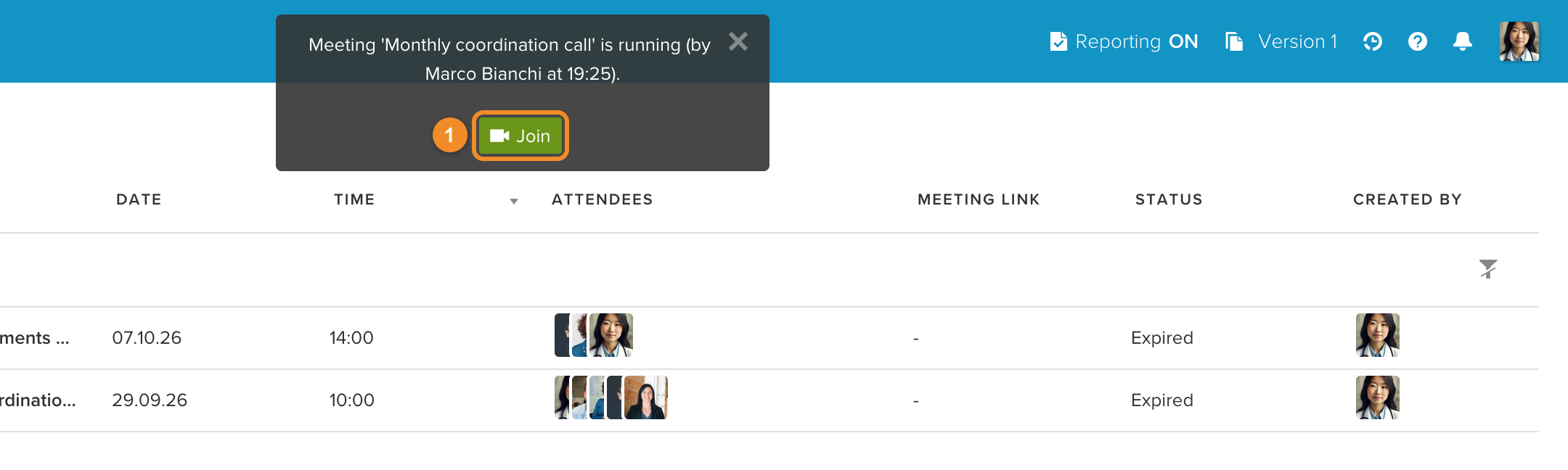
Wenn Sie nicht angemeldet sind, öffnen Sie die Einladungs-E-Mail und klicken Sie auf „Am Meeting teilnehmen“.
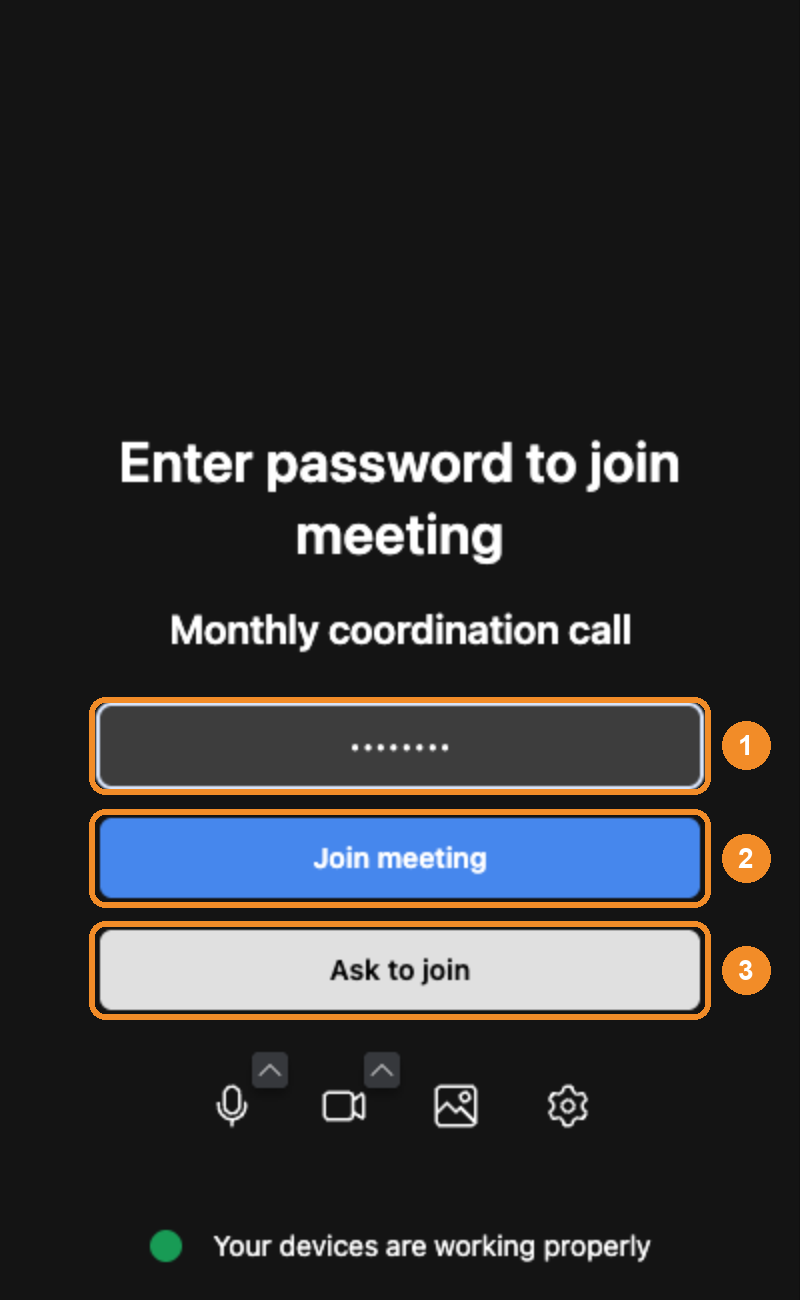
- Der Besprechungsraum öffnet sich in einem neuen Browser-Tab. Zuerst sehen Sie eine Seite „Join meeting“ mit Ihrem Namen und Schaltflächen für Mikrofon, Kamera, Hintergrund und Einstellungen; prüfen Sie diese und klicken Sie auf die blaue Schaltfläche „Join meeting“, um beizutreten.
💡 Hinweis: Ihr Browser fragt möglicherweise nach der Erlaubnis, Kamera und Mikrofon zu verwenden — erlauben Sie beides.

- Hat der Moderator die Lobby aktiviert, sehen Sie „Asking to join meeting…“, bis ein Moderator Sie zulässt; das gilt auch für angemeldete EMDESK-Benutzer. Auf dieser Seite können Sie auch auf „Enter meeting password“ klicken, um mit dem Meeting-Passwort beizutreten. Ist ein Passwort gesetzt, wenden Sie sich ggf. an den Moderator.
Nachdem Sie auf „Enter meeting password“ geklickt haben, geben Sie das Passwort ein und klicken Sie auf „Join meeting“. Haben Sie das Passwort nicht, klicken Sie auf „Ask to join“, um stattdessen auf die Zulassung durch den Moderator zu warten.
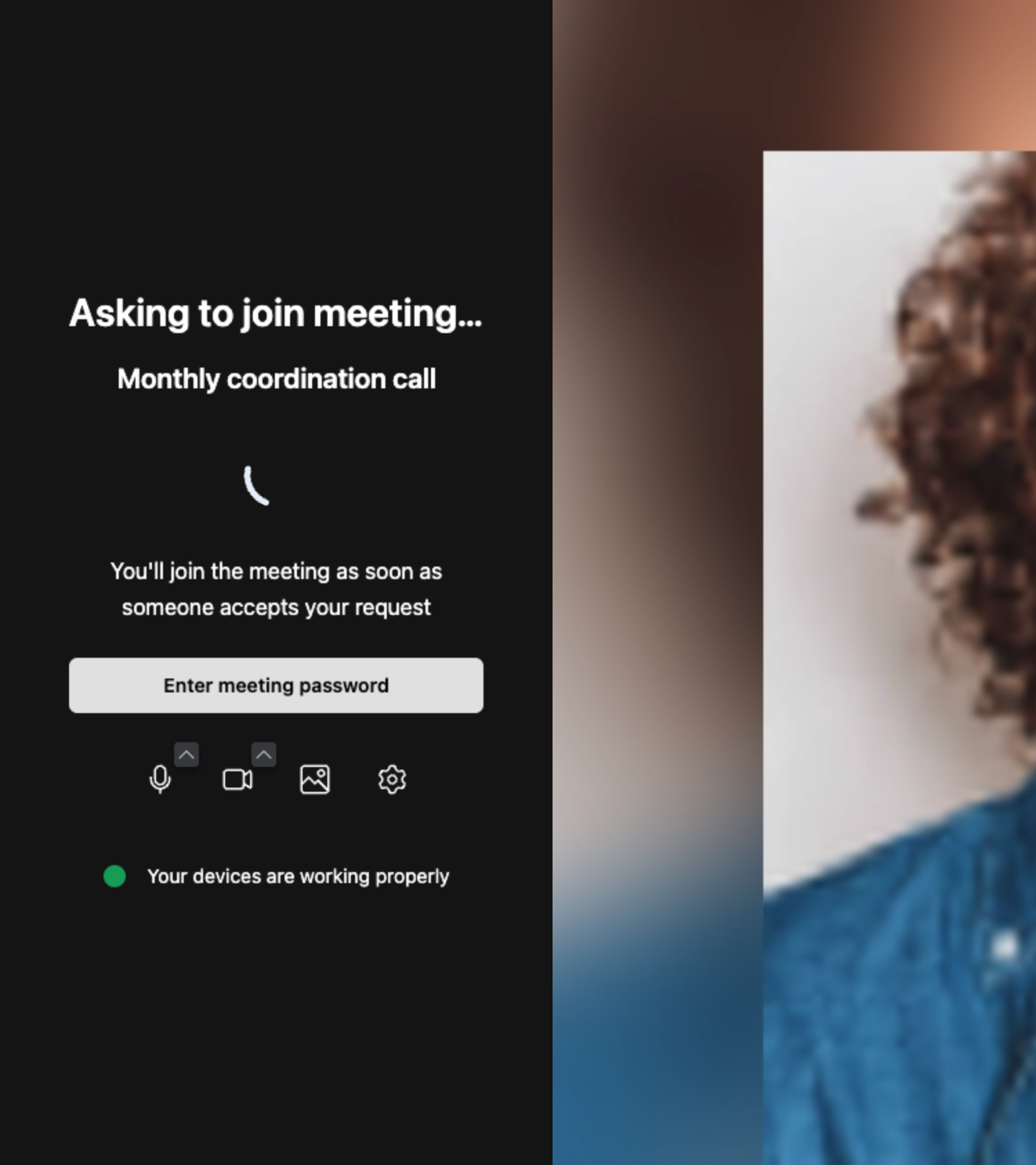
Der Moderator sieht eine Benachrichtigung „Wants to join the meeting“ mit „Admit“, „Chat“ und „Reject“.

Um das Meeting zu verlassen, klicken Sie oben rechts auf „Meeting verlassen“.

Einem Meeting erneut beitreten
Haben Sie ein Meeting versehentlich verlassen? Sie können einfach erneut beitreten.
- Wenn Sie bei EMDESK angemeldet sind, klicken Sie oben rechts auf die Glocke, suchen Sie unter „Neue Benachrichtigungen“ den Eintrag „Meeting '…' läuft gerade (von …)“ und klicken Sie auf „Beitreten“.
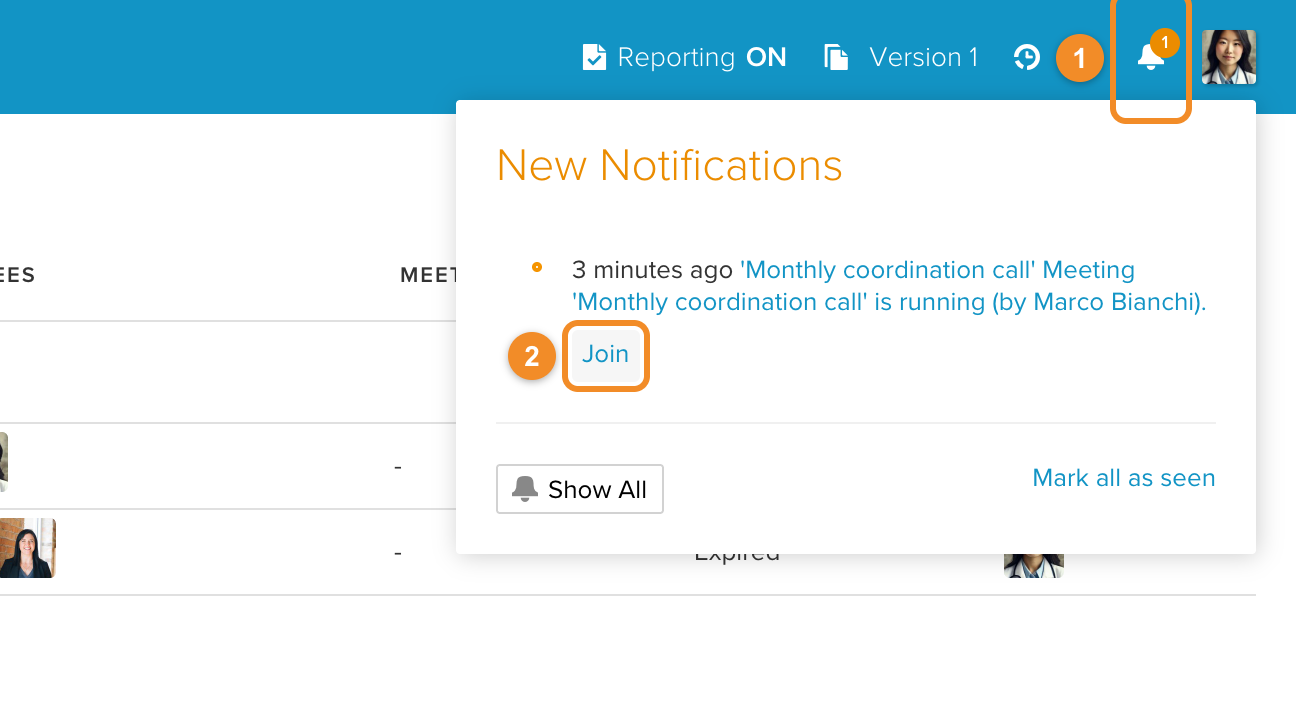
- Wenn Sie nicht angemeldet sind, öffnen Sie die Einladungs-E-Mail und klicken Sie auf „An Meeting teilnehmen“.
Siehe auch Videoanruf/Besprechung starten und planen.