
Videoanrufe und Besprechungen verwalten
Der Abschnitt „Meetings“ listet alle vergangenen und bevorstehenden Meetings Ihres Arbeitsbereichs mit Betreff, Datum, Uhrzeit, Teilnehmern, Meeting-Link, Status, Aufzeichnung sowie Ersteller und letztem Bearbeiter. Standardmäßig werden nur künftige Meetings angezeigt, weil der Filter „Status“ auf „Künftige“ voreingestellt ist.
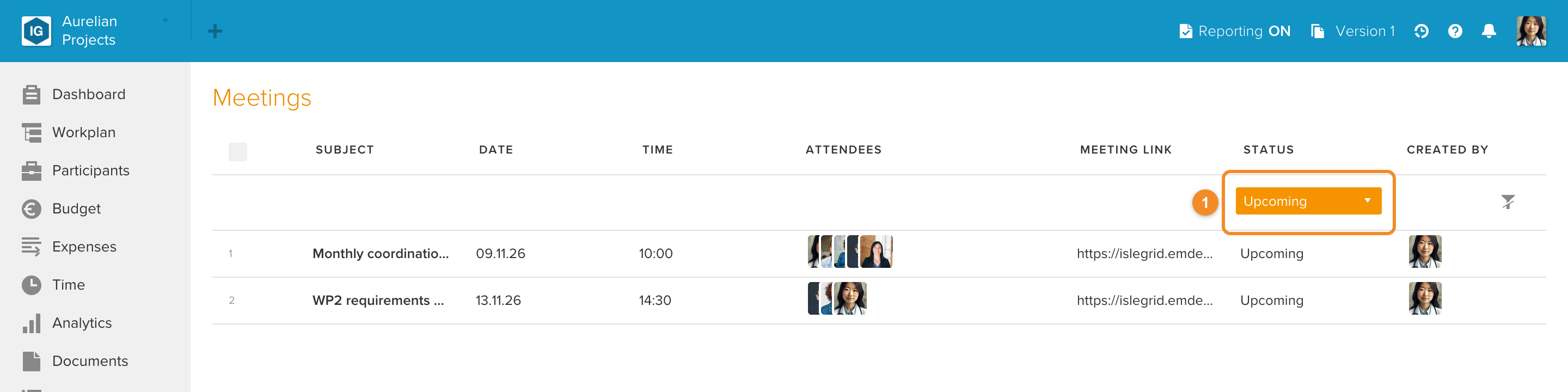
Nutzen Sie die Spaltenfilter, um die Liste einzugrenzen, z. B. den Datumsfilter. Der Filter „Status“ steht anfangs auf „Künftige“: Ein Meeting gilt bis eine Stunde nach der geplanten Startzeit als künftig, danach lautet sein Status „Abgelaufen“. Um vergangene Meetings und deren Aufzeichnungen zu sehen, öffnen Sie den Filter „Status“ und wählen Sie „Alle auswählen“ (oder „Abgelaufen“).
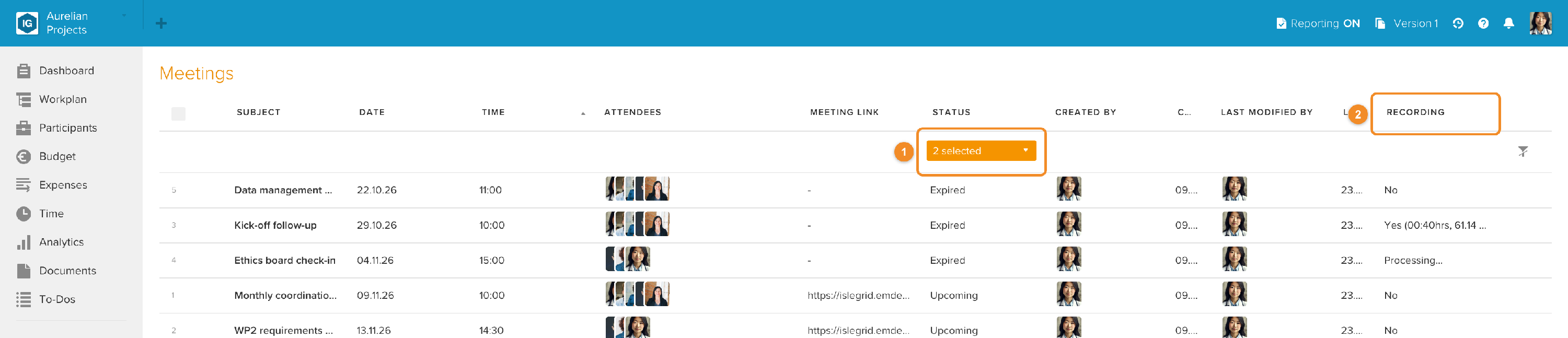
Klicken Sie in der Spalte „Meeting Link“ auf einen Link, um ihn in die Zwischenablage zu kopieren. Abgelaufene Meetings haben keinen Link.
Ein geplantes Meeting bearbeiten
- Öffnen Sie „Meetings“ im Startmenü.
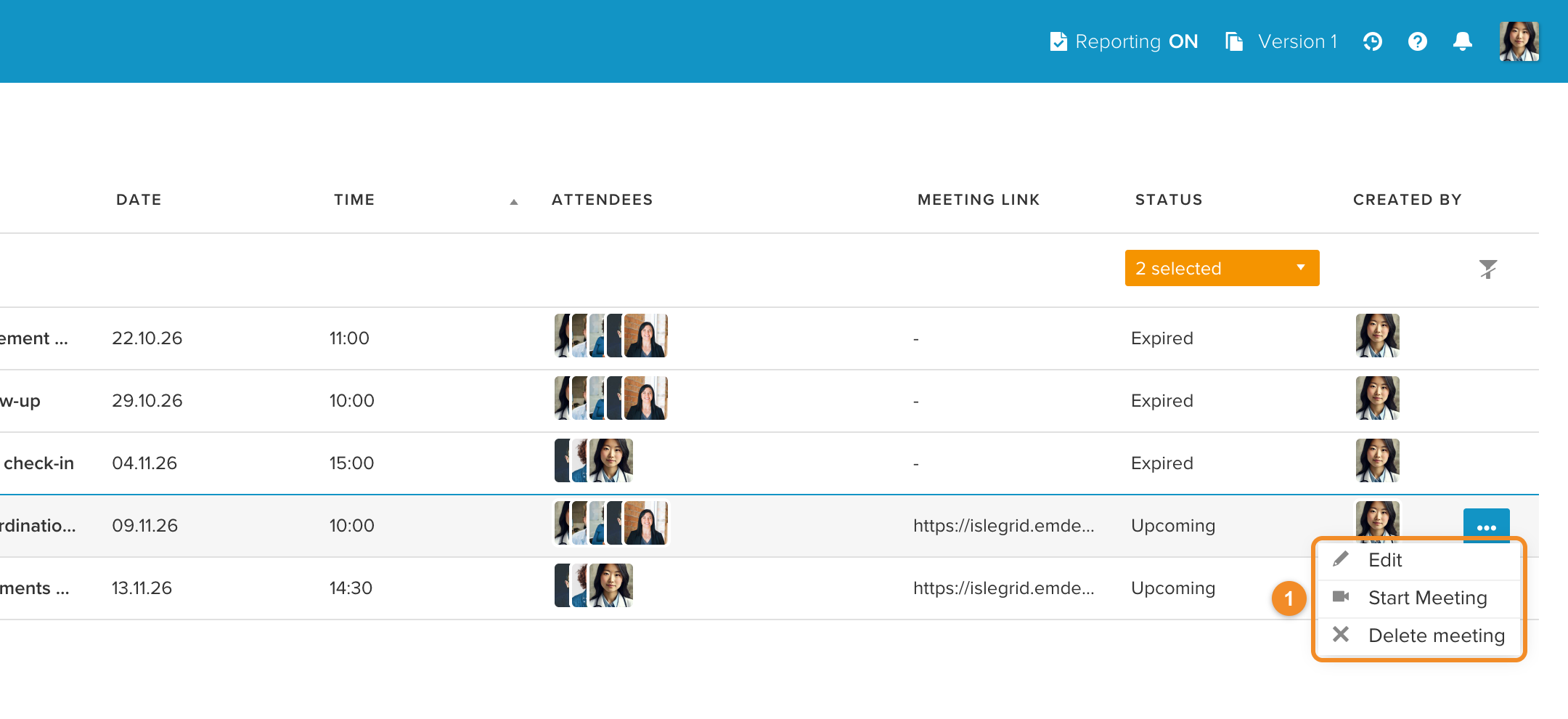
- Bewegen Sie den Mauszeiger über die Zeile des Meetings, klicken Sie auf … und wählen Sie „Edit“ (oder klicken Sie auf die Zeile), um das Meeting in der Seitenleiste zu öffnen.
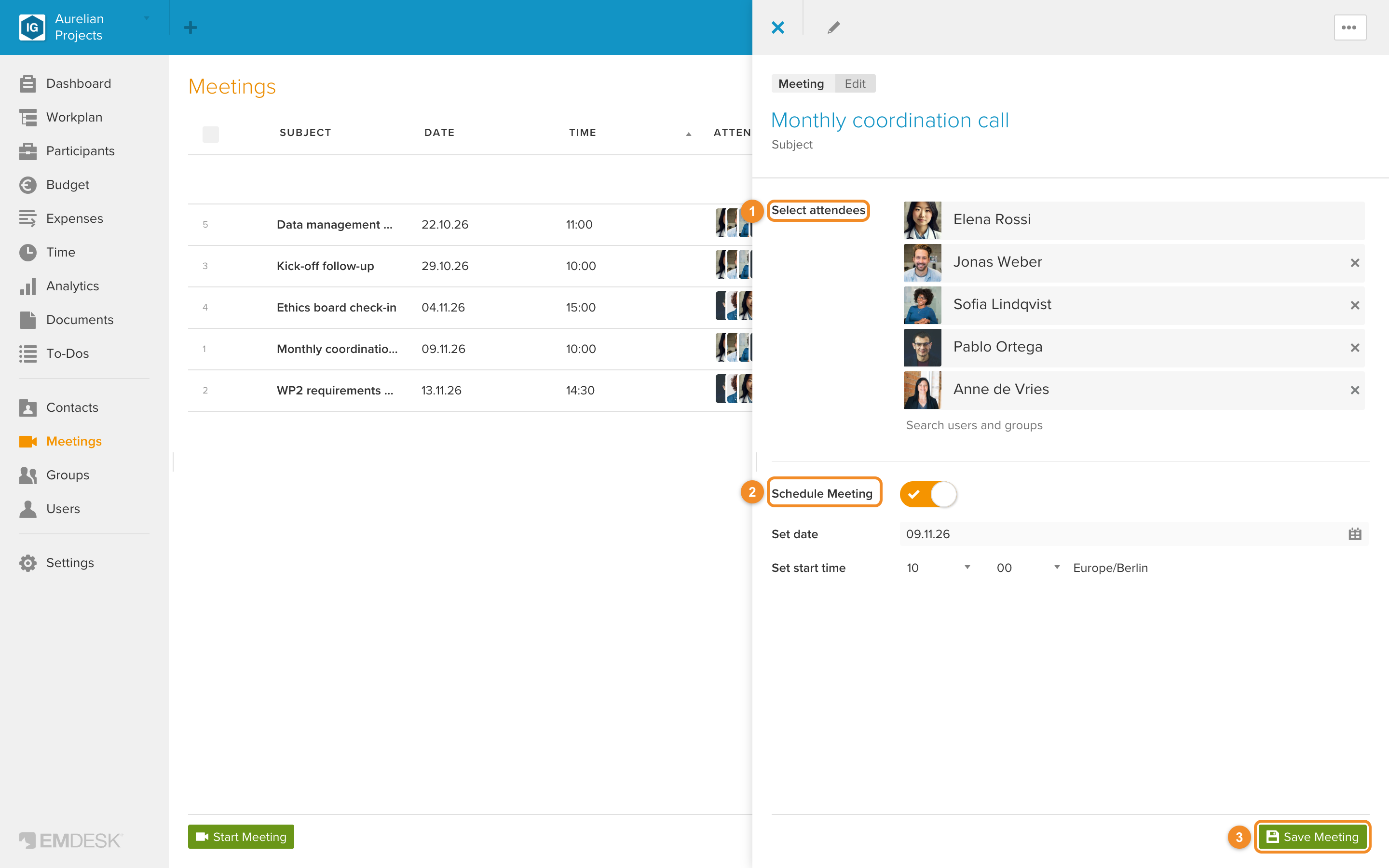
- Aktualisieren Sie Betreff, Teilnehmer und/oder die Einstellungen unter „Startzeit einstellen“: „Datum“ und „Startzeit“ (die Zeitzone wird neben der Uhrzeit angezeigt).
- Klicken Sie auf „Meeting speichern“.
💡 Hinweis: Wenn Sie Datum oder Uhrzeit ändern, erhalten alle Teilnehmer erneut eine Einladungs-E-Mail.
Ein laufendes Meeting aus der Liste betreten
Um aus der Liste wieder in ein Meeting zu gelangen, bewegen Sie den Mauszeiger über die Zeile, klicken Sie auf … und wählen Sie „Meeting beitreten“ (wenn jemand anderes es erstellt hat) oder „Meeting starten“ (wenn Sie es erstellt haben). Das Meeting öffnet sich in einem neuen Browser-Tab. Beide Einträge erscheinen nur bei Meetings mit dem Status „Künftige“, also bis eine Stunde nach der geplanten Startzeit.
Meetings löschen
- Öffnen Sie „Meetings“ im Startmenü.
- Bewegen Sie den Mauszeiger über die Zeile des Meetings, klicken Sie auf … und wählen Sie „Meeting löschen“.
Tipp: Um mehrere Meetings gleichzeitig zu löschen, aktivieren Sie ihre Kontrollkästchen und klicken Sie auf das Löschsymbol (ein X) oben links.
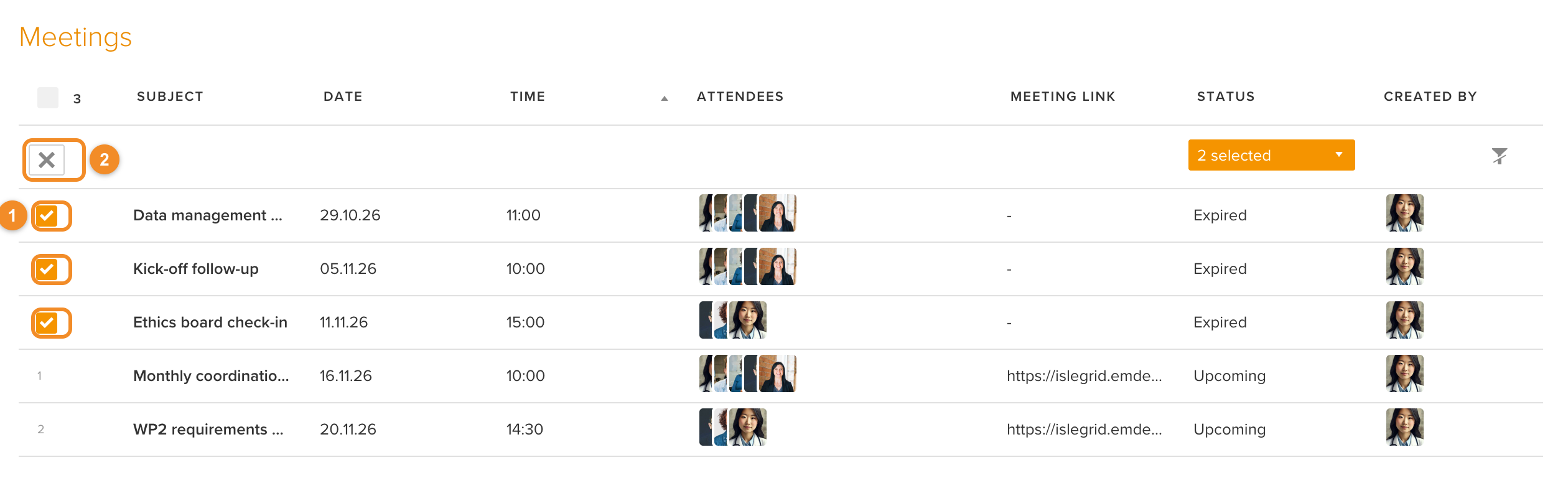
- Klicken Sie im angezeigten Fenster auf „Ja“, um zu bestätigen.