
Ordner erstellen und bearbeiten
Ordnen Sie Ihre Dokumente in Ordnern und Unterordnern im Bereich „Dokumente“. Jeder Ordner kann ein eigenes Symbol und eine eigene Farbe erhalten, damit wichtige Ordner auffallen.
💡 Hinweis: Um einen Ordner anzulegen oder zu verschieben, benötigen Sie Verwalten-Rechte für den Bereich „Dokumente“ (oder den übergeordneten Ordner); um die Angaben eines bestehenden Ordners zu ändern, reichen Bearbeiten-Rechte für diesen Ordner (siehe Rollen und Zugriffsrechte).
Neuen Ordner anlegen
- Öffnen Sie „Dokumente“ und gehen Sie in den Ordner, in dem der neue Ordner angelegt werden soll.
- Klicken Sie unten auf „+ Ordner“. Eine Sidebar öffnet sich mit einem vorgeschlagenen Namen.

- Ersetzen Sie den vorgeschlagenen Namen, fügen Sie bei Bedarf „Tags“ hinzu und wählen Sie ein Symbol und eine „Farbe“ (siehe unten).
- Klicken Sie auf „Ordner speichern“.
Tipp: Um einen Ordner zu öffnen, doppelklicken Sie darauf oder bewegen Sie den Mauszeiger darüber und klicken Sie auf das Öffnen-Symbol.
Ordner bearbeiten: Name, Symbol und Farbe
- Bewegen Sie den Mauszeiger über den Ordner und wählen Sie im Aktionsmenü „Eigenschaften“. Die Sidebar des Ordners öffnet sich.
- Ändern Sie bei Bedarf Namen oder „Tags“.
- Klicken Sie oben links in der Sidebar auf das Ordnersymbol und wählen Sie ein anderes Symbol, z.B. für Präsentationen, Verträge oder Deliverables. Darunter wählen Sie unter „Farbe“ eine der 12 Farben.

- Klicken Sie auf „Ordner speichern“.
Mit dem Stern oben in der Sidebar markieren Sie den Ordner als Favorit, mit dem Folgen-Symbol daneben erhalten Sie Benachrichtigungen über Änderungen. Die Sidebar zeigt außerdem die Gesamtgröße des Ordners und einen Direktlink, den Sie kopieren und mit anderen EMDESK-Nutzern teilen können.
Ordner verschieben
Sie können einen Ordner mit seinem gesamten Inhalt auf zwei Arten verschieben:
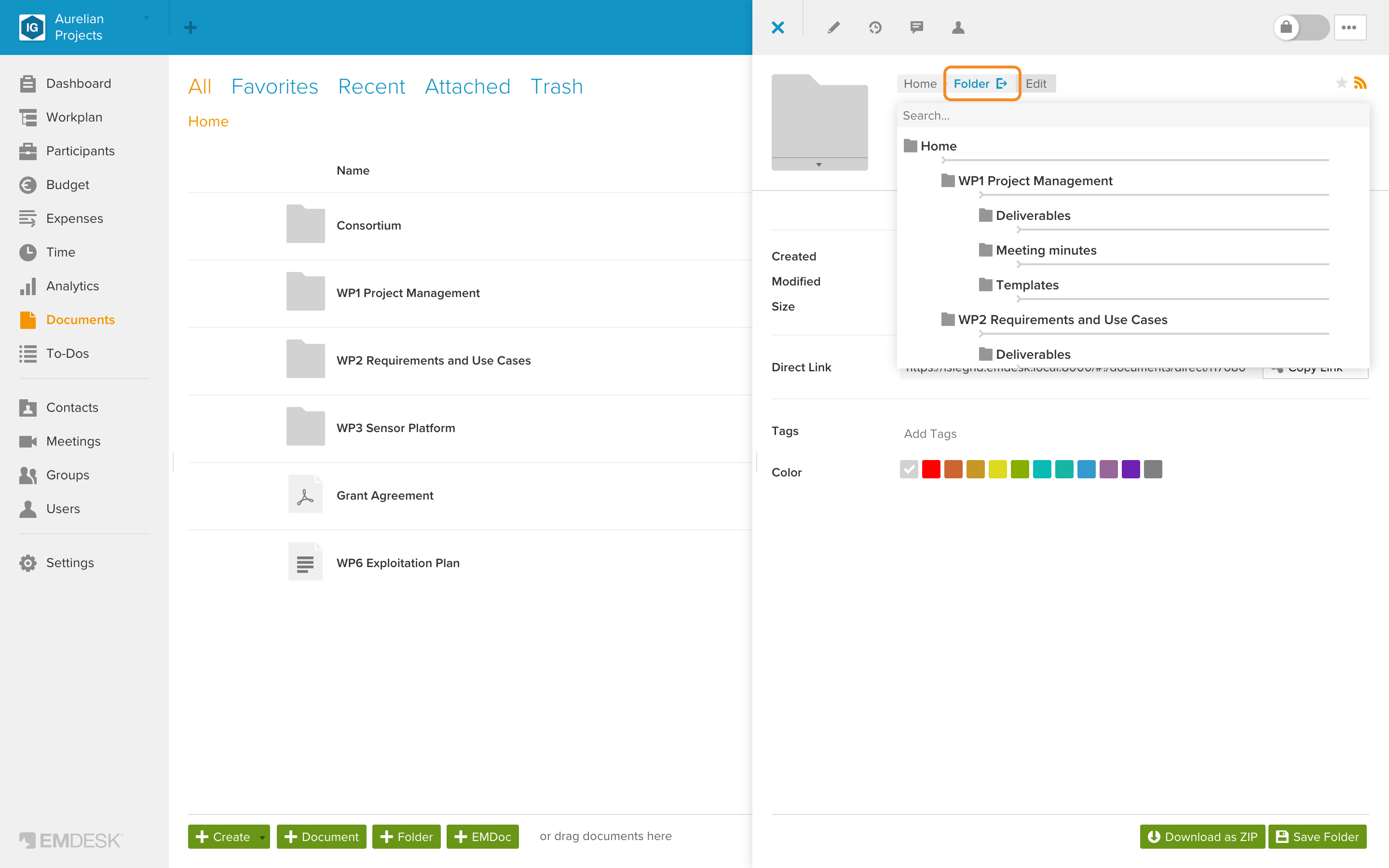
- In der Sidebar: Öffnen Sie die Sidebar des Ordners, klicken Sie oben auf seinen Ort (den Ordnernamen neben dem Pfad), wählen Sie im Ordnerbaum den neuen übergeordneten Ordner und klicken Sie auf „Ordner speichern“.
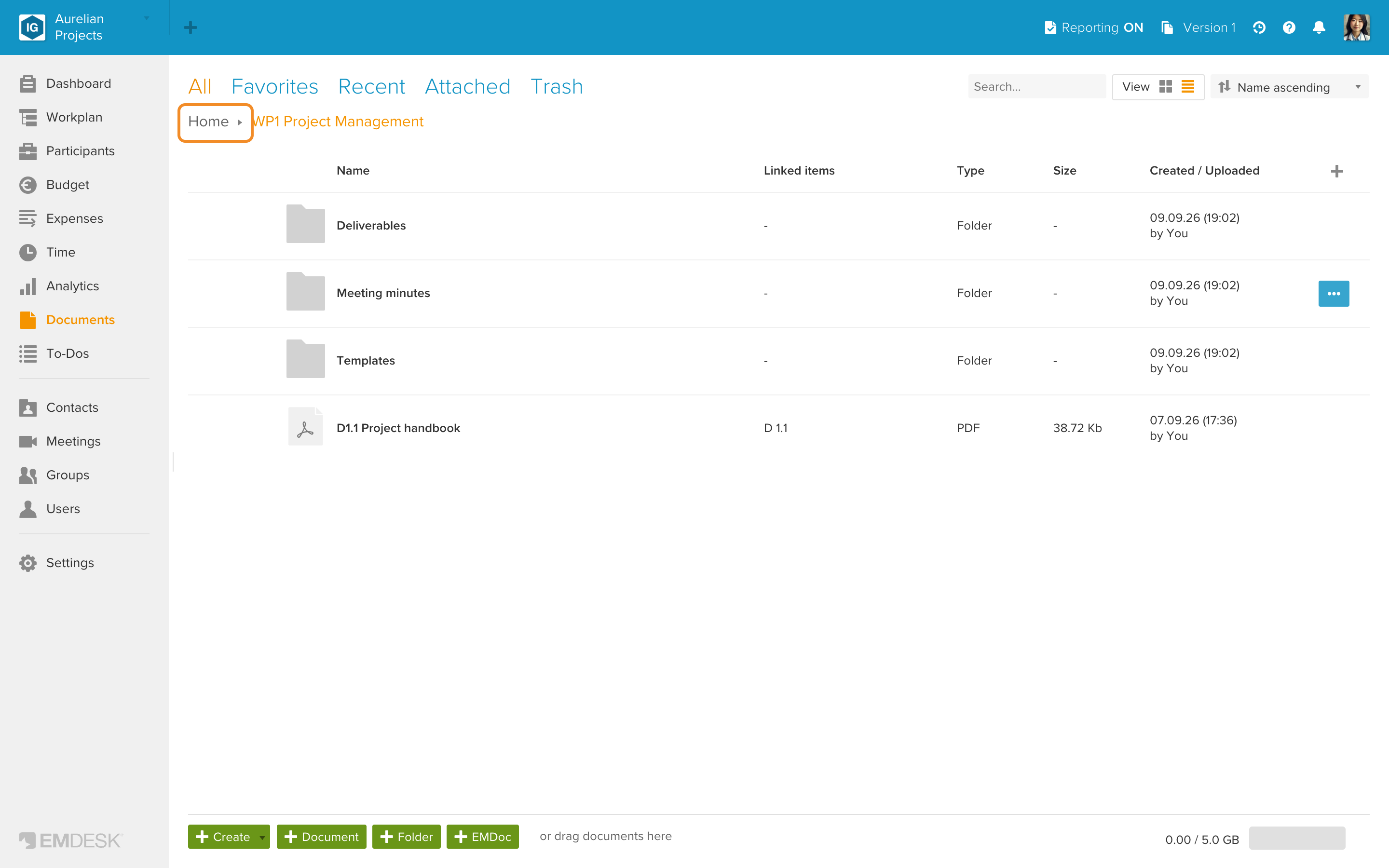
- Per Drag & Drop: Ziehen Sie den Ordner in der Liste auf einen anderen Ordner. Um ihn auf eine höhere Ebene zu verschieben, ziehen Sie ihn auf einen Ordnernamen im Pfad (Breadcrumb) über der Liste.
Siehe auch Dokumente hochladen und Dokumente, EMDocs oder Ordner verschieben.