
Indirekte Kostensätze für einen bestimmten Teilnehmer
Indirekte Kostensätze legen fest, wie indirekte Kosten als Prozentsatz zusätzlich zu den förderfähigen direkten Kosten berechnet werden. Eine Übersicht darüber, wie allgemeine und teilnehmerbezogene indirekte Kostensätze zusammenwirken, finden Sie im Hauptartikel.
Auf Teilnehmerebene können Sie indirekte Kostensätze definieren, die gelten:
- Für diesen Teilnehmer in allen Projekten oder
- nur für diesen Teilnehmer in einem bestimmten Projekt
- Für eine oder mehrere Kostenkategorien
Indirekte Kostensätze auf Teilnehmerebene gelten als Ausnahmen zu den allgemeinen indirekten Kostensätzen, die auf Arbeitsbereichsebene definiert sind.
Hinweis: Um indirekte Kostensätze auf Teilnehmerebene zu erstellen und zu bearbeiten, benötigen Sie Bearbeitungszugriff auf diesen Teilnehmer, und die aktuelle Planversion muss sich im Bearbeitungsmodus befinden.
Erstellen Sie einen indirekten Kostensatz für einen bestimmten Teilnehmer
Indirekte Kostensätze auf Teilnehmerebene werden im Abschnitt „Teilnehmer“ verwaltet.
- Klicken Sie im Hauptmenü auf „Teilnehmer“, um den Abschnitt „Teilnehmer“ zu öffnen.
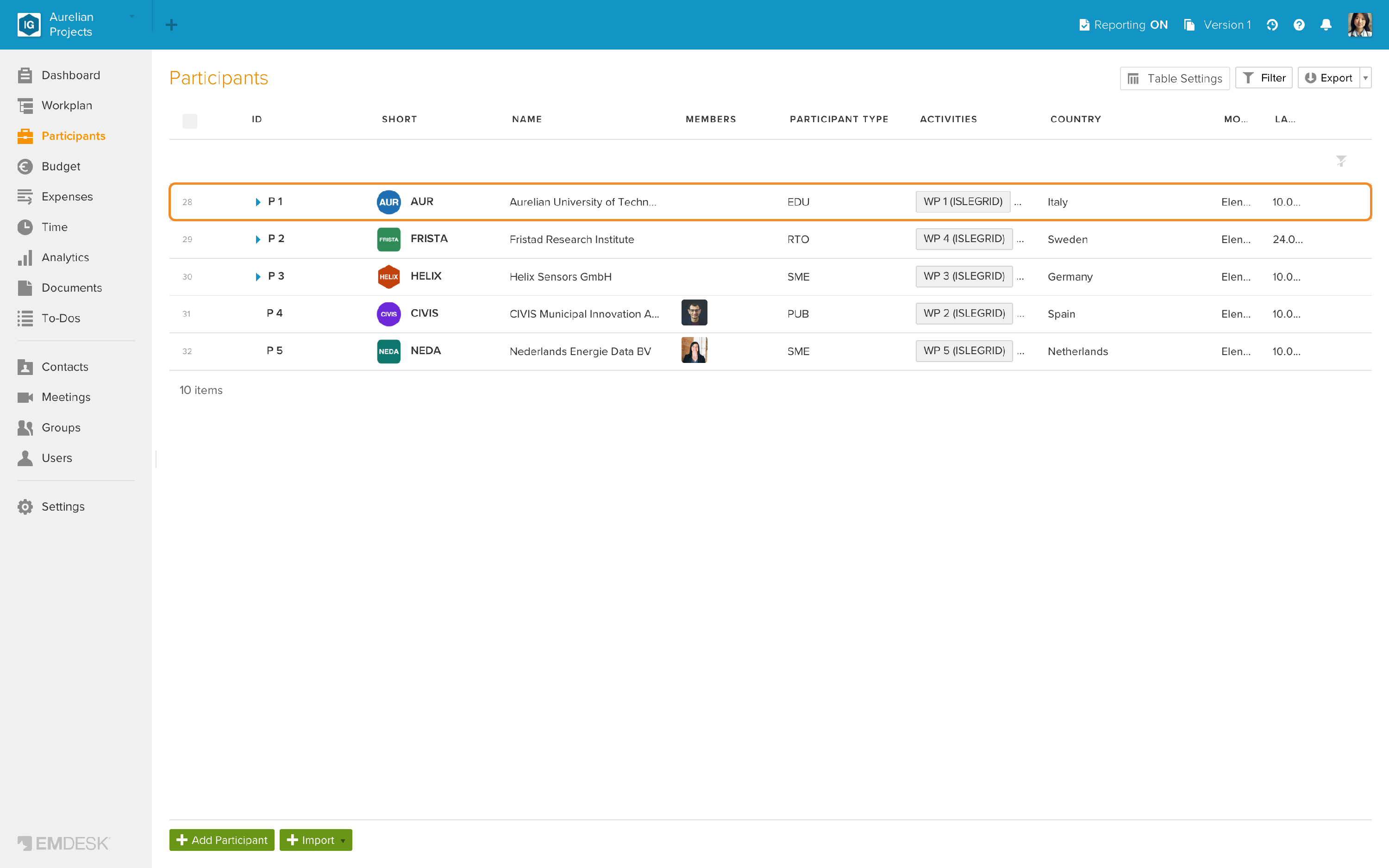
- Klicken Sie auf den Teilnehmer, für den Sie indirekte Kostensätze erstellen möchten.
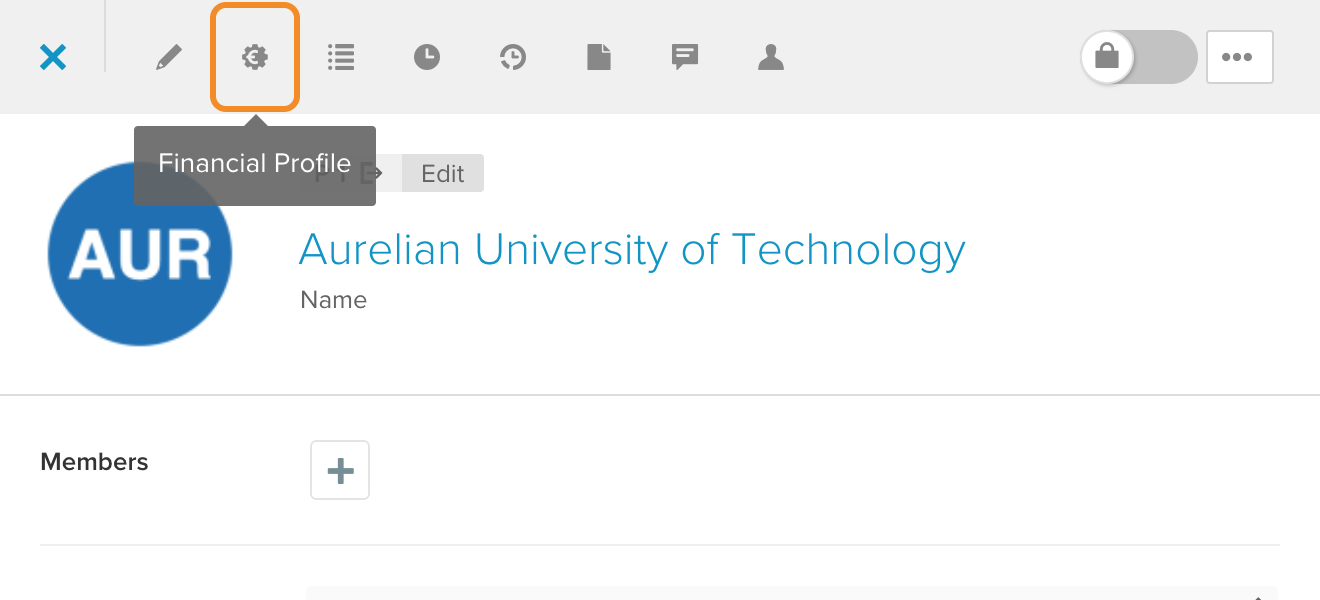
- Eine Seitenleiste für diesen Teilnehmer wird geöffnet. Wählen Sie die Registerkarte „Finanzprofil“.
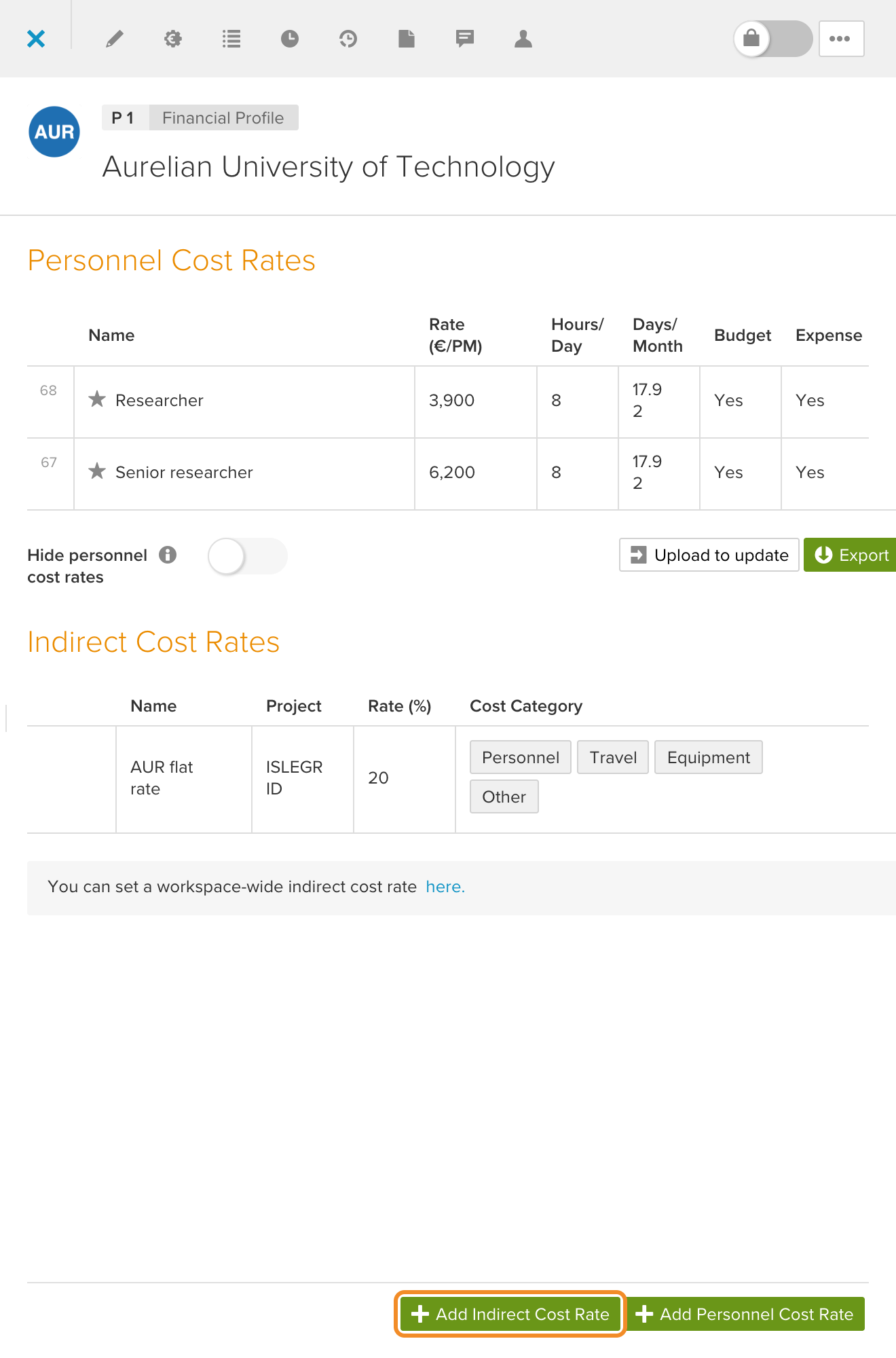
- Klicken Sie unten in der Seitenleiste auf „+ Gemeinkostenrate erstellen“.

Es öffnet sich eine Seitenleiste für indirekte Kosten, in der Sie den indirekten Kostensatz auf Teilnehmerebene festlegen können:
- Satz (%): Klicken Sie auf den blauen Platzhalter „0“ und geben Sie den Satz als Prozentsatz ein.
- Name: Geben Sie eine eindeutige Bezeichnung ein, z. B. „25 % HE-Gemeinkosten“ oder „Sonder-Gemeinkosten Org X“.
- Beschreibung (optional): Fügen Sie gegebenenfalls eine Erläuterung hinzu.
- Projekte:
- Alle Projekte – verwenden Sie diesen Satz als Standard für diesen Teilnehmer in allen Projekten.
- Oder wählen Sie ein Projekt aus, wenn der Satz nur dort gelten soll.
- Kostenkategorien:
- Aktivieren Sie das Kontrollkästchen für jede Kostenkategorie, für die der Tarif gelten soll.
- Kostenkategorien können in den Anpassungseinstellungen konfiguriert werden.
Hinweis: Es werden nur diejenigen Kostenkategorien zur Auswahl angeboten, für die noch kein indirekter Kostensatz für diesen Teilnehmer und dieses Projekt definiert wurde.
- Klicken Sie unten rechts auf „Kostenquote speichern“.
Aktualisieren Sie die bestehenden indirekten Kostensätze für einen Teilnehmer
Gehen Sie zum Hauptmenü → „Teilnehmer“ und öffnen Sie die Seitenleiste des Teilnehmers. Wählen Sie die Registerkarte „Finanzprofil“. Bewegen Sie den Mauszeiger über den indirekten Kostensatz und klicken Sie auf das Symbol „Bearbeiten“. Nehmen Sie die erforderlichen Aktualisierungen vor:
- Satz (%): Klicken Sie auf den blauen Wert und geben Sie den Satz als Prozentsatz ein.
- Name: Aktualisieren Sie den Namen des Satzes.
- Beschreibung (optional): Aktualisieren Sie die Beschreibung.
- Projekte:
- Alle Projekte – verwenden Sie diesen Satz als Standard für diesen Teilnehmer in allen Projekten
- Oder wählen Sie ein Projekt aus, wenn der Satz nur dort gelten soll
- Kostenkategorien:
- Aktivieren Sie das Kontrollkästchen für jede Kostenkategorie, für die der Tarif gelten soll.
- Kostenkategorien können in den Anpassungseinstellungen konfiguriert werden.
Hinweis: Wenn Sie die allgemeinen Arbeitsbereichsregeln anpassen müssen, die durch diese Teilnehmertarife außer Kraft gesetzt werden, lesen Sie bitte Allgemeine indirekte Kostensätze.